

重要
Teams 实时事件体验将于 2026 年 6 月 30 日停用。 请 切换到 Teams 全体大会 ,以获取最新的活动功能和体验。 有关详细信息,请阅读 此博客文章。
作为 Teams 中实时事件的 与会者 ,你可以观看实时事件并参与主持的 Q&A。 无法共享音频或视频。 若要解决音频质量不佳或音量过低的问题,请参阅 在 Teams 会议或实时事件中共享计算机中的声音。
概述
观看此视频,概括了解如何在 Teams 中参与实时事件。
在观看实时事件之前
- 确保浏览器允许第三方 Cookie。
- 确保浏览器支持 Microsoft Teams。
加入实时事件
打开实时事件链接以加入事件。

如果从 Teams 打开该活动,则你将在 Teams 中加入该活动。
注意
实时事件尚未使用 Microsoft Teams 设备首选项。 使用操作系统声音设置为实时事件选择扬声器。
如果从 Outlook 打开活动,则可以从 Web 加入或在 Teams 中打开活动。

如果实时事件尚未开始,你将看到消息“实时事件尚未开始。”

对于向公众开放的实时事件:
- 如果已登录 Teams,则将以经过身份验证的用户身份加入。
- 如果你没有登录 Teams,你将在 Web 上匿名加入。
如果要在 Web 上参加实时事件,请使用媒体源扩展 (支持 MSE) 的 Web 浏览器(如 Chrome、Firefox、Edge 或 Safari)。
注意
如果直播活动以低分辨率开始,则可能需要手动将其重置为更高的分辨率。

在实时事件中提问
作为与会者,你可以在加入活动后立即在 Q&A 中提问,即使活动尚未开始。 如果活动包含 Q&A,则在您加入时,Q&A 面板将打开。 若要了解详细信息,请参阅 在 Teams 的实时事件中参与 Q&A。
从 Microsoft Teams 会议室加入实时事件
如果受邀参加直播活动,可以使用活动加入链接从Microsoft Teams 会议室 (MTR) 加入。
从 MTR 加入直播活动:
转到 Teams 日历。
选择 + 新建会议。
在添加所需与会者中,添加要加入的 MTR。
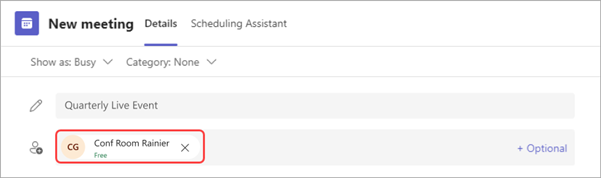
从事件邀请复制 Teams 实时事件链接并将其粘贴到 “位置”中。
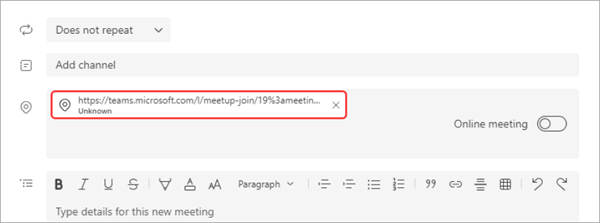
选择 “保存” 以发送邀请。 你邀请的 MTR 应收到邀请并显示 加入 按钮。
在 Windows 设备上的 MTR 中选择加入。
在直播活动期间启用字幕
若要打开实时辅助字幕和字幕,请选择视频控件中的 字幕 开/隐藏 。 若要更改描述文字语言,请参阅在实时事件中使用实时字幕。
稍后观看直播活动
直播活动结束后,如果组织者选择提供录制内容,则仍可以使用同一链接观看录制内容。

活动需要帮助?
借助 LEAP) (Microsoft 365 直播活动协助计划,我们可以帮助您更加熟悉地设置和运行活动、网络研讨会或大型会议,并在活动期间在出现任何疑问或问题时提供帮助。
在预览期间,使用 Teams、Stream 或 Yammer 传递活动的客户可免费获得协助计划。 立即注册以开始使用。