

注意
- 如果无权访问 Microsoft Teams 应用的虚拟形象,请联系 IT 管理员或请参阅为 Microsoft Teams 设置虚拟形象。
- Teams 的虚拟形象当前在 Windows 和 Mac 版 Teams 桌面应用上可用,在 Teams 移动应用上仅供查看。 有关详细信息,请参阅 Teams 发行说明的虚拟形象。
Microsoft Teams 的虚拟形象为您的会议增添了新的选择层。 通过自定义虚拟形象的外观,即使关闭视频,您也可以让人们在对话中了解您。
跳转到某个部分:
安装虚拟形象应用
- 在 Teams 左侧,选择
 Apps Square。
 - 搜索并选择虚拟形象。
- 选择“添加”。
如果在应用中找不到虚拟形象,请选择 Teams 左侧的“更多添加的应用”  ,并在其中搜索。
提示
要固定虚拟形象以便于访问,请右键单击应用并选择固定。
从照片创建新虚拟形象
对于每个 Teams 帐户,最多可以创建三个不同的虚拟形象。 有许多基本头像可以帮助您开始并选择最适合您的头像。
选择
。搜索并选择虚拟形象。
提示
要固定虚拟形象以便于访问,请右键单击应用并选择固定。
选择
 >,从照片创建。
重要
“ 从照片创建 ”功能目前仅适用于选择加入 M365 定向发布的租户和用户。
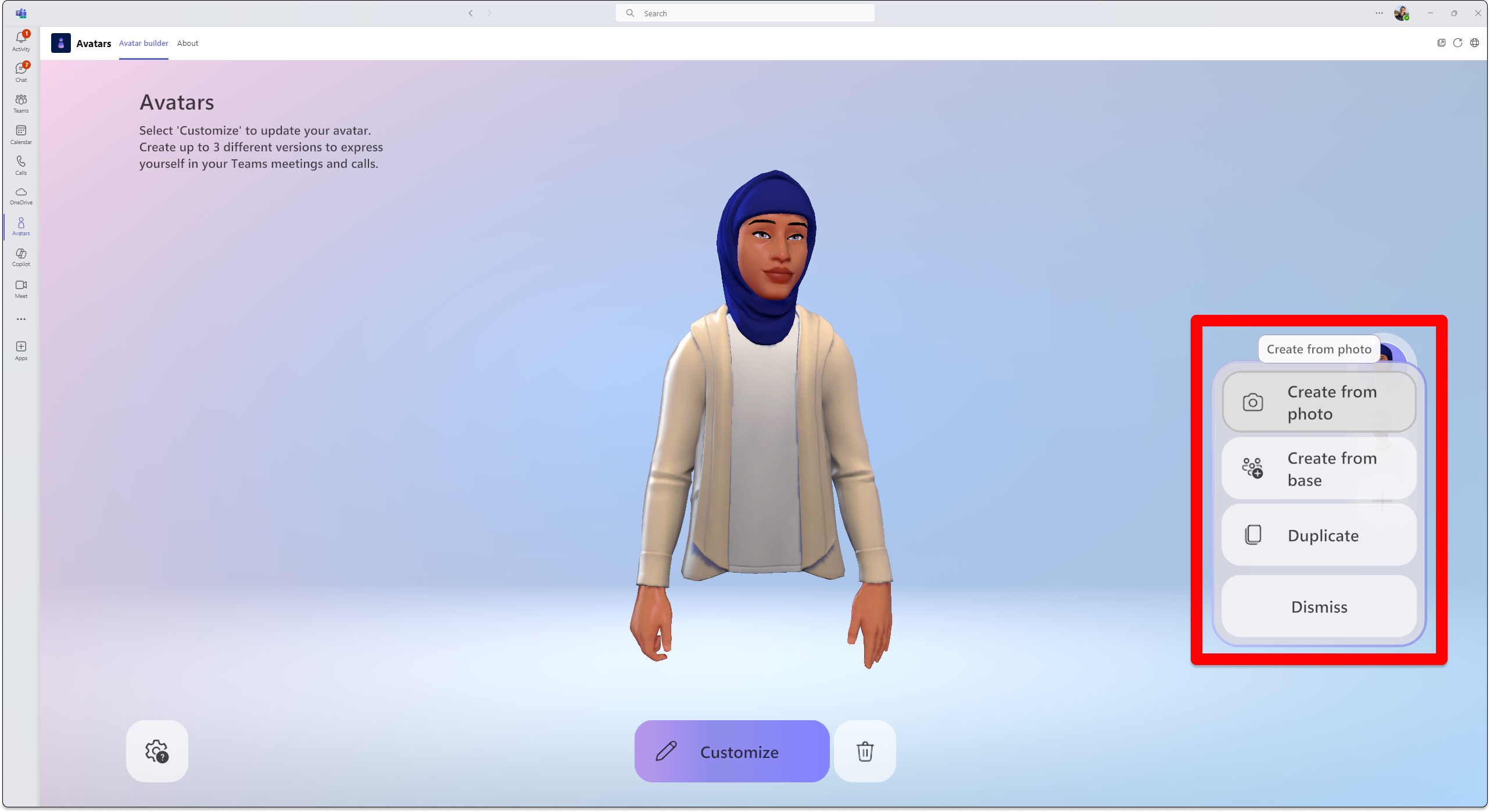 使用自己的照片创建虚拟形象时,系统会根据所提交照片中与你的面部外观最相似的内容向你推荐虚拟形象。
为了推荐虚拟形象,“ 从照片创建 ”功能通过检测您脸上的点(例如眼睛、鼻子、嘴巴和整体脸型)来分析您提交的照片,并将其与虚拟形象生成器中可用的选项进行匹配。 该功能还试图预测头发、面部毛发、眉毛和眼镜最可能的样式和颜色。
提示
在最终确定虚拟形象之前,可以继续自定义虚拟形象。
通过选择上传图像上传照片。 选择“使用相机”,使用设备上的相机拍照。
重要
必须为虚拟形象应用启用媒体权限,才能使用“从照片创建”功能。 必须在 Teams 应用的其他位置关闭相机源,“ 使用相机 ”选项才能成功打开相机源。
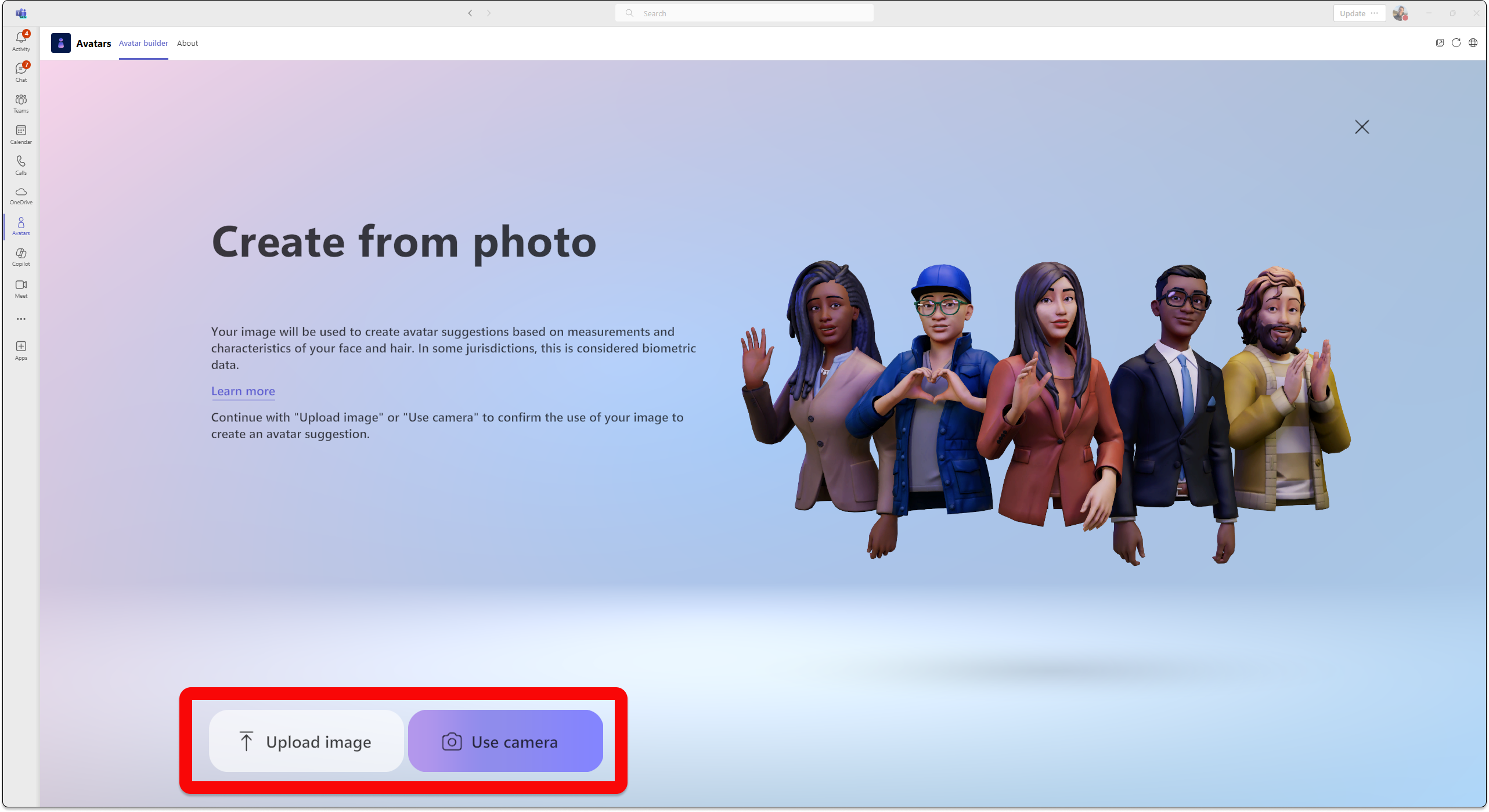
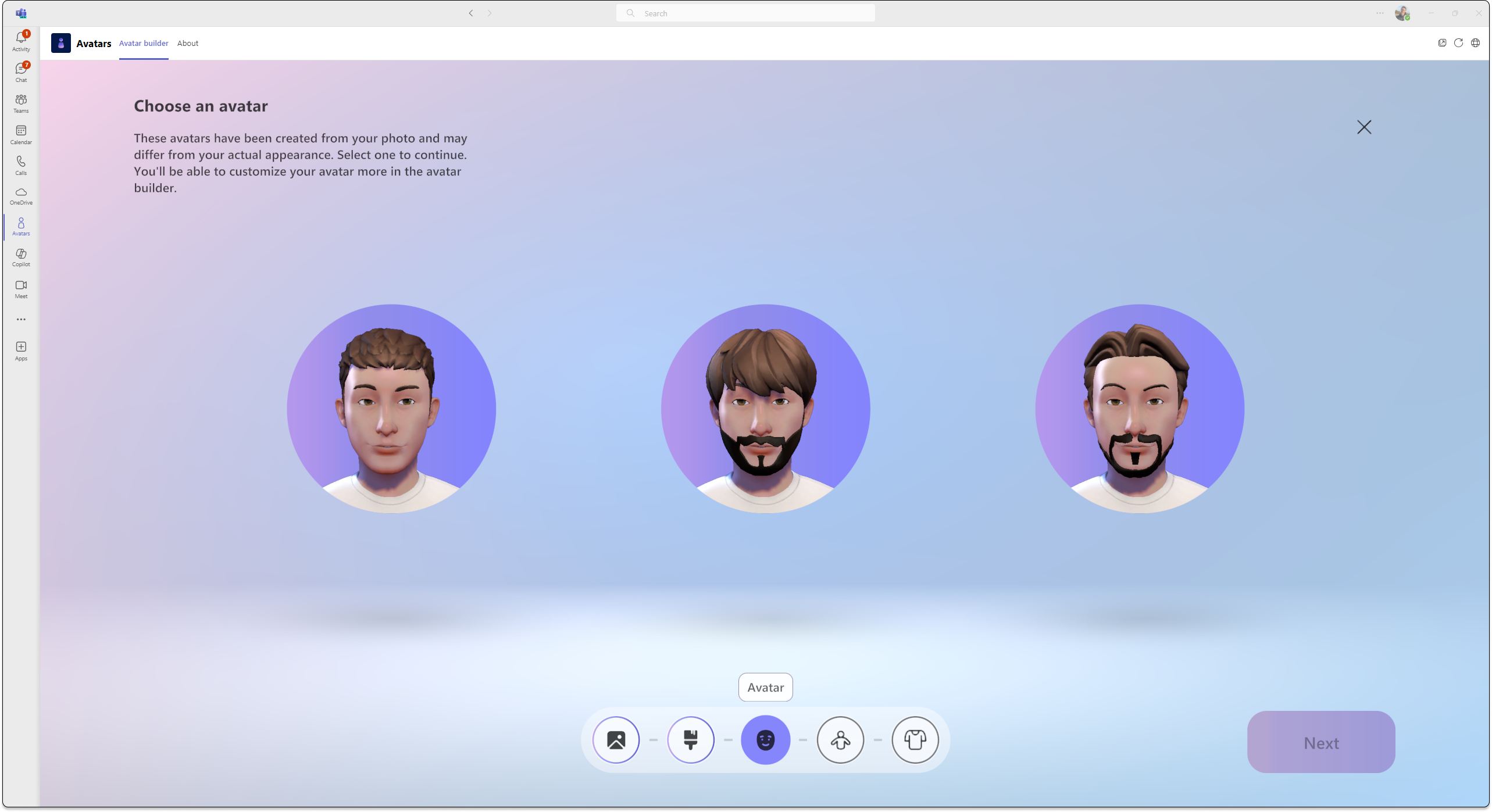
提交照片后,选择肤色,然后选择喜欢的虚拟形象,然后选择“ 下一步”。
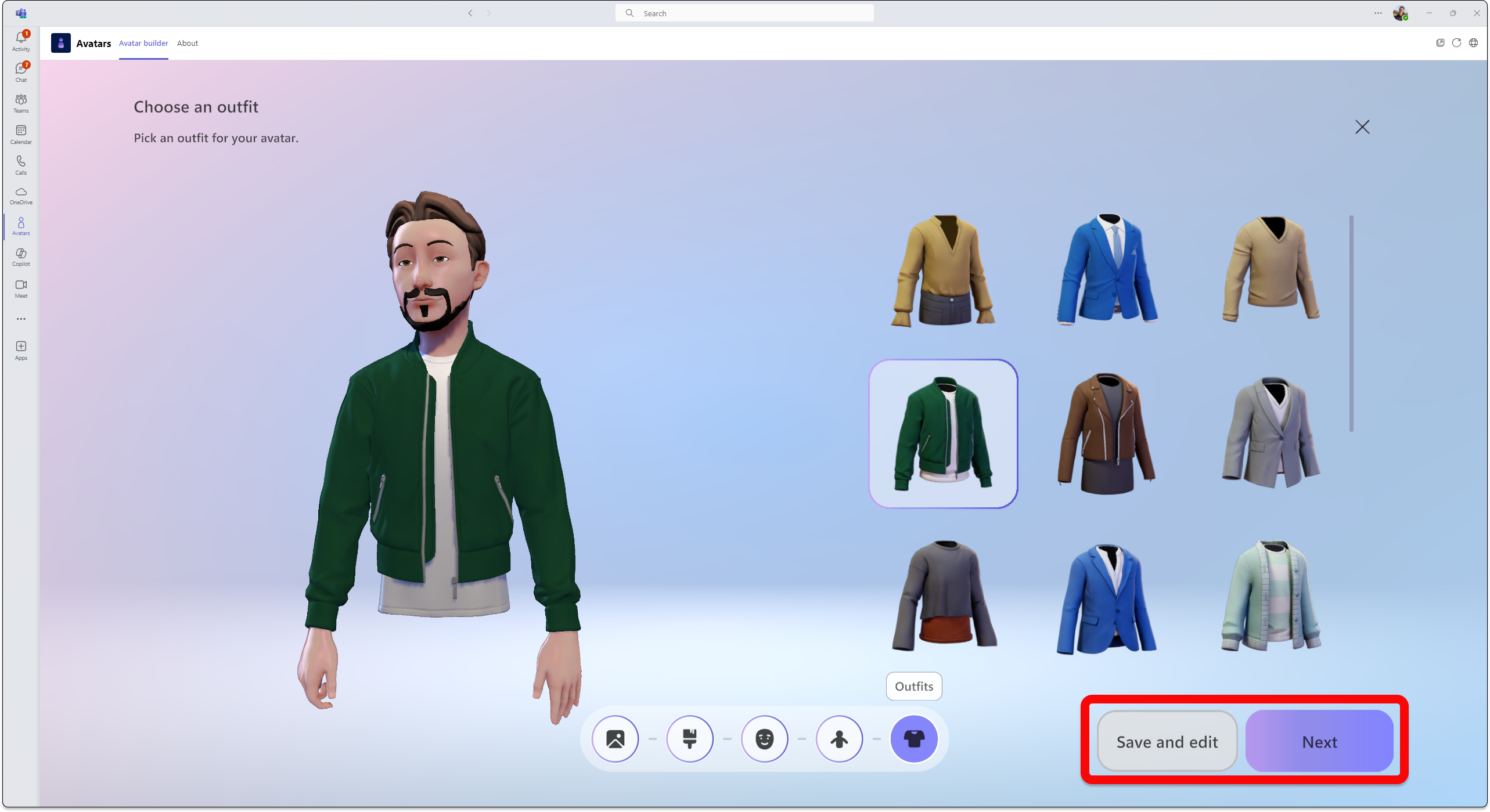
选择你的 体型 和 你的服装。 选择 “下一步 ”或选择 “保存并编辑” 以进一步自定义。
了解有关 自定义虚拟形象的详细信息。
生物识别使用信息
“从照片创建虚拟形象”功能会根据你提交的自己的照片向你推荐与你的面部外观最匹配的虚拟形象。 为了推荐虚拟形象,“从照片虚拟形象创建”功能通过检测您脸上的点(例如眼睛、鼻子、嘴巴和整体脸型)来分析您提交的照片,并将其与虚拟形象生成器中可用的选项进行匹配。 它还使用机器学习来预测头发、面部毛发、眉毛和眼镜最可能的样式和颜色。
注意
不会保留用户的照片,也不会用于任何其他目的。 从照片创建头像功能不会在您的面部特征之外进行任何其他预测。
从基地创建虚拟形象
- 选择 >从基础数据库创建。 按照提示根据需要完成虚拟形象。
以虚拟形象的形式加入会议
- 从 Teams 日历加入会议。
- 关闭相机并选择 效果和虚拟形象 会议
 .
. - 选择虚拟形象或选择“创建更多团队”,将
 以创建新的虚拟形象。
进入 Teams 会议后,即可加入 沉浸式会议或活动。
在 Teams 会议中启用虚拟形象
选择 “相机”旁边的下拉箭头。
选择 虚拟形象 在 效果和设置 部分,然后选择您的头像。
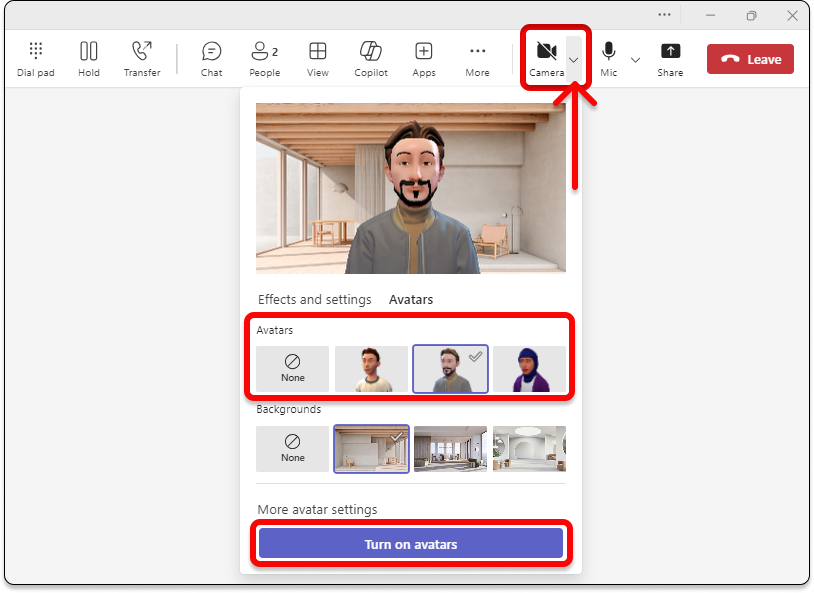
在虚拟形象下,您最多可以选择三个不同的虚拟形象。 选择在会议中代表你的虚拟形象后,选择 “启用虚拟形象”。 如果要编辑虚拟形象,请选择“
来 自定义您的虚拟形象。
将 TTS 与虚拟形象应用配合使用
使用虚拟形象,您可以在虚拟形象定制器中激活应用内文本转语音 (TTS) 系统。 使用 Windows 讲述人等操作屏幕阅读器时,系统会在你进入应用程序时提示你启用 TTS 系统。 打开虚拟形象定制器应用时,将焦点放在该应用内。 加载完成后,系统播报“按 Ctrl + B 激活 TTS 系统”,TTS 即启用。 TTS 系统的行为类似于屏幕阅读器。
要确保自动语音 TTS 系统以正确的语言朗读,请在操作系统中下载相应的语言包:
Mac: 更改 Mac 使用的语言
Windows: 适用于 Windows 的语言包
若要使 TTS 在 Windows 中以正确的语言读取,必须为所选语言包下载文本到语音转换支持。 可以在语言名称下看到下载的语言功能。
疑难解答
若要使用 Teams 的虚拟形象,你的计算机至少需要配备具有 6GB RAM 的双核处理器。 为了获得最佳体验,建议使用四核处理器和 8GB RAM。 若要了解详细信息,请参阅 Microsoft Teams 的硬件要求。
为虚拟形象应用启用媒体权限
若要让虚拟形象应用使用“从照片创建”功能,必须在 Teams 设置中启用对相机的访问权限。
常见的低带宽问题
使用低带宽虚拟形象时,可能会遇到以下问题:
- 加载虚拟形象最多可能需要 10 秒或更长时间。
- 选择后,虚拟形象衣橱物品可能不会保存到虚拟形象中。 如果发生这种情况,请再次尝试保存。
- 所选背景可能不会应用于虚拟形象预览。 如果发生这种情况,请尝试再次选择背景。
- 更改 Teams 视频分辨率时,虚拟形象视频流可能会呈绿色闪烁。
常见问题解答
会议中的来宾可以使用虚拟形象吗?
是的,任何设置了虚拟形象的用户都可以在会议中使用虚拟形象。 否则,即使会议中的其他人也可以使用虚拟形象,他们也将无法使用虚拟形象。
可以在组织外部使用虚拟形象吗?
是的,如果你作为其他组织中的来宾加入 Teams 会议,则可以使用你的虚拟形象。 但是,必须在组织中启用虚拟形象。
为什么我的虚拟形象没有腿?
虚拟形象为您的会议增添了新的选择层,无论是在 2D 还是 3D 沉浸式空间中。 我们正在不断研究和收集反馈,了解如何在 Mesh 和 Teams 中最好地表现你自己,无论是改善你的肖像、添加服装选项、创建更逼真的虚拟形象,还是包括全身表现。 推动每个领域的改进都有其自身的一系列挑战。 特别是,今天表示腿是一项令人惊讶的复杂工程挑战,涉及在没有任何有助于描述实际腿部位置的数据的情况下推断腿部位置。
我们的目标是充分利用最新技术来在 Mesh 和 Teams 中呈现用户的肖像。 我们将继续朝着这个目标努力。 请继续与我们分享你的反馈,以便我们可以改进人们在会议中直观表现自己的方式。