

轻松为公司全体会议、会议等安排引人入胜的沉浸式活动。 直接在 Teams 或 Outlook 日历的沉浸式活动计划表单中添加和编辑活动信息、添加收件人以及自定义活动体验。
创建沉浸式活动
在电脑和 Mac 设备上的 Teams 桌面版中创建沉浸式活动。 然后,从 PC、Mac 或 Meta Quest 设备参加 Teams 沉浸式活动。 安排沉浸式活动需要 Teams 高级版许可证,但不要求参加这些活动。 沉浸式活动最多可容纳 300 位与会者。
若要创建沉浸式活动,请执行以下操作:
在 Teams 中选择“日历
 ”。
”。选择“ 新建
 ”旁边的下拉箭头。
选择 沉浸式活动
 。
。在计划窗体中,添加事件详细信息、共同组织者和参与者。
选择 沉浸式体验模板。 这将是事件的随时可用的 3D 空间,并且在保存事件后无法更改。
选择 “保存”
 。 活动邀请将发送给你和共同组织者,该活动将显示在 Teams 日历中。
选择“ 活动邀请 ”以自定义与会者电子邮件邀请中的横幅图像。
提示
如果在活动开始时间前安排十分钟以上,请通过在计划表单中选择“更多操作
 >”沉浸
>”沉浸 式自定义“来自定义事件。 必须在事件开始时间前至少 10 分钟保存自定义项。
选择“ 发布” 向与会者发送事件邀请。 活动邀请包含与会者将用于参加活动的活动信息和加入链接。
注意
- 共同组织者与组织者具有相同的功能。 他们在组织者会议室中加入活动,可以自定义活动、管理活动大厅、共享屏幕以及在 Q&A 期间管理与会者聚焦。
- 共同组织者必须是事件组织者组织的成员。
- 与会者必须是组织者组织或受信任组织的成员才能参加沉浸式活动。 不支持外部和匿名与会者。
- Teams 网页版或移动版不支持加入沉浸式活动。
沉浸式事件环境
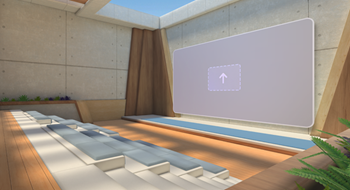
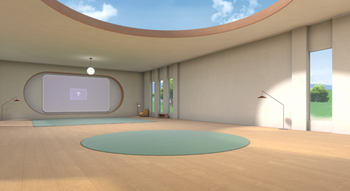
安排沉浸式活动时,可以从专为常见业务场景设计的多个虚拟空间中进行选择:
| 级联 | 这是一个专为公司范围会议而设计的公司风格空间。 它设有一个带剧院座位的中央演示区和充足的社交空间。 在社交区域,与会者在加入活动时会发现带有对话提示的破冰活动。 |
|
|---|---|---|
| 绿洲 | 这个空间设计得像一个会议室,非常适合举行大型团队会议。 演示区设有一张弧形桌子,一侧有座位。 |

|
| 画布 | 这个极简、中性的空间是一个灵活的画布,专为创作者添加自己的自定义内容而设计。 |
|
重要
只能在计划活动时修改活动环境。 保存并计划沉浸式活动后,此设置将被锁定。
更改事件会议选项
配置以下沉浸式事件会议选项,以限制可加入活动的人员、保护敏感信息等:
- 敏感度:敏感度标签由组织提供,用于保护和规范对敏感内部内容的访问。 应用敏感度标签时,某些事件选项可能会被锁定或限制。 与会者将在事件标题旁边看到敏感度标签。
- 谁可以绕过大厅?:此选项允许组织者决定组织者是否必须允许某些与会者(例如来宾)加入活动。 组织者可以使用此功能来增强活动安全性并保护加入活动的人员。
- 谁可以从大厅入场:此选项始终锁定为组织者和共同组织者,确保只有管理会议的人员才能允许与会者加入活动。
- 会议聊天:打开或关闭此选项可修改与会者在活动期间对 Teams 聊天的访问权限。
- 允许出席报表:默认情况下,此选项处于关闭状态,因为沉浸式活动当前不支持出席报表。
注意
- 保存事件并将事件邀请发送给你和共同组织者后,无法更改事件会议选项。
- 某些事件选项值可能会锁定,具体取决于组织或 IT 管理员设置的策略。
更改沉浸式活动选项
若要更改沉浸式活动的会议选项:
- 在 Teams 中选择“日历”。
- 选择沉浸式活动。
- 选择“ 查看事件
 ”。
”。 - 选择“ 管理事件>会议选项
 ”。
”。 - 调整事件选项。
- 选择“应用”。
提交反馈
若要提交有关沉浸式活动体验的反馈,请在沉浸式活动中选择 菜单 >“提供反馈
 ”。
”。
若要提供有关 Teams 体验的反馈,例如日程安排或事件窗口 (包括“加入”屏幕和音频、聊天或屏幕共享) 等功能,请选择 Teams 活动窗口右上角的“设置”和“更多>”报告问题 “。
“。