重要
Teams 实时事件体验将于 2026 年 6 月 30 日停用。 请 切换到 Teams 全体大会 ,以获取最新的活动功能和体验。 有关详细信息,请阅读 此博客文章。
在 Teams 实时事件中,如果编码器支持消息传递协议 (RTMP) ,则可以将视频从外部编码器流式传输到 Microsoft Stream Real-Time。 如果需要一些有关设置外部编码器的提示,请参阅 此受支持的编码器列表。
注意
Stream 支持基于硬件和基于软件的编码器。
在 Teams 中,选择
 ,然后选择实时事件和加入。
注意
Teams 日历仅显示在未来 15 天。 也可以通过从 Outlook 日历中选择事件并单击“ 加入实时事件”来加入事件。
在事件开始之前,你将在 Encoder 预览 窗口中看到标题、日期和时间。
选择 “开始设置”。
注意
安装可能需要一些时间才能完成。
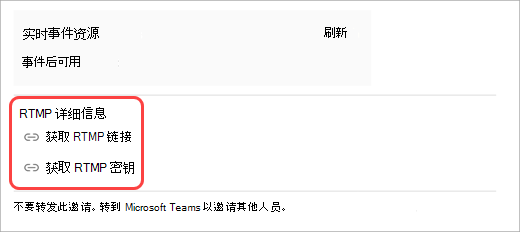
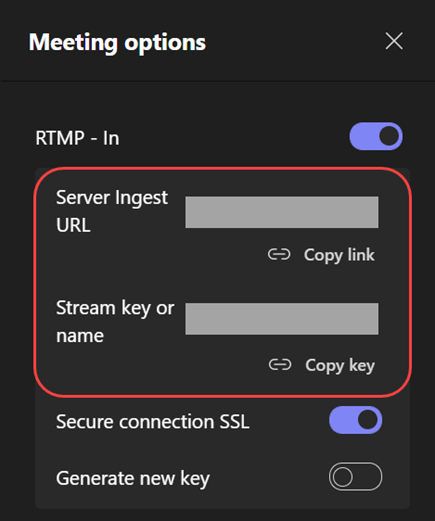
看到消息 “准备连接”后,转到“ 设置 ”选项卡,然后将服务器引入 URL 复制到编码器中以开始引入。
使用引入 URL 开始从编码器流式传输到 Stream 后,应该会在编码器预览中看到来自编码器的视频源预览。
注意
在开始实时事件之前,与会者不会看到此预览。
对设置和视频预览感到满意后,选择“ 开始”。 实时事件开始后,来自编码器的视频将广播到事件。
如果事件有 Q&A,可以通过选择 Q&
 来审核它。
来审核它。选择对话助手
 与其他制作者或演示者交谈。
若要结束事件,请选择 “结束事件”。