
重要
Teams 实时事件体验将于 2026 年 6 月 30 日停用。 请 切换到 Teams 全体大会 ,以获取最新的活动功能和体验。 有关详细信息,请阅读 此博客文章。
第 1 层活动(也称为备受瞩目的活动或全体大会)通常向大量受众广播内容,通常具有较高的制作价值,例如多个视频和音频源以及专门的活动团队。
Microsoft Teams 是此类活动的有效工具,当与适当的规划、排练以及可能的其他硬件或软件相结合时。
如果已使用过 Skype 会议直播
你过去可能曾使用 Skype 会议直播运行过第 1 层事件。 如果是这种情况,考虑 Teams 中的实时事件发生了什么变化可能会很有用。
在 Teams 中运行实时事件类似于 Skype 会议直播,但有一些新功能:
- 屏幕共享
- 直接编码器连接器
- 广播到 Teams、Yammer 和 Microsoft Stream
- 直接从 Teams 应用进行设置和制作
目前无法在直播活动中添加投票或衡量观众情绪。 即将推出类似的功能。
有关 Microsoft 365 中实时事件的详细介绍,请阅读 Yammer、Microsoft Teams 中的 Microsoft 365 实时事件,并Microsoft Stream (预览) 。
实时流式传输基础知识
在深入了解建议的做法之前,我们先回顾一下实时流式传输中涉及的主要组件,以及它们与 Teams 中的实时事件的关系。
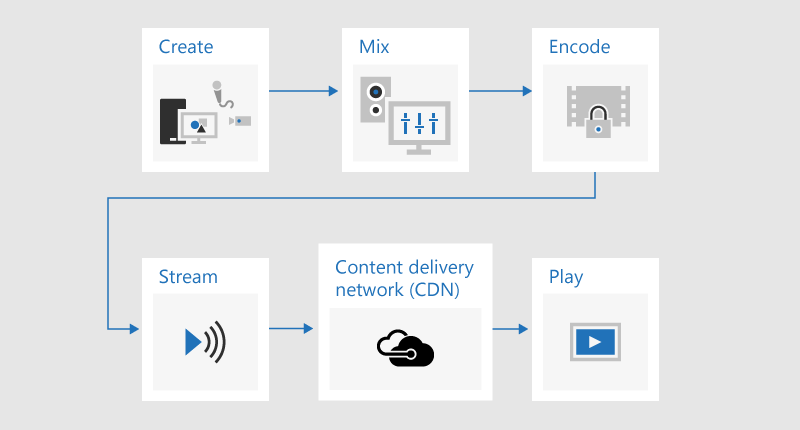
从想要与受众分享的内容开始。 这可能是以下因素的组合:
- 实时视频
- 预先录制的视频
- 屏幕共享
- 远程演示者
根据你使用的 ((如果有)) 其他硬件,Teams 可用于提供混合和编码功能;或者只是控制使用外部应用程序或设备制作的广播。
然后,事件将由 Microsoft Stream 流式传输,并使用 Azure 媒体服务作为主干。
接下来,您的内容将通过内容分发网络 (CDN) ,Azure在这种情况下,它可以与第三方优化集成以减少大型网站的带宽。
最后,Teams 上的与会者将观看你的内容。
在 Teams 中与外部应用或设备中制作
可以使用 Teams 来制作和混合内容。 从制作者的角度来看,在 Teams 中制作的实时事件的外观和运行方式与标准视频会议类似,只是制作者可以选择将哪个视频和内容源用作实时源。 快速入门事件可以允许与会者匿名,或要求对其进行身份验证。
使用外部应用或设备制作的实时事件从硬件或软件编码器接受单个预混合输入。 无法将其他内容源与外部编码器事件混合,但它确实允许制作者使用其现有系统中的所有混合功能。 编码器通过 RTMP 引入将内容直接发送到 Teams,RTMP 引入是一种广泛支持的行业标准。 在 Teams 外部制作的事件使用 Microsoft Steam 导入 Teams,这意味着与会者必须经过身份验证并且不能匿名。
有关这两种事件类型的功能的详细信息,请检查安排 Teams 实时事件。
混合方法是创建一个在 Teams 中制作的事件,并将来自外部编码器的输入作为视频源之一包含在内。 Teams 中生成的事件无法使用 RTMP 引入方法,因此这需要通过 HDMI 捕获设备来实现。 这提供了额外的灵活性,因为这意味着制作者可以使用专业的调音台来提供主要内容源,但仍可使用 Teams 添加从标准网络摄像头加入的远程演示者。 这也意味着事件可以是匿名的。 这就是 2018 年 Microsoft Future Decoded Live 的制作方式。
将工作室级相机与硬件采集设备或编码器配合使用
虽然可以在第 1 层活动中使用一个或多个网络摄像头(就像用于标准视频通话或会议一样),但许多制作人更喜欢使用专业摄像头或来自调音台的输入。
实时事件可以使用任何在 Windows 中显示为支持 Teams 的网络摄像头的视频源,以及任何 Windows 声音源。
- 您可以使用录音室级摄像机或混音台,如果使用捕获卡或加密狗摄取内容,则它们会将内容输出为 HDMI 或 SDI。 多家制造商提供硬件扩展卡,以安装到用于广播的台式电脑中。 或者,有几个硬件硬件保护装置可以接受 HDMI 或 SDI 输入并转换为 USB 连接,这在 Windows 中显示为标准 USB 网络摄像头。 可以在会议设置中选择此捕获源。 如果你的设备可用于标准 Teams 视频通话,则该设备可用于 Teams 实时事件。
- 如果 HDMI 或 SDI 流同时发送视频,请在会议设置中选择与麦克风源相同的 Web 摄像头驱动程序。
- 可以使用多个硬件捕获设备(每台用于广播的计算机上一个),并通过在 Teams 中选择用于广播的活动视频 (图 1) 在相机镜头之间切换。
- 或者,如果您的活动是由制作公司或专门的内部部门制作的,他们可能已经拥有来自调音台或其他设备的 HDMI 源,其中来自多个摄像机和音频源的镜头混合在一起。 在这种情况下,单个源到 Teams 中就足够了 - 可以通过捕获卡或硬件保护装置引入到 Teams 中生成的事件中;或在使用外部应用或设备生成的事件中直接通过 RTMP (图 2) 。
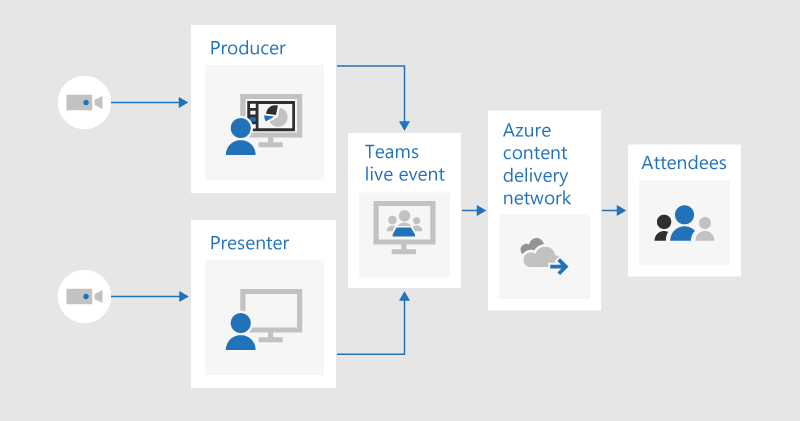
图 1–使用 Teams 生成实时事件
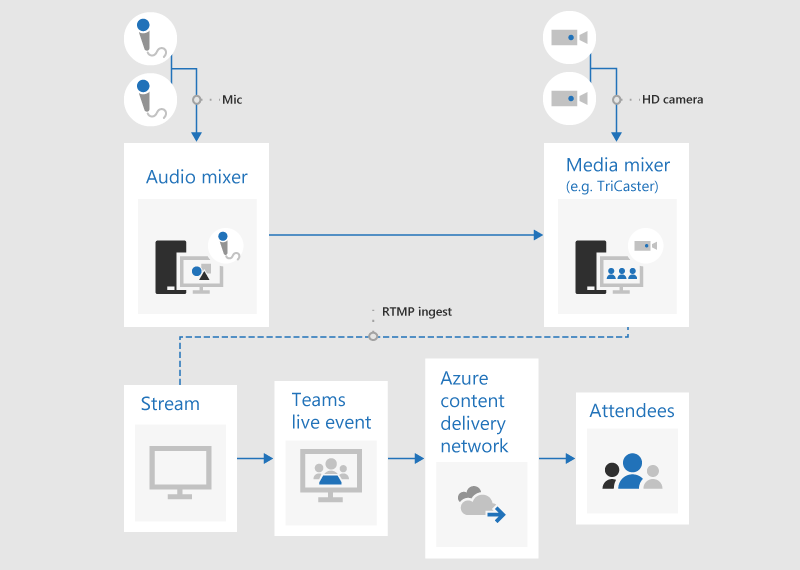
图 2–使用外部广播设备生成实时事件
添加屏幕共享和预先录制的视频
虽然可以在直播活动期间在 Teams 内切换活动视频源,但使用多个视频和音频源,你可能会发现使用视觉混合台将单个预混合源引入活动会更加轻松。 这还具有需要较少的捕获设备和演示电脑的优点。
添加屏幕上的图形(有时称为字幕三分之一)可以为您的听众提供有关发言者的宝贵信息,并且通常是高质量作品的标志。
许多入门级调音台都支持 alpha 键 (也称为色度键) 通过抑制特定颜色将一个图像重叠在另一个图像之上。 这对于添加字幕和图形非常有用。
一种方法是根据视觉混合器) 的要求将字幕和图形添加到具有蓝色或绿色背景 (的 PowerPoint 幻灯片机上,然后使用视觉混合器的 alpha 键效果将这些图形叠加到相机源上。 你可以使用 PowerPoint 在屏幕内外制作图形动画。
管理远程会议室和礼堂
请记住,与会者将延迟大约 20 到 30 秒观看活动。 对于在自己的设备上单独观看的人来说,这不是问题,但如果您将广播流式传输到包括远程演示者的礼堂,则会出现影响。
同时包含与会者和远程演示者的会议室需要通过 Teams 接收实时会议源,而不是以与会者身份观看延时广播。 因此,你应在 Teams 中以演示者身份加入包含远程演示者的会议室。
如果可能,请将远程会议室添加为演示者而不是制作者。 这简化了 Teams 应用,并使广播内容最大化以在大屏幕上显示变得更加容易。 如果隐藏 Windows 任务栏,则可以将内容最大化,使其几乎填满屏幕 - 除了无法删除的 Teams 标题栏。 请注意,演示者将看到所有视频源(如常规 Teams 会议),而不仅仅是所选视频或正在广播的内容。 因此,您应该使用预计在活动期间使用的演示者和源数量来排练远程会议室设置,以确保您了解这些演示者将看到的视图。
在 Teams 的实时事件中演示概述了制作者和演示者之间的差异,并将帮助你计划向活动团队的每个成员分配哪个角色合适。
在远程礼堂仔细排练声音,特别是检查是否有任何不良回声。 如果可能,请使用相同的 Teams 应用在会议室中播放音频,并录制会议室中的音频。 这将允许 Teams 有效地使用默认降噪功能,并生成会议室音频的“干净混合”。
使广播能够抵御网络或硬件故障
查看有关拥有多台设备和活动团队的多个成员的最佳 做法指南, 如果设备或网络出现故障,他们可以继续控制广播。 这些附加步骤可能很有用:
- 如果你使用的是视频采集设备,请考虑使用 HDMI 或 SDI 分配器复制输出,然后使用两个采集设备将视频分别摄取到两台机器中。 这可在多个点上提供弹性。
- 请考虑在备份设备上使用不同的网络,例如除了公司有线或无线网络外,还需要高速手机网络连接。
- 考虑在广播期间使用 Hive Insights 提供的实时监控功能来检查与会者数量和流媒体质量水平。
- 请记住,即使一些与会者由于其所在位置的网络问题而未能成功观看直播,该广播也会被录制,并且可以在连接更好的位置按需观看。
最后的思考
与 Skype 会议直播不同,也与典型的 Teams 会议相比,广播开始后,目前无法将其他演示者添加到广播中。 因此,请确保在开始广播之前添加所有演示者。 如果您正在使用远程演示者和备份计算机,请记得包括它们。
提前开始广播以确信它已正确开始是很诱人的。 这是我们通常提供的建议,包括 制作 Teams 实时事件的最佳做法。 但没有办法“修剪”广播,因此观看录音的人将不得不观看或跳过任何死播时间。 这与高质量的 1 级赛事的感觉不一致,后者通常准时开始和结束。 假设遵循了其他指导 - 关于充分的准备、排练以及使您的广播能够抵御失败 - 您应该对准时而不是过早开始广播充满信心。
活动需要帮助?
借助 LEAP) (Microsoft 365 直播活动协助计划,我们可以帮助您更加熟悉地设置和运行活动、网络研讨会或大型会议,并在活动期间在出现任何疑问或问题时提供帮助。
在预览期间,使用 Teams、Stream 或 Yammer 传递活动的客户可免费获得协助计划。 立即注册以开始使用。