

主持全体大会时,可以引导活动从头到尾的整个流程。 在休息室中准备、开始和停止活动、聚焦演示者等。
若要了解生成大型活动时的最佳做法,请参阅 在 Microsoft Teams 中生成大型会议和活动的提示。
本文内容
在休息室中准备
在开始全体大会之前,在休息室与其他共同组织者和演示者一起做好准备。 练习共享内容、检查音频和视频设置等。 在休息室中准备时,与会者将在大厅中等待,直到活动开始。
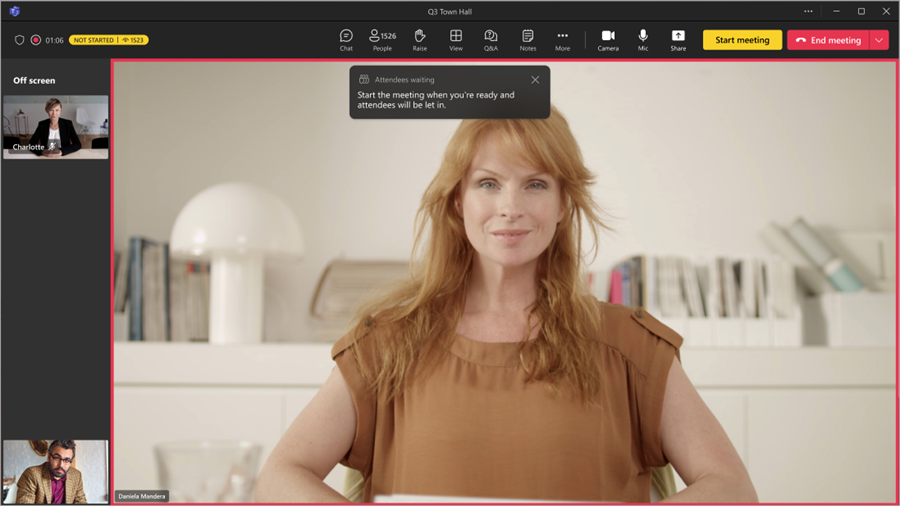
若要加入休息室,请执行以下操作:
- 在 Teams 中选择“日历
 ”。
”。 - 选择要启动的全体大会。
- 选择“立即加入>”。
你将自动加入休息室,并可以在其中设置全体大会,然后为与会者开始活动。 可以在屏幕上显示演示者、设置共享内容等。
启动全体大会
启动全体大会:
在 Teams 中选择“日历
”。选择要启动的全体大会。
选择“立即加入>”。
在休息室中与其他演示者一起准备。
选择 “启动会议 ”以将与会者引入活动。

事件录制将自动开始。 开始活动后,你可以开始演示并在屏幕上显示其他演示者。
注意
- 在与会者超过 3,000 人的活动中,从广播媒体流到与会者看到媒体流会有 15 到 60 秒的延迟。 使用符合条件的与会者容量包组织的大型活动将具有更短的延迟时间。 若要了解详细信息,请与 IT 管理员联系。
- 流式传输实时后,支持的最高分辨率为 720p。
添加演示者和与会者
全体大会开始后,将缺少的演示者或与会者添加到活动中,以便他们可以参与休息室和活动,并共享内容。
若要添加未观看活动的演示者或与会者:
- 在会议控件中选择 People
 。
。 - 在 “参与者” 窗格中,搜索要邀请的人员。
- 在人员姓名旁边,选择 “请求作为演示者” ,然后从下拉菜单中选择 演示者 或 与会者 。
- 演示者或与会者将在其 Teams 设备上接到呼叫,如果他们接受加入请求,将直接加入。
将演示者或与会者添加到事件时,他们将以之前分配给他们的角色加入。 如果他们没有预定义的角色,他们将作为与会者加入。
若要将与会者提拔为演示者:
- 在会议控件中选择 People。
- 在搜索栏中搜索与会者的姓名。
- 将鼠标悬停在与会者的姓名上,然后选择“更多选项
 >”让他成为演示者。
管理与会者将会看到的内容
通过管理与会者看到的内容,确保活动顺利制作并提升与会者体验。 通过将特定人物引入屏幕和屏幕之外、固定他们的视频源或隐藏其他人,将焦点放在他们身上。 若要了解详细信息,请参阅 管理与会者在 Microsoft Teams 中看到的内容。
在全体大会中,控制生产工具来预览更改,并在演示者实时出现之前将其排入队列,以确保平稳、精美的过渡。 控制生产工具的 People 也可以开始和结束事件。 若要了解详细信息,请参阅在 Microsoft Teams 中控制全体大会生产工具。
在屏幕上吸引与会者
注意
Teams 高级版中提供了在屏幕上吸引与会者的功能,这是一种附加许可证,它提供了额外的功能,让 Teams 会议更加个性化、智能和安全。 若要访问 Teams 高级版,请与 IT 管理员联系。
在由 Teams 高级版 组织的全体大会中,当与会者举手时将他们带到屏幕上,与观众Engage。
当您将与会者带到屏幕上时,他们将有权打开麦克风和摄像头。 如果他们这样做了,活动中的每个人都会看到和听到他们。
呼叫与会者:
- 在会议控件中选择 People。
- 在 “与会者”下,找到要在屏幕上显示的人员。
- 将鼠标悬停在他们的姓名上,然后选择 更多选项
 >带上屏幕
>带上屏幕 。
。
当他们说完后,将鼠标悬停在他们的名字上,然后选择“更多选项>”“关闭屏幕 ”。
”。
在全体大会中演示
在全体大会期间,在屏幕上显示指定的演示者,或展示自己的内容。 一次最多展示 9 名演示者,或在“管理与会者看到的内容”中最多展示 7 位演示者。
若要了解在大型活动中演示时的最佳做法,请参阅 在 Microsoft Teams 中进行大型会议和活动演示的提示。
使某人成为演示者
组织全体大会时,可以指定演示者在活动期间显示屏幕上共享的内容。 若要使某人成为演示者,请在创建全体大会时更改其角色。
使演示者打开和关闭屏幕
在全体大会开始前和期间,可以选择要打开和退出屏幕的演示者。 当屏幕显示演示者时,与会者将能够听到他们说话,并观看他们的视频和共享内容。
若要在屏幕上显示演示者:
在会议控件中选择 PeoplePeople
。
在 “参与者” 窗格中,将鼠标悬停在要显示在屏幕上的演示者的姓名上。
选择 更多选项
 >打开屏幕 。
若要将演示者从屏幕上移开,请执行以下操作:
- 在会议控件中选择 PeoplePeople。
- 在 “参与者” 窗格中,将鼠标悬停在要离开屏幕的演示者的姓名上。
- 选择“更多选项” >关闭屏幕
提示
在演示者非主动发言时将其静音,以防止与会者听到其音频。
使用 CVI 演示
使用你自己的视频电话会议 (VTC) 设备加入 Teams 全体大会并在其中进行演示,即使这些设备不是Teams 会议室设备。 组织者可以直接从全体大会的共享活动对话框与演示者共享 CVI 加入代码。
若要了解详细信息,请参阅 管理和设置 Microsoft Teams 的云视频互操作性。
使用 RTMP-in 共享内容
在全体大会期间,组织者和演示者可以使用外部编码器,并启用 RTMP-in 以将不同类型的媒体集成到活动中。 体验更高质量的屏幕共享、视频制作等。
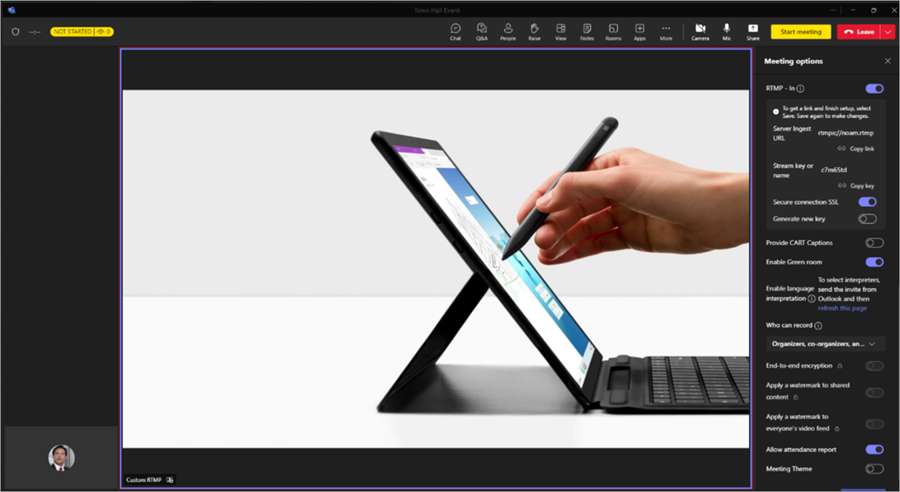
在此处详细了解如何在活动期间使用 RTMP-in。
启动 Q&A
为了在全体大会之前和期间提高与会者和演示者之间的互动,请启用“问答&答”。 与会者可以在等待活动开始时和参与其中时发布和回复问题。 若要了解详细信息,请参阅 Microsoft Teams 中的 Q&A。
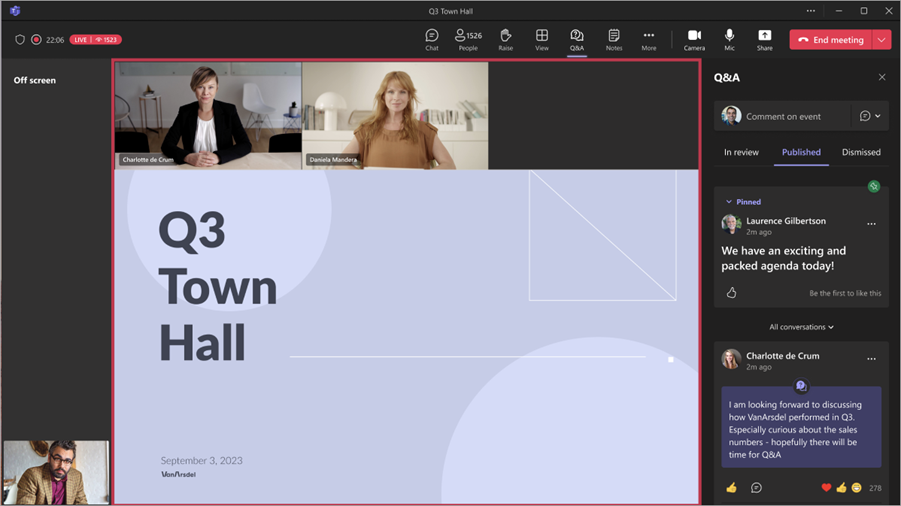
管理问答
人员管理 Q&A 可审查问题和更改 Q&A 设置。 默认情况下,组织者和共同组织者可以管理 Q&A。 在全体大会中,它们还允许演示者管理 Q&A。
注意
只有组织内部演示者或具有 Microsoft 365 登录名的外部演示者才能管理 Q&A。 若要了解详细信息,请参阅与外部来宾合作。
更改 Q&A 设置:
在事件窗口中选择“问答”。
选择“Q&A 设置”
 。
。更改活动的问答设置:
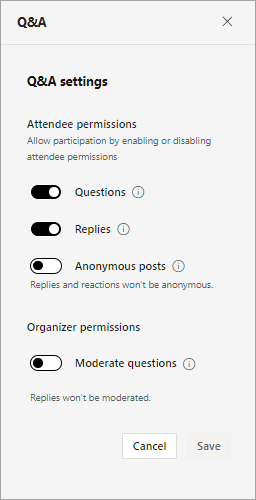
- 若要防止与会者发布问题,请关闭 问题 切换开关。
- 若要防止与会者回复已发布的问题,请关闭 “答复” 切换开关。
- 若要允许与会者匿名发布问题,请打开匿名 帖子切换 开关。与会者的回复和回应不会是匿名的。
- 要在问题发布前查看问题,请打开 审核问题 切换开关。打开此功能后,无法将其关闭。 不会对答复进行审核。
选择“保存”。
若要了解详细信息,请参阅 Microsoft Teams 会议中的问答。
创建投票
通过在全体大会期间创建投票,获取受众的实时反馈。 若要在全体大会中创建投票,必须在事件开始前添加投票应用。 若要了解详细信息,请参阅 在 Microsoft Teams 中创建投票。
在市政厅期间进行投票,最多可有 20,000 名与会者。 投票数据将在事件结束后的最多 36 小时内保持可访问状态。
注意
全体大会不支持 Word Cloud 投票。
以与会者身份预览全体大会
组织者、共同组织者和演示者还可以以与会者身份预览全体大会,以从受众的角度监视活动体验。
若要以与会者身份进行预览,请从不同于以组织者、共同组织者或演示者身份加入的入口点加入活动。 例如,如果你最初是从桌面版 Teams 加入的,请从 Web 或移动设备以与会者身份进行预览。
注意
- 至少有一位组织者、共同组织者或演示者必须加入全体大会,然后才能以与会者身份进行预览。
- 出席情况报告不会将组织者、共同组织者或演示者作为与会者预览的情况反映出来。
- 以与会者身份预览时,当前不支持某些事件体验,例如 Q&A。
桌面
- 在 Teams 移动版上以组织者、共同组织者或演示者的身份加入全体大会,或确保其他组织者、共同组织者或演示者加入全体大会。
- 打开 Teams 桌面版。
- 选择 Calendar 。
- 选择你在 Teams 移动版或 Web 版上加入的全体大会。
- 选择 “立即加入”旁边的下拉箭头。
- 从下拉菜单中选择“ 以与会者身份预览 ”。 此选项在组织者、共同组织者或演示者启动会议后出现。
注意
从 Android 设备加入的外部演示者无法在桌面或 Web 上以与会者身份进行预览。
Web
- 在 Teams 桌面版中以组织者、共同组织者或演示者的身份加入全体大会,或确保其他组织者、共同组织者或演示者加入全体大会。
- 在 Web 浏览器中打开 Teams。
- 选择 Calendar 。
- 选择你在 Teams 桌面版中加入的全体大会。
- 选择 “立即加入”旁边的下拉箭头。
- 从下拉菜单中选择“ 以与会者身份预览 ”。 此选项在组织者、共同组织者或演示者启动会议后出现。
注意
从 Android 设备加入的外部演示者无法在桌面或 Web 上以与会者身份进行预览。
移动版
- 在 Teams 桌面版上以组织者、共同组织者或演示者的身份加入全体大会,或确保其他组织者、共同组织者或演示者加入全体大会。
- 在移动设备上打开 Teams。
- 点击 Calendar 。
- 点击你在 Teams 桌面版中加入的全体大会。
- 在提示你添加此设备或转移到此设备上的屏幕上点击>以与会者身份加入预览。 此选项在组织者、共同组织者或演示者启动会议后出现。
注意
如果活动已经开始,但你尚未从桌面端加入,请选择更多加入选项> 从预加入屏幕中以与会者身份预览。
离开、重启或结束全体大会
离开全体大会
若要离开全体大会,请选择 Teams 窗口一角的 “离开 ”。 这不会结束所有人的活动。
重启全体大会
重启全体大会可能是解决活动期间技术问题的一种方法,包括与会者无法加入、普遍存在音频或视频问题、内容损坏或活动无响应。 分配了生产功能的组织者、制作者和演示者可以重启全体大会。
重启全体大会:
- 选择 Teams 窗口一角的 “离开 ”旁边的下拉箭头。
- 选择 “重启事件”。
全体大会重启后,与会者将看到一条消息,指示活动正在重启,并返回到可重新加入的加入屏幕。 演示者和制片人将加入休息室,在那里他们可以重新开始活动。
注意
全体大会重启后,在重启 () 之后将有单独的事件录制。 每个活动部分还将有单独的出席报告。 Q&A 和活动聊天将无缝继续;重启前后将保留所有通信。
结束全体大会
若要结束全体大会,请在事件控件中选择 “结束事件” 。 这将结束所有人的活动并停止录制。