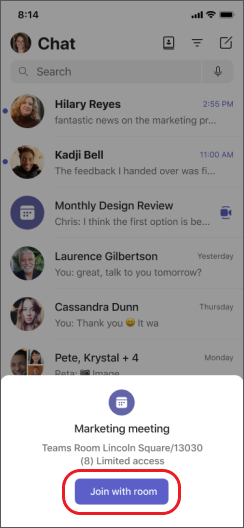
如果在一台设备上加入了会议,则可以同时在另一台设备上加入会议。 例如,如果您已经在笔记本电脑上参加会议,您也可以在手机上加入以共享实时视频、使用手机控制演示文稿等等。
您可以将会议转移到第二台设备,也可以将两台设备保留在会议中。
将会议从一台设备转移到另一台设备
- 当你在一台设备上参加会议时, (要将会议传输到) 的第二台设备上打开 Teams。
- 在新设备中,选择 “加入呼叫”。

- 选择 “传输到此设备”。

- 可以在新设备上设置会议的音频和视频首选项,然后选择加入。
在新设备上参加会议后,第一台设备将离开会议。
将第二个设备添加到会议
- 当在一台设备上开会时,在第二台设备上打开 Teams。
- 在第二台设备上,选择 “加入呼叫”。
- 选择 “添加此设备”。

为了防止回声效果,Teams 将在第二台设备进入会议之前自动将其关闭摄像头和麦克风。 加入后,您将能够根据需要打开或关闭麦克风和摄像头。
通过这两台设备参加会议,您现在可以共享其中任何一台设备的内容。
在所有设备上离开会议
只需轻按一下即可从加入的所有设备上离开会议,从而确保隐私。 无论你是从移动电话、台式机还是 Teams 会议室进入会议,都可以一次性关闭所有内容的通话。
要在所有设备上离开会议,请执行以下操作:
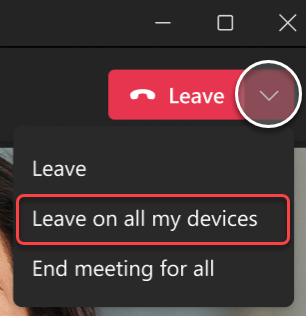
在 Teams 会议窗口中,选择 “离开” 旁边的箭头,打开“ 离开会议” 下拉菜单。
选择“ 在我的所有设备上退出”。
相关文章
在 Teams 中加入会议
Teams 中的会议
您可以将手机用作面对面和虚拟会议的配套设备。
重要
在将手机作为配套设备加入之前,请确保已在手机上更新到最新版本的 Teams。
将移动设备作为配套设备添加到附近的会议
如果要参加的将 Microsoft Teams 会议室或 Surface Hub 设置为地点的面对面会议,则可以在到达后使用移动设备加入。 你可以在会议开始时或会议期间的任何时间加入。
注意
必须与 Teams 会议室或 Surface Hub 会议位于同一组织,才能将 iPhone 用作会议室配套设备。
注意
此功能适用于 Android 和 iPhone。 对于 Surface Hub,iPhone 上的会议室远程选项可能不起作用。 即将推出 Surface Hub 上的会议室远程支持。
在设备上,打开蓝牙并确保它为 Teams 启用。
在会议室中打开 Teams。
点击屏幕底部的 “与会议室一起加入 ”或屏幕顶部的 “加入 ”。 你将同时加入会议室和 iPhone。
为了防止回声效果,Teams 将在第二台设备进入会议之前自动将其关闭扬声器、摄像头和麦克风。 一旦会议加入并且您离开了会议室,您将能够根据需要打开或关闭扬声器、摄像头和麦克风,并且您可以做出反应、聊天、分享等。
将手机作为配套设备添加到虚拟会议
如果您在笔记本电脑上加入了会议,可以选择同时在手机上加入会议。 例如,如果手机上有一些内容想要共享,这会派上用场。
- 当在一台设备上开会时,在第二台设备上打开 Teams。 点击 加入。
- 点击 添加此设备。
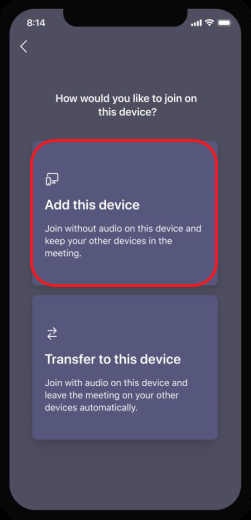
为了防止回声效果,Teams 将在第二台设备进入会议之前自动将其关闭扬声器、摄像头和麦克风。 加入会议室并且您离开会议室后,您将能够根据需要打开或关闭扬声器、摄像头和麦克风。
从配套设备打开扬声器、相机或麦克风
如果您已离开附近的会议或虚拟会议,则可以从配套设备上打开扬声器、相机或麦克风来参与对话。
- 若要打开扬声器,请点击屏幕底部的 扬声器
 。
。

- 若要打开相机或麦克风,请点击屏幕底部的 “相机
 或“ 麦克风
 。
。
- 点击 启用。
在所有设备上离开会议
只需轻按一下即可从加入的所有设备上离开会议,从而确保隐私。 无论你是从移动电话、台式机还是 Teams 会议室进入会议,都可以一次性关闭所有内容的通话。
要在所有设备上离开会议,请执行以下操作:
- 在 Teams 会议窗口中,点击“离开

- 点击 “在我的所有设备上退出”。
在 Teams 中加入会议
Teams 中的会议