
创建网络研讨会并确定其日期和时间,添加共同组织者和演示者,并输入议程项目和备注,供其他演示者在活动前查看。
若要了解安排大型活动时的最佳做法,请参阅 在 Microsoft Teams 中设置大型会议和活动的提示。
本文内容
创建网络研讨会
在 Teams 日历中,选择“新建添加
 ”旁边的箭头,然后选择网络研讨会
 。
。输入网络研讨会详细信息。
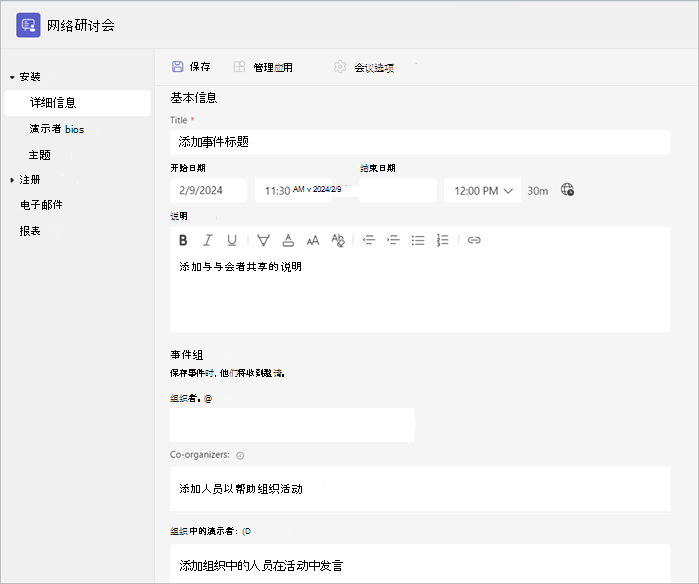
输入网络研讨会的标题和日期、开始和结束时间以及说明。 你还可以将演示者和共同组织者添加到事件。
提示
考虑在注册表上为与会者设置较晚的开始时间,以便您自己和演示者有时间在活动开始前共同准备。
默认情况下,网络研讨会将为 公开,或向组织内外的任何人开放注册。 可以将它从 “公共” 更改为 “你的组织”,这将使事件页面和注册仅对组织内的人员可用。
在会议笔记部分,您可以添加议程项目和注释,以及将网络研讨会前任务分配给演示者。 此信息仅与演示者共享。
注意
- 与会者将看不到此表单上输入的详细信息。
- 可以在发布网络研讨会之前更改网络研讨会访问类型。
选择保存
 以继续注册。
注意
保存事件后,将自动向与会者发送邀请。
复制网络研讨会
复制现有网络研讨会以将其所有详细信息和设置应用于新的网络研讨会。 可以复制 Teams 日历中过去和即将举行的网络研讨会。
复制现有网络研讨会时,新网络研讨会将具有相同的内容:
- 标题
- 说明
- 演示者和共同组织者
- 活动主题
- 注册设置
- 自定义电子邮件
- 会议选项
复制网络研讨会:
- 在 Teams 日历中,选择要复制的过去或即将举行的网络研讨会。
- 选择 “查看事件
 ”。
”。 - 选择“复制事件”
 。
。 - 设置新事件的日期和时间,并编辑要更改的任何事件详细信息。
-
选择保存。
注意
如果要复制过去 60 天内未修改或加入的活动,则不会延续其会议选项。 重复事件将具有默认会议选项。
添加网络研讨会共同组织者
网络研讨会共同组织者可以通过编辑注册表、自定义活动主题等方式帮助管理活动。
共同组织者可以通过许多与组织者相同的方式修改事件,但共同组织者无法更改网络研讨会的 详细信息 部分 (日期、时间等 ) 。 最多可以添加 10 个共同组织者(仅来自你的组织)。
将共同组织者添加到网络研讨会:
按照上述步骤创建 网络研讨会。
- 如果已创建网络研讨会,请从 Teams 日历中打开它,然后选择 “管理活动”。
在 “详细信息” 部分中,在“ 共同组织者”下输入共同组织者姓名。
选择保存
。
添加网络研讨会演示者
若要允许其他人在网络研讨会期间演示内容,请在邀请中列出他们。 演示者无需注册。 他们加入网络研讨会的方式与加入常规会议的方式相同。
若要在创建网络研讨会时添加演示者,请执行以下操作:
按照上述步骤创建 网络研讨会。
- 如果已创建网络研讨会,请从 Teams 日历中打开它,然后选择 “管理事件
 ”。
”。
- 如果已创建网络研讨会,请从 Teams 日历中打开它,然后选择 “管理事件
在 “详细信息” 部分中,在 组织的演示者下输入演示者姓名。
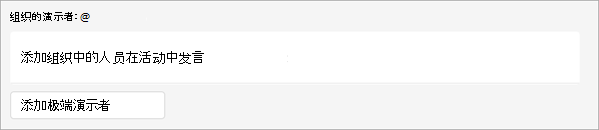
选择保存
。
添加外部演示者
轻松将多达 20 位外部演示者轻松添加到网络研讨会。 外部演示者是指匿名的、组织外部的或不使用 Teams 的演示者。
外部演示者将收到唯一的加入链接,允许他们加入网络研讨会,而无需在大厅中等待。
若要添加外部演示者,请执行以下操作:
转到 Teams 日历。
选择即将举行的网络研讨会,然后选择“ 查看事件
”。选择 “管理事件编辑
”。选择“添加外部演示者”。

在“外部演示者”中,输入要添加的外部演示者的电子邮件地址。
选择 “保存并发送邀请”
。
注意
- 来宾演示者必须使用其来宾帐户登录才能加入会议。 匿名演示者无需使用 Microsoft 帐户登录。
- 外部演示者不应转发其链接。 他们最多可以在三台设备上使用同一链接加入。
- 如果访客在加入活动时未成功进行身份验证,他们将被放置在大厅中。 从那里,活动组织者或演示者可以批准或拒绝他们加入活动的请求。
在活动网站上显示或隐藏演示者
安排网络研讨会时,演示者列表中的前六位演示者将显示在活动网站上。 可以通过更改演示者在网络研讨会详细信息中列出的顺序来展示不同的演示者。
更改网络研讨会演示者的顺序:
- 在 Teams 日历中打开网络研讨会。
- 在 “设置”下,选择 “演示者”。
- 在演示者列表中,将鼠标悬停在要移动的演示者上。
- 选择并按住拖动手柄
 .
. - 将演示者移到列表中的其他位置。
- 松开拖动手柄 .
- 准备好发布更改时,选择“ 发布网站 ”。
如需更多选项,请选择演示者的姓名,然后从下拉菜单中选择要将其移动到的位置。 例如:
选择“到顶部”白色
 或“到底部”白色,以将它们置于列表顶部或底部。
选择“对与会者隐藏”预览
 ,以防止其姓名显示在活动网站上。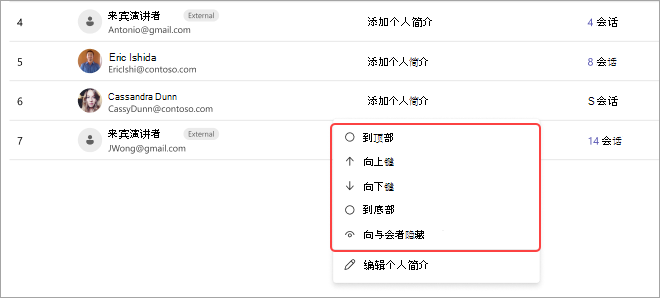
重新生成或复制外部加入链接
若要重新生成或复制外部演示者加入时使用的链接,请执行以下操作:
- 在 Teams 日历中打开网络研讨会。
- 在网络研讨会详细信息中,选择外部演示者。
- 选择“唯一加入链接”。
- 选择 “复制” 将链接复制到剪贴板,或选择 “重新加载” 以重新生成新链接。
更改网络研讨会详细信息
创建并保存网络研讨会后,它将显示在 Teams 日历中,可在其中管理其详细信息。
若要在创建活动后更改网络研讨会详细信息,请执行以下操作:
- 转到 Teams 日历并选择要编辑的网络研讨会。
- 选择“ 管理事件”
 。
。 - 更改和添加事件详细信息、演示者或共同组织者。
- 选择 “保存 。
注意
- 已注册、待注册或列入网络研讨会候补名单的用户将自动收到一封电子邮件,详细说明活动日期或时间的更改。
- 如果您的活动已发布,活动页面将自动更新以反映保存的更改。
疑难解答
- 如果我在加入会议时遇到问题,该怎么办?
请确保通过收到会议邀请或加入链接的帐户登录并加入会议。 没有 Microsoft 帐户的受邀者也可以匿名加入会议。
- 我被邀请为外部演示者,但我的加入链接无效。
仅当使用收到加入链接的相同电子邮件登录 Teams 时,你才会使用与演示者身份加入的唯一链接有效。 不能使用其他帐户登录并使用该链接,也不能使用该链接匿名加入。