
عند حضور قاعة بلدية في Microsoft Teams، يمكنك مشاهدة الحدث المباشر والمشاركة في Q&A المدارة. لن تتمكن من الوصول إلى الميكروفون أو الكاميرا أثناء الحدث.

في هذه المقالة
الانضمام إلى قاعة بلدية
انضم إلى قاعة بلدية في Teams مباشرة باستخدام رابط الانضمام إلى الحدث في دعوة البريد الإلكتروني.
إذا كنت منظما أو منظما مشاركا أو مقدم عرض أو حاضرا مدعوا، فستحتوي دعوتك أيضا على رموز الطلب للانضمام عبر الهاتف. لن يحتوي مقدمو العرض الخارجيون على رموز الطلب.
للانضمام إلى قاعة بلدية في Teams:
افتح دعوة البريد الإلكتروني التي تلقيتها وحدد الانضمام إلى الحدث.

عند تحديد الانضمام إلى الحدث، سيتم تشغيل الحدث تلقائيا في Teams، حيث سترى شاشة الحدث.
يمكنك أيضا الانضمام إلى قاعة بلدية من Microsoft Teams Room.
ملاحظة
- لا يمكنك الانضمام إلى قاعة بلدية باستخدام حساب Teams المجاني.
- إذا كنت تنضم إلى قاعة بلدية من جهازك المحمول، فقم بتنزيل تطبيق Teams للأجهزة المحمولة. مستعرضات الويب للأجهزة المحمولة غير مدعومة حاليا.
- يجب على الضيوف الذين ينضمون إلى سطح المكتب التبديل إلى المؤسسة الصحيحة على شاشة ما قبل الانضمام للحضور. على الويب، يجب على الضيوف التبديل إلى المؤسسة الصحيحة في Teams للانضمام.
استخدام التسميات التوضيحية المترجمة المباشرة
فهم مقدمي العرض في قاعة المدينة بشكل أفضل مع التسميات التوضيحية المترجمة الحية. اختر من بين ما يصل إلى ست لغات محددة مسبقا باستخدام عروض Office وM365، أو 10 لغات محددة مسبقا مع Teams Premium. باستخدام التسميات التوضيحية المترجمة المباشرة، يمكنك مشاهدة التسميات التوضيحية باللغة التي تشعر بالراحة فيها.

لاستخدام التسميات التوضيحية المترجمة المباشرة أثناء قاعة البلدية:
- حدد
 في نافذة Teams.
 - مرر مؤشر الماوس فوق لغة التسمية التوضيحية أو
 .
. - حدد اللغة الأكثر دراية بك.
ستتمكن الآن من عرض التسميات التوضيحية المباشرة باللغة المحددة.
استخدام التفاعلات المباشرة
ملاحظة
- تعد التفاعلات المباشرة في الأحداث ميزة متقدمة، متوفرة في الأحداث مع ما يصل إلى 3000 حاضر. لاستخدام هذه الميزة في الأحداث الأكبر، يجب أن يكون لدى مؤسستك حزم سعة الحضور لتمكين مثيلات تصل إلى 100,000.
- إذا كان لديك Teams Premium قبل 1 أبريل 2026، فستستمر في الوصول إلى هذه الميزة في أحداث تصل إلى 100,000 حاضر حتى انتهاء صلاحية الترخيص الخاص بك. لمعرفة المزيد حول ترخيص Teams للأحداث، يرجى الاتصال بمسؤول تكنولوجيا المعلومات.
استخدم ردود الفعل المباشرة أثناء قاعة البلدية للتعبير عن رد فعلك تجاه ما تتم مشاركته. عند تحديد واحد، سيظهر مؤقتا في زاوية نافذة الاجتماع. ردود الفعل الحية مرئية للجميع في قاعة البلدية.

للرد أثناء قاعة البلدية:
- في Teams لسطح المكتب، حدد رمز مشاعر React
 في عناصر تحكم الاجتماع واختر رد فعل.
 - في Teams للأجهزة المحمولة، اضغط على المزيد من
 واختر رد فعل.
لمعرفة المزيد حول التفاعلات المباشرة في Teams، راجع التعبير عن نفسك في اجتماعات Microsoft Teams باستخدام التفاعلات المباشرة.
التحدث خلال قاعة البلدية
ملاحظة
- يعد التحدث خلال قاعة البلدية ميزة متقدمة، متوفرة في الأحداث التي يصل عدد الحضور إليها إلى 3000 شخص. لاستخدام هذه الميزة في الأحداث الأكبر، يجب أن تحتوي مؤسسة منظم الحدث على حزم سعة الحضور لتمكين مثيلات تصل إلى 100,000.
- إذا كان المنظم قد Teams Premium قبل 1 أبريل 2026، فسيستمر الوصول إلى هذه الميزة في أحداث يصل عددها إلى 100,000 حاضر حتى انتهاء صلاحية ترخيصهم. لمعرفة المزيد حول ترخيص Teams للأحداث، يرجى الاتصال بمسؤول تكنولوجيا المعلومات.
اطرح الأسئلة أو شارك التعليقات أثناء قاعات المدينة من خلال رفع يدك لطلب التحدث. عندما تتحدث في قاعة البلدية، سيتمكن كل من في الجمهور من سماعك.
لطلب التحدث خلال قاعة البلدية:
- حدد رفع
 في عناصر تحكم الاجتماع.
 - حدد رفع اليد. سيرى المنظم طلبك للتحدث.
- سترى إعلاما عندما يكون دورك تقريبا في الكلام.
- عندما حان دورك للتحدث، حدد الكاميرا
 أو Mic
 لمشاركة الفيديو أو إلغاء كتمه بنفسك.
عند الانتهاء من التحدث، سينقلك المنظم من الشاشة الرئيسية.
ملاحظة
رفع يدك غير مدعوم حاليا على الأجهزة المحمولة.
الأسئلة المتداولة
من سيشاهد الإعلام عندما يرفع أحد الحضور يده؟
سيرى المنظمون والمقدمون إعلاما في أعلى نافذة الاجتماع عندما يرفع شخص ما يده. يمكنهم أيضا تحديد  في عناصر تحكم الاجتماع لمعرفة من تم رفع يديه.
من يمكنه إحضار الحضور الذين رفعوا أيديهم إلى البث المباشر؟
يمكن لأي شخص لديه قدرات إنتاج إحضار الحضور إلى موجز الحدث المباشر. يتم تحديد ذلك بواسطة خيار من يتحكم في اجتماع أدوات الإنتاج . لمعرفة المزيد، راجع التحكم في أدوات إنتاج قاعة المدينة في Microsoft Teams.
متى يمكن للحضور تشغيل الميكروفون والكاميرات الخاصة بهم؟
عندما يقوم شخص يتحكم في أدوات الإنتاج بجلب أحد الحضور على الشاشة، سيتمكن الحضور من تشغيل الميكروفون والكاميرا. عند إخراج أحد الحضور من الشاشة، سيتم إيقاف تشغيل الميكروفون والكاميرا وسيفقد إمكانية الوصول لتشغيله.
هل يمكن للحضور مشاركة شاشتهم أثناء وجودهم في الموجز المباشر؟
لا، عند عرض أحد الحضور على الشاشة، سيكون لديه حق الوصول لمشاركة الميكروفون والكاميرا الخاصة به ولكن ليس شاشته. يمكن فقط للمنظمين والمقدمين مشاركة شاشاتهم. للسماح للحاضر بمشاركة شاشته، قم بتغيير دوره إلى "مقدم العرض". لمعرفة المزيد، راجع الأدوار في اجتماعات Microsoft Teams.
ماذا يحدث بعد أن يخلع شخص رفع يده عن الشاشة؟
بعد إخراج أحد الحضور من الشاشة، سيتم تعطيل الميكروفونات والكاميرات الخاصة به. وسيبقون في قاعة البلدية كحضور. إذا كانوا يتدفقون الحدث مسبقا، فلن يعودوا إلى تجربة البث ولكنهم سيبقى في الحدث الرئيسي حيث يمكنهم المشاركة مع الحضور الآخرين.
لإزالتها من التجربة الرئيسية، قم بإزالتها من الحدث تماما. بعد ذلك، يمكنهم إعادة الانضمام إلى الحدث ودفقه.
هل زمن الانتقال المنخفض للغاية (ULL) مطلوب للأيدي المرفوعة؟
ULL غير مطلوب، ولكنه يجعل نقل الحضور من تجربة البث إلى الاجتماع الرئيسي أسهل لأنه يوجد زمن انتقال أقل بين الاثنين.
هل يمكن إيقاف تشغيل اليدين المرفوعتين لحدث معين؟
لمنع الحضور من رفع أيديهم، حدد خيارات الاجتماع في تفاصيل الحدث.
في
في تفاصيل الحدث.
في ، قم بإيقاف تشغيل تبديل السماح برفع الأيدي.
هل الأيدي المرفوعة متاحة في جميع قاعات البلدية؟
تتوفر الأيدي المرتفعة في قاعات البلدية التي يصل عددها إلى 3000 شخص ينضمون إلى سطح المكتب والويب وTeams for Android غرف Teams على Windows، بينما يتم تمكين خيار الاجتماع. لاستخدام هذه الميزة في الأحداث الأكبر، يجب أن تحتوي مؤسسة المنظم على حزم سعة الحضور لتمكين مثيلات تصل إلى 100,000.
لا يتم دعم اليدين المرتفعة على Teams لنظام التشغيل iOS أو غرف Teams على Android أو لأولئك الذين يحضرون قاعات البلدية المضمنة، بما في ذلك في Viva Engage وSharePoint.
هل يمكن للحضور معاينة كاميراتهم وميكروفوناتهم قبل عرضها على الشاشة؟
يمكن للحضور تحديد أسهم القائمة المنسدلة بجوار الكاميراMic في عناصر تحكم الاجتماع الخاصة بهم لضبط إعدادات الميكروفون والكاميرا حتى قبل رفع يدهم. لن يتمكنوا من مشاركة كاميراتهم أو ميكروفوناتهم، حتى مع فريق الحدث، حتى يتم عرضها على الشاشة.
المشاركة في Q&A
أثناء قاعة المدينة، يمكنك المشاركة في Q&A، حيث يمكنك نشر الأسئلة والرد عليها والرد عليها. إذا تم الإشراف على Q&A، فستتلقى إعلاما بأن المنظم تلقى سؤالك وسيراجعه قبل النشر.
لفتح Q&A، حدد Q&A في أعلى نافذة Teams.
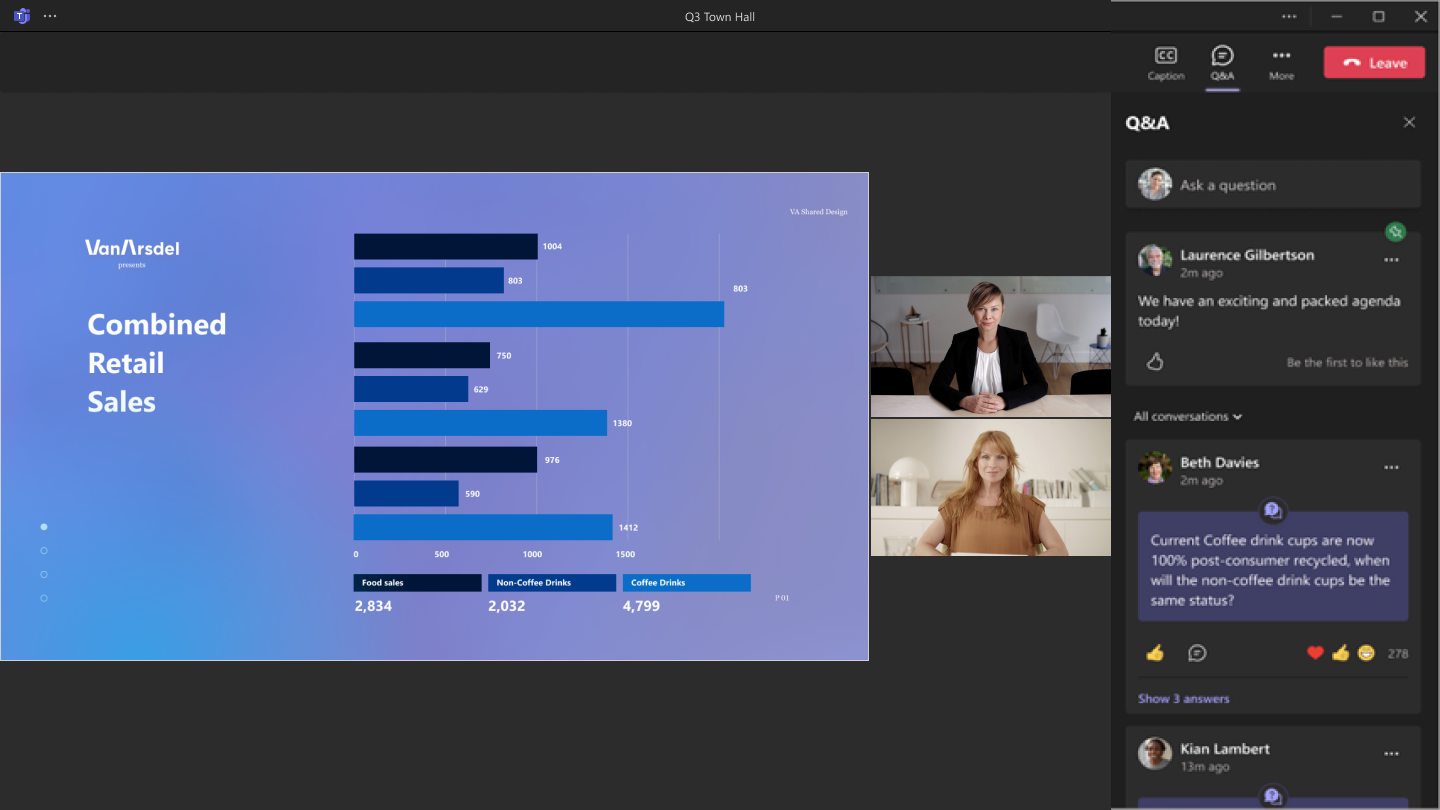
لطرح سؤال، اكتب في مربع النص طرح سؤال في أعلى لوحة Q&A.
لمعرفة المزيد، راجع Q&A في اجتماعات Microsoft Teams.
الترجيع أثناء قاعة بلدية
ارجع إلى اللحظات السابقة أثناء قاعة البلدية أو شاهد من البداية إذا انضممت بعد أن يبدأ. حرك المؤشر فوق نافذة الحدث لعرض شريط التقدم. بعد ذلك، حدد نقطة سابقة على شريط التقدم للرمح ومشاهدتها من تلك اللحظة فصاعدا.

للعودة إلى العرض التقديمي المباشر، حدد مشاهدة أسفل شريط التقدم.
ملاحظة
- لا تتوفر التفاعلات ورفع اليد إلا عندما يكون الحدث مباشرا.
- ستعكس دردشة الحدث وQ&A دائما النشاط المباشر.
مغادرة قاعة البلدية
يمكنك مغادرة قاعة المدينة في أي وقت عن طريق تحديد مغادرة في الزاوية العلوية من نافذة Teams.
الوصول إلى تسجيل قاعة المدينة
بعد انتهاء قاعة المدينة، يمكن لمنظمي الحدث اختيار نشر تسجيل الحدث للحضور لمشاهدته. إذا تم نشر تسجيل في قاعة المدينة، فستتلقى تلقائيا رسالة بريد إلكتروني تتضمن ارتباطا للتسجيل.
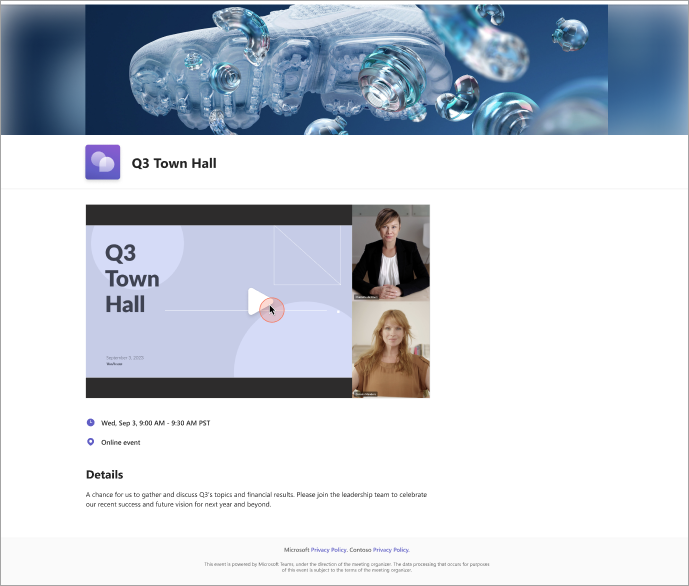
بشكل افتراضي، تنتهي صلاحية معظم تسجيلات الأحداث بعد 30 يوما ولكن يمكن توسيعها من قبل المنظم.
المواضيع ذات الصلة
بدء استخدام الاجتماع المفتوح في Microsoft Teams
التبديل من الأحداث المباشرة ل Microsoft Teams إلى قاعات المدينة