
عند استخدام PowerPoint مباشر لمشاركة المحتوى في اجتماع Teams، قم بتأكيد نقاطك وإشراك المشاهدين باستخدام مؤشر الليزر الملون وأدوات الرسم. سيكون "الحبر" مرئيا للجميع في الاجتماع.
يمكن لمقدم العرض فقط الإشارة إلى الشرائح والرسم عليها.
لبدء المشاركة، راجع مشاركة شرائح PowerPoint. سترى مؤشر الليزر وأدوات الرسم أسفل الشريحة الحالية.
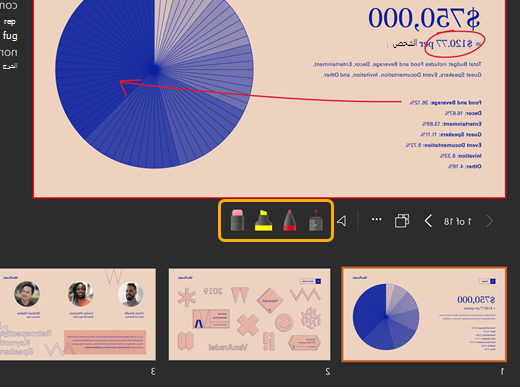
تركيز انتباه العارض مع مؤشر الليزر
حدد
 الليزر ولون لوضع علامات مؤقتة على الشريحة الحالية.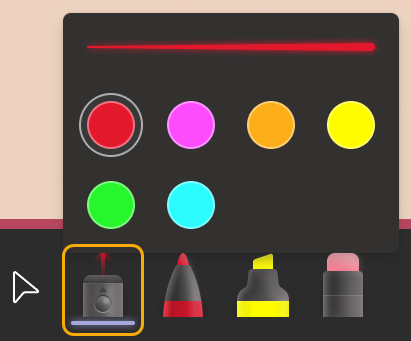
لإنشاء خط قصير، ما عليك سوى تحريك الماوس. لإنشاء خط أطول، اضغط باستمرار على زر الماوس أثناء الرسم.
تلميح
إذا قمت بسرعة بعمل عدة علامات، فستكون جميعها مرئية في نفس الوقت ثم تتلاشى معا.
تمييز الأفكار وربطها بأدوات الرسم
ستستمر هذه العلامات طوال الاجتماع.
حدد إحدى أدوات الرسم هذه ثم سمك الخط ولونه.
 القلم ترسم خطا مبهما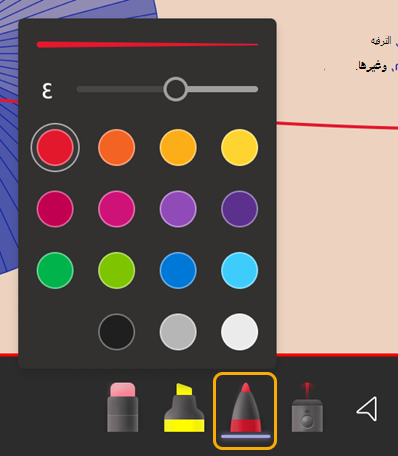
ترسم
 خطا شفافا.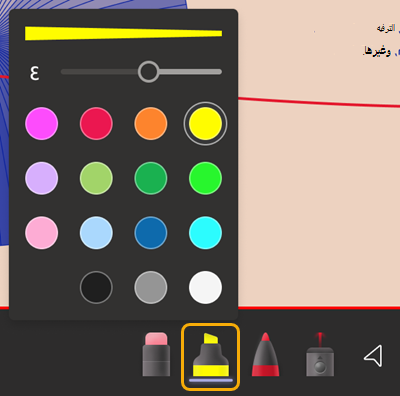
اضغط باستمرار على زر الماوس أثناء الرسم.
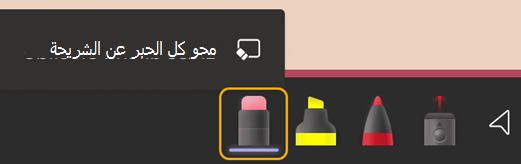
مسح علامات الحبر
لمسح علامة واحدة، حدد
 ثم علامة حبر.
 لمسح جميع العلامات، حدد مسح كل الحبر على الشريحة.
إيقاف الرسم
- حدد
 (أو اضغط على مفتاح Esc على لوحة المفاتيح).