
أنشئ ندوة عبر الإنترنت وحدد تاريخها ووقتها، وأضف منظمين مشاركين ومقدمين وأدخل عناصر جدول الأعمال والملاحظات ليقوموا بمراجعتها قبل الحدث.
للتعرف على أفضل الممارسات عند جدولة حدث كبير، راجع تلميحات لإعداد اجتماعات وأحداث كبيرة في Microsoft Teams.
في هذه المقالة
إضافة منظمين مشاركين لندوة الإنترنت
إظهار مقدمي العرض أو إخفاؤهم في موقع الحدث
إنشاء ندوة إنترنت
في تقويم Teams، حدد السهم الموجود بجوار الصورة
 وحدد
وحدد  الخاصة بندوة الإنترنت.
أدخل تفاصيل مؤتمر الويب.
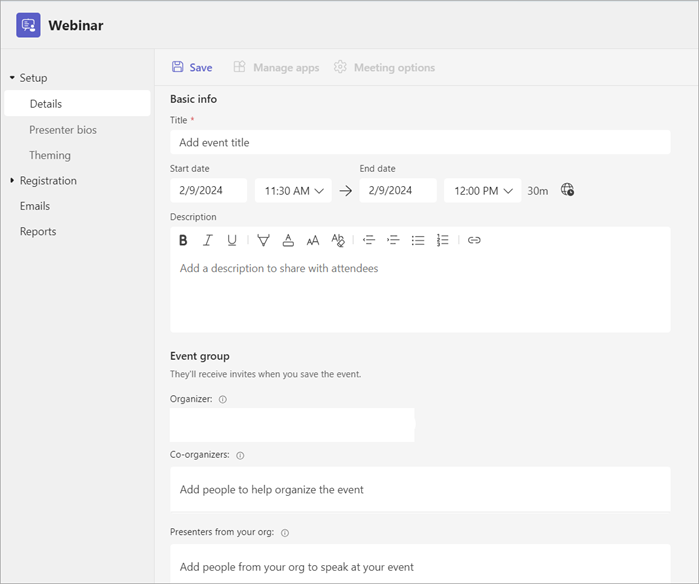
أدخل عنوان ندوة الإنترنت وتاريخها ووقت بدئه ونهايته ووصفا. ويمكنك أيضا إضافة مقدمي العروض والمنظمين المشاركين إلى الحدث.
تلميح
ضع في اعتبارك تعيين وقت بدء لاحق للحضور في نموذج التسجيل لمنح نفسك والمقدمين الوقت للتحضير معا قبل بدء الحدث.
بشكل افتراضي، ستكون ندوة الويب عامة أو مفتوحة لأي شخص داخل مؤسستك وخارجها للتسجيل. يمكنك تغييره من "عام" إلى مؤسستك، مما سيجعل صفحة الحدث والتسجيل متاحين فقط للأشخاص داخل مؤسستك.
في المقطع "ملاحظات الاجتماع"، يمكنك إضافة ملاحظات وعناصر جدول الأعمال والملاحظات، بالإضافة إلى تعيين مهام ما قبل مؤتمر ويب إلى مقدمي العروض. تتم مشاركة هذه المعلومات مع مقدمي العرض فقط.
ملاحظة
- لن يرى الحضور التفاصيل التي تم إدخالها في هذا النموذج.
- يمكن تغيير نوع الوصول إلى ندوة الويب قبل نشر الندوة عبر الإنترنت.
حدد حفظ
 للانتقال إلى التسجيل.
ملاحظة
عندما تحفظ الحدث، سيتم إرسال الدعوات إلى الحضور تلقائيا.
تكرار ندوة إنترنت
كرر ندوة إنترنت موجودة لتطبيق جميع تفاصيلها وإعداداتها على ندوة إنترنت جديدة. يمكنك تكرار ندوات الويب السابقة والقادمة الموجودة في تقويم Teams.
عند تكرار ندوة ويب موجودة، سيكون للندوة عبر الإنترنت الجديدة نفس الشيء:
- العنوان
- الوصف
- مقدمو العرض والمنظمون المشاركون
- نسق الحدث
- إعدادات التسجيل
- رسائل البريد الإلكتروني المخصصة
- خيارات الاجتماع
لتكرار ندوة الإنترنت:
- في تقويم Teams، حدد ندوة الويب السابقة أو القادمة التي تريد تكرارها.
- حدد عرض
 الحدث .
 - حدد أيقونة الحدث المكرر
 .
. - قم بتعيين تاريخ الحدث الجديد ووقته وتحرير أي تفاصيل حدث تريد تغييرها.
- حدد Save .
ملاحظة
إذا كنت تكرر حدثا لم يتم تعديله أو الانضمام إليه في آخر 60 يوما، فلن يتم نقل خيارات الاجتماع الخاصة به. سيكون للحدث المكرر خيارات اجتماع افتراضية.
إضافة منظمين مشاركين لندوة الإنترنت
يمكن للمشاركين في منظمي الندوات عبر الإنترنت المساعدة في إدارة الأحداث عن طريق تحرير نماذج التسجيل وتخصيص نسق الحدث والمزيد.
يمكن للمنظمين المشاركين تعديل الحدث بالعديد من الطرق نفسها التي يمكن للمنظم تعديله، باستثناء أن المشاركين في المنظمين لا يمكنهم تغيير قسم تفاصيل ندوة الويب (التاريخ والوقت وما إلى ذلك). يمكن إضافة ما يصل إلى 10 منظمين مشاركين، من مؤسستك فقط.
لإضافة منظم مشارك إلى مؤتمر الويب:
اتبع الخطوات الواردة أعلاه لإنشاء ندوة الإنترنت.
- إذا قمت بالفعل بإنشاء ندوة عبر الإنترنت، فافتحها من تقويم Teams وحدد "إدارة الحدث".
في قسم التفاصيل ، أدخل أسماء المنظمين المشاركين ضمن المنظمين المشاركين.
حدد Save
.
إضافة مقدمي ندوات ويب
للسماح للآخرين بتقديم محتوى أثناء مؤتمر الويب، قم بإدراجهم في الدعوة. لا يحتاج مقدمو العرض إلى التسجيل. سينضمون إلى ندوة الإنترنت بالطريقة نفسها التي ينضمون بها إلى اجتماع عادي.
لإضافة مقدمي العروض أثناء إنشاء ندوة ويب:
اتبع الخطوات الواردة أعلاه لإنشاء ندوة الإنترنت.
- إذا قمت بالفعل بإنشاء ندوة عبر الإنترنت، فافتحها من تقويم Teams الخاص بك وحدد
 تحرير إدارة الحدث.
- إذا قمت بالفعل بإنشاء ندوة عبر الإنترنت، فافتحها من تقويم Teams الخاص بك وحدد
في قسم التفاصيل ، أدخل أسماء مقدمي العرض ضمن مقدمو العرض من مؤسستك.

حدد Save
.
إضافة مقدمين خارجيين
أضف بسهولة ما يصل إلى 20 مقدما خارجيا إلى ندوة الويب الخاصة بك. مقدمو العرض الخارجيون هم مقدمون مجهولون أو من خارج مؤسستك أو لا يستخدمون Teams.
سيتلقى مقدمو العرض الخارجيون ارتباطا فريدا للانضمام إلى ندوة الويب من دون الحاجة إلى الانتظار في ساحة الانتظار.
لإضافة مقدم عرض خارجي:
الانتقال إلى تقويم Teams.
حدد ندوة ويب قادمة وحدد عرض
الحدث.حدد إدارة
الحدث.حدد إضافة مقدمي عرض خارجيين.

في "مقدمي العرض الخارجيون"، أدخل عناوين البريد الإلكتروني لمقدمي العرض الخارجيين الذين تريد إضافتهم.
حدد حفظ وإرسال الدعوات
.
ملاحظة
- يجب على مقدمي العرض الضيوف تسجيل الدخول باستخدام حسابات الضيوف الخاصة بهم للانضمام إلى الاجتماع. لا يحتاج مقدمو العرض المجهولون إلى تسجيل الدخول باستخدام حساب Microsoft.
- يجب ألا يقوم المقدمون الخارجيون بإعادة توجيه الارتباطات الخاصة بهم. يمكنهم الانضمام باستخدام نفس الرابط على ما يصل إلى ثلاثة أجهزة.
- إذا لم يقم أحد الضيوف بالمصادقة بنجاح عند الانضمام إلى الحدث، فسيتم وضعه في ساحة الانتظار. ومن هناك، يمكن لمنظم الحدث أو مقدم العرض الموافقة على طلبه للانضمام إلى الحدث أو رفضه.
إظهار مقدمي العرض أو إخفاؤهم في موقع الحدث
عندما تجدول ندوة ويب، سيظهر أول ستة مقدمين في قائمة مقدمي العرض في موقع الحدث. يمكنك عرض مقدمين مختلفين من خلال تغيير ترتيبهم المدرج في تفاصيل مؤتمر الويب.
لتغيير ترتيب مقدمي البرنامجين عبر الإنترنت:
- افتح ندوة الويب في تقويم Teams.
- ضمن "إعداد"، حدد "مقدمو العرض".
- في قائمة المقدمين، مرر مؤشر الماوس فوق مقدم العرض الذي تريد نقله.
- حدد مقبض السحب واضغط باستمرار على
 .
. - نقل المقدم إلى مكان آخر في القائمة.
- حرر مقبض .
- حدد "نشر الموقع " عندما تصبح جاهزا لنشر التغييرات.
للحصول على مزيد من الخيارات، حدد اسم مقدم العرض واختر المكان الذي تريد نقله إليه من القائمة المنسدلة. على سبيل المثال:
حدد "لأعلى
 أو إلى الأسفل لإحضارها إلى أعلى القائمة أو أسفلها.
حدد "إخفاء من الحضور"
 للاحتفاظ باسمهم من الظهور على موقع الحدث.
إعادة إنشاء ارتباط الصلة الخارجية أو نسخه
لإعادة إنشاء أو نسخ الارتباط الذي ينضم إليه مقدمو العرض الخارجيون:
- افتح ندوة عبر الإنترنت في تقويم Teams.
- في تفاصيل مؤتمر الويب، حدد مقدمو العرض الخارجيين.
- حدد ارتباط الانضمام الفريد.
- حدد "نسخ" لنسخ الارتباط إلى الحافظة أو "إعادة تحميل " لإعادة إنشاء ارتباط جديد.
تغيير تفاصيل ندوة إنترنت
بمجرد إنشاء ندوة ويب وحفظها، ستظهر في تقويم Teams الخاص بك حيث يمكنك إدارة تفاصيلها.
لتغيير تفاصيل مؤتمر ويب بعد إنشاء الحدث:
- انتقل إلى تقويم Teams وحدد ندوة الويب التي تريد تحريرها.
- حدد إدارة الحدث
 .
. - قم بتغيير تفاصيل الحدث أو مقدمي العروض أو المنظمين المشاركين وإضافتهم.
- حدد حفظ .
ملاحظة
- سيتلقى المستخدمون المسجلون أو في انتظار التسجيل أو المدرجين في قائمة انتظار الندوة عبر الإنترنت تلقائيا رسالة بريد إلكتروني توضح بالتفصيل التغييرات التي طرأت على تاريخ أو وقت الحدث.
- إذا تم نشر الحدث بالفعل، فسيتم تحديث صفحة الحدث تلقائيا لتعكس التغييرات المحفوظة.
استكشاف الأخطاء وإصلاحها
- ماذا أفعل في حالة وجود مشاكل في الانضمام إلى اجتماع؟
تأكد من انضمامك إلى الاجتماع الذي تم تسجيل الدخول إليه من الحساب الذي تلقيت به دعوة الاجتماع أو ارتباط الانضمام. يمكن للمدعوين الذين لا يملكون حساب Microsoft الانضمام إلى الاجتماع بشكل مجهول.
- تمت دعوتي كمقدم عرض خارجي، ولكن ارتباط الانضمام الخاص بي لا يعمل.
لن يعمل ارتباطك الفريد للانضمام كمقدم إلا إذا قمت بتسجيل الدخول إلى Teams باستخدام نفس البريد الإلكتروني الذي تلقيت به ارتباط الانضمام. لا يمكنك تسجيل الدخول باستخدام حساب مختلف واستخدام الارتباط، ولا يمكنك الانضمام بشكل مجهول باستخدام الارتباط.