
سجل اجتماعات Teams للرجوع إليها لاحقا أو مشاركتها مع الآخرين. تلتقط تسجيلات الاجتماع الصوت والفيديو ونشاط مشاركة الشاشة، ويمكن مشاركتها بأمان عبر مؤسستك.
في هذه المقالة
بدء التسجيل
في اجتماع Teams، يمكن لشخص واحد التسجيل في كل مرة. عندما تبدأ في تسجيل اجتماع، سيتم إعلام الجميع تلقائيا. يمكنك أيضا تشغيل النسخ المكتوبة مباشرة وعرضها أثناء الاجتماع.
لبدء تسجيل اجتماع:
- بدء الاجتماع أو الانضمام إليه.
- في عناصر التحكم في الاجتماع، حدد المزيد من الإجراءات
 > خيارات إضافية ل MicrosoftTeams التسجيل والنسخ
 > التسجيل والنسخبدء التسجيل .
 - حدد تأكيد.
لتسجيل الصوت فقط:
- حدد المزيد من الإجراءات في عناصر التحكم في الاجتماعات.
- حدد "تسجيل ونسخ>السجل والنسخ بدء التسجيل> التسجيل والنسخالمزيد من الخيارات.
- من القائمة المنسدلة اختيار ما تريد تسجيله ، حدد الصوت فقط.
- حدد تأكيد.
- لبدء تسجيل الصوت فقط، انقر فوق "بدء التسجيل"> التسجيل والنسخ في مربع حوار بدء التسجيل والنسخ، انقر فوق "مزيد من الإجراءات> " في اختيار ما يتم تسجيله المقطع وحدد الصوت فقط.
لن تلتقط تسجيلات الاجتماع:
ملاحظة
- بث فيديو لأكثر من أربعة أشخاص في وقت واحد
- ألواح المعلومات والتعليقات التوضيحية
- الملاحظات المشتركة
- المحتوى الذي تتم مشاركته بواسطة التطبيق
- مقاطع الفيديو أو الحركات المضمنة في عروض PowerPoint مباشر التقديمية
إيقاف التسجيل
في عناصر التحكم في الاجتماع، حدد "مزيد من الإجراءات
 > "خيارات إضافية" التسجيل والنسخ .
اختر واحداً مما يلي:
- إيقاف التسجيل لإيقاف التسجيل والنسخ المباشر.
- أوقف النسخ لإيقاف النسخ المباشر فقط. سيستمر التسجيل حتى تقوم بتحديد إيقاف التسجيل.
هام
يتم تخزين تسجيلات اجتماعات Teams في OneDrive للعمل أو المؤسسة التعليمية وSharePoint.
البحث عن التسجيلات
تتوفر التسجيلات في أماكن مختلفة حسب نوع الاجتماع.
- تتم معالجة التسجيل وحفظه في OneDrive for Business التابع لمنظم الاجتماع.
- يظهر تسجيل الاجتماع في دردشة الاجتماع أو محادثة القناة (إذا كنت تعقد الاجتماع في إحدى القنوات).
ملاحظة
في الوقت الحالي، يمكن للضيوف والحضور الخارجيين عرض التسجيل فقط إذا تمت مشاركته معهم بشكل صريح.
من يمكنه بدء تسجيل أو إيقافه؟
يمكن لأي شخص يستوفي المعايير التالية بدء تسجيل أو إيقافه إذا كان منظم الاجتماع قد شغل إعداد نهج التسجيل السحابي:
- أن يكون لديه أحد التراخيص التالية: Office 365 Enterprise E1 أو E3 أو E5 أو F3 أو A1 أو A3 أو A5 أو M365 Business أو Business Premium أو Business Essentials.
- تم تمكين التسجيل من قبل مسؤول تكنولوجيا المعلومات.
- ألا يكون ضيفًا أو من مؤسسة أخرى.
لا يحتاج المنظم إلى الحضور.
| نوع المستخدم | هل يمكنه بدء التسجيل؟ | هل يمكنه إيقاف التسجيل؟ |
|---|---|---|
| منظم الاجتماع |
|
|
| شخص من المؤسسة نفسها |
|
|
| شخص من مؤسسة أو شركة أخرى |
|
|
| ضيف |
|
|
| مجهول |
|
|
ملاحظة
- يستمر التسجيل حتى عندما يغادر الشخص الذي بدأ التسجيل الاجتماع.
- يتوقف التسجيل تلقائيًا بمجرد مغادرة الجميع للاجتماع. إذا نسى شخص ما المغادرة، فسينتهي التسجيل وسيعاد تشغيله تلقائيا كل أربع ساعات حتى يغادر آخر مشارك الاجتماع.
- إذا كان لدى أحد المشاركين نهج لتسجيل الامتثال، فسيتم تسجيل الاجتماع وفقا للنهج حتى لو كان هذا المشارك من مؤسسة أخرى.
اختيار من يمكنه التسجيل والنسخ
باستخدام Teams Premium أو ترخيص Copilot، يمكن لمنظمي الاجتماع إدارة من يمكنه التسجيل بسهولة عند جدولة اجتماعات Teams. توجد ثلاثة خيارات تتعلق بمن يمكنه تسجيل اجتماع ونسخه:
- المنظمون والمنظمون المشاركون
- المنظمون والمنظمون المشاركون والمقدمون
- لا أحد
راجع الأدوار في اجتماعات Teams للحصول على تفاصيل حول تحديد مقدمي العروض وتغيير دور شخص ما قبل الاجتماع وأثناءه.
لاختيار من يمكنه التسجيل والنسخ:
- حدد
 Calendar Calendar Teams في Teams.
 - حدد حدثا وحدد عرض
 الحدث.
 - حدد خيارات
 .
. - في التسجيل والنسخ ، اختر تفضيلك في القائمة المنسدلة من يمكنه التسجيل والنسخ.
- حدد تطبيق.
ملاحظة
Teams Premium هو ترخيص وظيفة إضافية يوفر ميزات إضافية لجعل اجتماعات Teams أكثر تخصيصا وذكاء وأمانا. للوصول إلى هذا الترخيص، اتصل بمسؤول تكنولوجيا المعلومات لديك.
إدارة انتهاء صلاحية تسجيل اجتماع
تحدد إعدادات المسؤول انتهاء صلاحية التسجيل. لتغيير انتهاء صلاحية تسجيل اجتماع:
هام
يجب أن يتوفر لديك إذن تحرير التسجيل لتغيير تاريخ انتهاء الصلاحية. بشكل عام، يتم تلقائيا منح منظم الاجتماع ومنظمي الاجتماع المشاركين إذن التحرير.
ابحث عن التسجيل في دردشة الاجتماع، ثم افتح التسجيل على صفحة مشغل الفيديو الخاصة به في المستعرض.
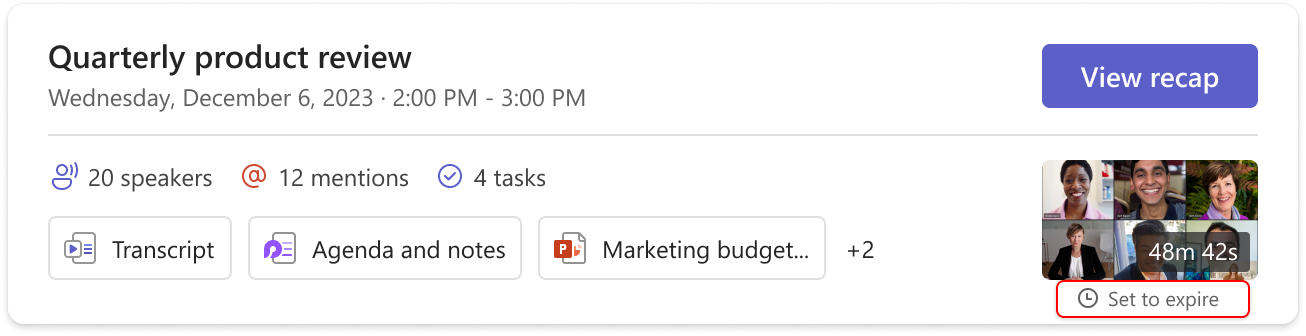
- للحصول على رسالة الملخص، مرر مؤشر الماوس فوق "تعيين لانتهاء الصلاحية" أسفل صورة التسجيل المصغرة. في تلميح الأدوات المنبثقة، انقر فوق الارتباط "عرض أو تغيير" لفتح التسجيل على صفحة المشغل الخاصة به.
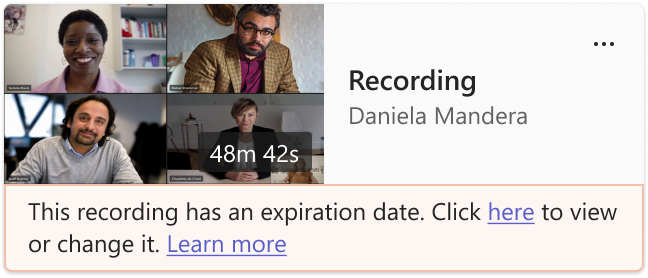
- بالنسبة لرسالة التسجيل، انقر فوق الارتباط "هنا" لفتح التسجيل على صفحة المشغل الخاصة به.
- للحصول على رسالة الملخص، مرر مؤشر الماوس فوق "تعيين لانتهاء الصلاحية" أسفل صورة التسجيل المصغرة. في تلميح الأدوات المنبثقة، انقر فوق الارتباط "عرض أو تغيير" لفتح التسجيل على صفحة المشغل الخاصة به.
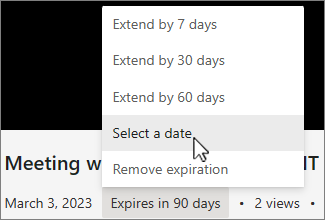
من صفحة مشغل الفيديو، حدد العد التنازلي لانتهاء الصلاحية أسفل الفيديو. يمكنك تغيير مدة الصلاحية عن طريق تحديد إطار زمني من القائمة المنسدلة. يمكنك أيضا اختيار إزالة انتهاء الصلاحية إذا كنت لا تريد حذفه.
ملاحظة
- ستستمر الرسالة التي تشير إلى أن التسجيل ستنتهي صلاحيته في التسجيل في الدردشة حتى إذا قمت بإزالة تاريخ انتهاء الصلاحية. لكن لا تقلق—إذا حددت "بدون انتهاء صلاحية"، فلن تنتهي صلاحيتها.
- سيتلقى مالك التسجيل رسالة بريد إلكتروني عند انتهاء صلاحيته. في هذه المرحلة، سيكون أمامهم ما يصل إلى 90 يوما لاسترداده من سلة المحذوفات. بمجرد استرداده، لن تنتهي صلاحية التسجيل تلقائيا.
- لن تؤثر مشاهدة التسجيل على تاريخ انتهاء الصلاحية.
- يمكن العثور على مزيد من المعلومات للمسؤولين هنا.
الخصوصية
سيتلقى جميع المشاركين في الاجتماع إعلاما في تطبيق Teams لسطح المكتب أو الويب أو الأجهزة المحمولة بمجرد بدء تسجيل الاجتماع.
قد تحتاج إلى إذن كل شخص قبل أن تتمكن من تسجيله، وذلك وفقا لمنطقتك. لمزيد من المعلومات، راجع بيان خصوصية Microsoft.
يمتلك منظم الاجتماع التسجيل تلقائيا. بشكل افتراضي، يمكن فقط لمنظمي الاجتماع والمشاركين في المنظمين تنزيل التسجيل أو حذفه.
| نوع التسجيل | إذن العرض | إذن التنزيل |
|---|---|---|
| اجتماع القناة | . | المستخدم الذي لديه إذن العرض |
| اجتماع خاص | المستخدمون المدعوون والحضور (أعضاء المحادثة) | المستخدم الذي لديه إذن العرض |
| مكالمة جماعية | أعضاء المحادثة | المستخدم الذي لديه إذن العرض |
| مكالمة ثنائية | أعضاء المحادثة | المستخدم الذي لديه إذن العرض |
| مكالمة PSTN ثنائية | مستخدم Teams | مستخدم Teams |
استكشاف أخطاء التسجيلات وإصلاحها
إذا كنت تواجه مشاكل في تسجيل اجتماع، فربما تحتاج إلى مساعدة مسؤول تكنولوجيا المعلومات لحلّ هذه المشاكل. ضع هذه الأمور في الاعتبار أثناء مضيّك قدمًا:
- يجب أن يكون لكل من منظم الاجتماع ومسجل الاجتماع أحد التراخيص التالية: Office 365 Enterprise E1 أو E3 أو E5 أو F3 أو A1 أو A3 أو A5 أو M365 Business أو Business Premium أو Business Essentials.
- يجب أن يوفر مسؤول تكنولوجيا المعلومات ترخيصًا بالتسجيل لكل من منظم الاجتماع والقائم بالتسجيل.
- لا يمكن للضيوف تسجيل الاجتماعات. يمكن للمستخدمين الخارجيين تسجيل المكالمات، ولكن ليس الاجتماعات.