
يمكنك تخصيص موجز الفيديو أثناء الاجتماعات باستخدام تطبيق عوامل التصفية المخصصة في Microsoft Teams. اختر من بين مجموعة متنوعة من المرشحات المصممة بالألوان المحسنة وإطارات الفيديو القائمة على الأحداث وإطارات الفيديو المرتبطة بالعطلات.
ملاحظة
لا يقوم تطبيق عوامل التصفية المخصصة بجمع أو معالجة أي بيانات مقاييس حيوية أو أي بيانات تحدد هويتك. للحصول على معلومات حول كيفية تعامل Microsoft مع الفيديو الخاص بك والمعلومات الشخصية الأخرى، راجع بيان خصوصية Microsoft.
تطبيق عامل تصفية قبل الاجتماع
لتطبيق عامل تصفية قبل الدخول إلى الاجتماع:
حدد
 في Teams.
حدد الاجتماع وحدد انضمام.
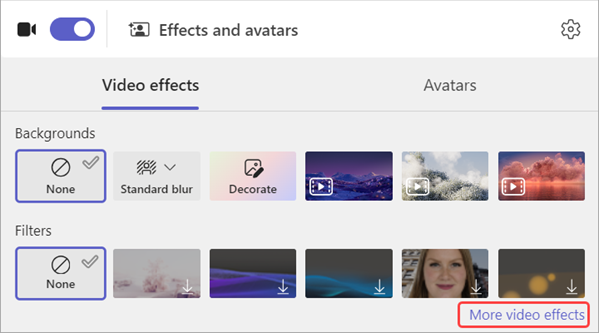
قم بتشغيل الكاميرا وحدد التأثيرات والأفاتار
 .
.اختر عامل تصفية. حدد "المزيد من تأثيرات الفيديو" لاستعراض التأثيرات الأخرى المتوفرة.
ملاحظة
إذا لم تستخدم عامل التصفية المحدد من قبل، فستتم مطالبتك بإضافة التطبيق إلى الاجتماع وتقديم موافقتك. الرجاء مراجعة روابط "معرفة المزيد" و"بيان الخصوصية" لكل تطبيق لفهم كيفية معالجة بياناتك.
حدد الانضمام الآن لإدخال الاجتماع مع تطبيق التصفية.
تطبيق عوامل تصفية أو تغييرها أثناء اجتماع
أثناء الاجتماع، سواء كانت الكاميرا قيد التشغيل أو إيقاف التشغيل، يمكنك تجربة عوامل تصفية الفيديو وتغييرها.
معاينة عوامل التصفية وتطبيقها
في أعلى شاشة الاجتماع، حدد المزيد من الإجراءات
 > خيارات Microsoft Teamsتأثيرات الفيديو وإعداداته.
اختر عامل تصفية لمشاهدة الشكل الذي تبدو عليه عند تطبيقه وحدد معاينة.
ملاحظة
إذا كانت الكاميرا قيد التشغيل، فسيؤدي ذلك إلى إيقاف تشغيل الفيديو مؤقتا في الاجتماع.
حدد تطبيق وقم بتشغيل الفيديو لبدء مشاركة الفيديو الخاص بك مع تطبيق عامل التصفية الخاص بك.
مسح عوامل تصفية الفيديو أو إزالة تثبيتها
لمسح عامل التصفية:
- في أعلى شاشة الاجتماع، حدد المزيد من الإجراءات> خيارات Microsoft Teamsتأثيرات الفيديو وإعداداته.
- تحديد "بلا"
 > رموزتطبيق.
لإلغاء تثبيت عامل تصفية:
- في أعلى شاشة الاجتماع، حدد المزيد من الإجراءات> خيارات Microsoft Teamsتأثيرات الفيديو وإعداداته.
- مرر مؤشر الماوس فوق عامل التصفية الذي تريد إزالة تثبيته. حدد المزيد من الخيارات> خيارات إضافية ل Microsoft Teamsفتح <اسم> التطبيق.
- حدد المزيد من الخيارات> خيارات إضافية ل Microsoft Teamsإلغاء التثبيت.