
يمكنك تحريك الأفاتار باستخدام رموز المشاعر لنقل مشاعرك وعواطفك في اجتماعات Teams. باستخدام صور الأفاتار، يمكنك إنشاء اتصالات عاطفية أفضل مع المشاركين في الاجتماع دون الحاجة إلى تشغيل الكاميرا.
تفاعلات الأفاتار وإيماءاته
حدد رموز المشاعر السياقية من مجموعة من رموز المشاعر المألوفة، وشاهد الأفاتار يتحرك بنفس المشاعر والإيماءات. عند تحديد  في عناصر تحكم اجتماع Teams، سيجلب الأفاتار رموز المشاعر العادية ثنائية الأبعاد إلى الحياة. الضحك والتصفيق والابتسام لم تعد مجرد صور مسطحة بعد الآن: إنها ما يفعله الأفاتار الخاص بك.

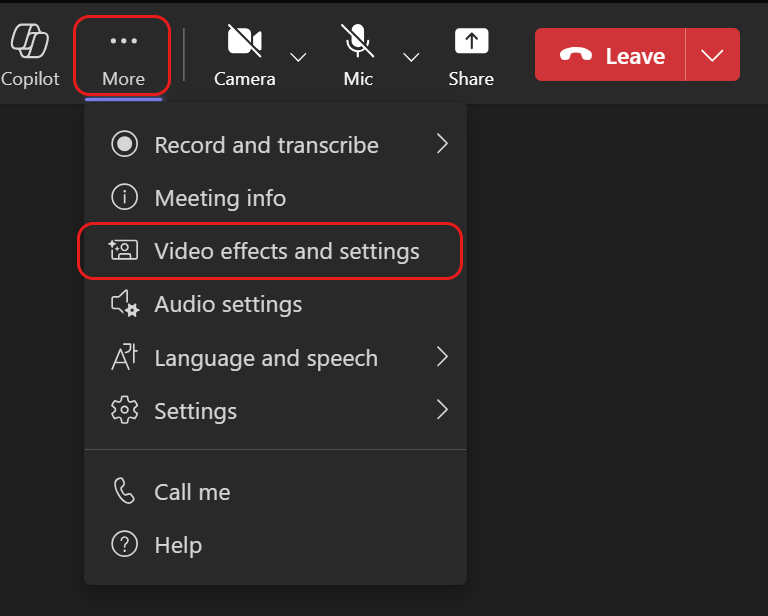
يمكن العثور على المزيد من تفاعلات الأفاتار عن طريق تحديد المزيد من الإجراءات > خيارات Microsoft Teams تأثيرات الفيديو وإعداداته
 > صور الأفاتارردودأفعال الأفاتار> في قائمة اجتماع Teams. حدد "إظهار جميع للاطلاع على جميع ردود الأفعال المتاحة التي يمكنك استخدامها للأفاتار الخاص بك.
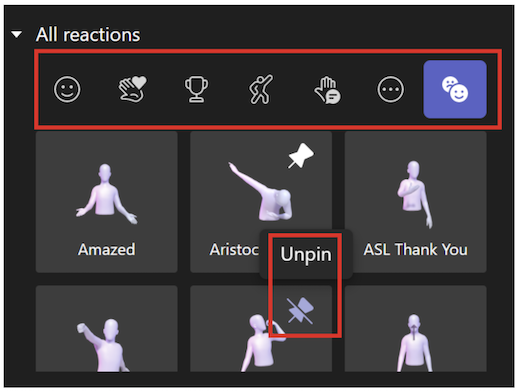
اعثر بسرعة على رد فعلك المطلوب لعرضه في الوقت الحالي ضمن جميع ردود الأفعال. ثبت ردود أفعال الأفاتار المستخدمة بشكل متكرر في الأعلى عن طريق المرور فوق رد فعل وتحديد  . يمكنك بالمثل استخدام قائمة جميع ردود الأفعال لإلغاء تثبيت ردود الأفعال.
تلميح
يمكنك تثبيت ما يصل إلى خمسة رموز مشاعر فقط في كل مرة للوصول السريع إلى ردود الفعل المفضلة لديك. إذا كانت قائمة أهم ردود الأفعال ممتلئة، فقم بإلغاء تثبيت بعض رموز المشاعر الحالية قبل تثبيت أي تفاعلات جديدة في أعلى قائمة جميع التفاعلات .
حالات الأفاتار المزاجية، وخلفياته، وخيارات الكاميرا
قم بتعيين خلفية الصورة الرمزية الخاصة بك وزوايا الكاميرا والحالة. في عناصر تحكم اجتماع Teams، حدد المزيد من الإجراءات> خيارات إضافية ل Microsoft Teams تأثيرات الفيديو وإعداداته> صور الأفاتار. حدد معاينة لرؤية التحديدات قبل تطبيقها في الاجتماع. حدد تطبيق الأفاتار عندما تصبح جاهزا لإظهار النتيجة النهائية للآخرين.

الخلفيات
اختر خلفية الأفاتار ضمن خلفيات الأفاتار. تشغيل
الحالات المزاجية
اضبط تعبيرات وجه الأفاتار الخاص بك باستخدام شريط تمرير الحالة المزاجية للأفاتار .
الكاميرا
ضمن خيار كاميرا الأفاتار، اختر زاوية كاميرا للافاتار الخاص بك. يمكنك أيضا تكبير الأفاتار (+)وتصغيره (-).