ابق متزامنا مع اجتماعات Teams المجدولة، حيث يمكنك التعاون مع فريقك وتقديم المحتوى والمزيد.
عند جدولة اجتماع في Teams، سيظهر تلقائيا في تقويم Outlook، والعكس بالعكس. هل تتم الجدولة من Outlook؟ تعرّف على كيفية إضافة Teams إلى اجتماع Outlook الخاص بك.
في هذه المقالة
جدولة اجتماع
هناك عدة طرق لجدولة اجتماع في Teams.
جدولة اجتماع في التقويم
- حدد
 Calendar Calendar Teams في Teams.
 - حدد فترة زمنية في التقويم أو حدد صورة
 الإضافي.
 - إضافة تفاصيل الاجتماع والحضور.
- قم بتشغيل تبديل اجتماع Teams .
- حدد Save
 .
.
جدولة اجتماع من الدردشة
- حدد
 في Teams.
 - حدد المزيد من خيارات الدردشة
 في الجزء العلوي من الدردشة.
 - حدد جدولة اجتماع
 .
. - إضافة تفاصيل الاجتماع.
- حدد إرسال.
جدولة اجتماع قناة
- حدد
 في Teams.
 - حدد الفريق الذي تريد جدولة اجتماع فيه.
- بجوار
 فيديو الاجتماع الآن"، حدد السهم المنسدل.
 - حدد جدولة اجتماع .
- إضافة حضور آخرين من خارج الفريق.
- حدد إرسال.
سيتلقى كل شخص في الفريق الذي قمت بجدولة الاجتماع له دعوة شخصية.
يمكنك أيضا دعوة قناة إلى اجتماع عادي عن طريق كتابة اسم القناة في حقل إضافة قناة . لا يمكن تحرير القنوات أو إضافتها بمجرد إرسال الدعوة. ستحتاج إلى إرسال دعوة جديدة مع القناة المحدثة.
ملاحظة
- عندما يكون لديك اجتماع في قناة، سيتمكّن كل واحد في الفريق من مشاهدته والانضمام إليه في تلك القناة. لا تتوفر هذه الميزة في القنوات الخاصة.
- لن يتمكن المدعوون من خارج مؤسستك من الوصول إلى تقويم القناة.
دعوة الحضور
يمكنك دعوة الحضور إلى اجتماع Teams أثناء إنشائه أو بعده.
يمكن لما يصل إلى 1000 مدعو الانضمام إلى اجتماع Teams والمشاركة فيه. يمكن لما يصل إلى 10000 من المدعوين الانضمام كحاضرين للعرض فقط في الاجتماعات التي تضم بالفعل 1000 حاضر.
لدعوة الحضور:
قم بإنشاء اجتماع أو فتح اجتماع في تقويم Teams.
أدخل الأسماء في حقل " الحضور المطلوب ".
لإضافة الحضور الاختياريين:
- في التقويم الجديد، حدد خيارات الاستجابة
 > إعدادات الأشخاص أضف
  الحضور الاختياري وأضف أسماءهم في حقل دعوة الحضور الاختياري.
 - في التقويم الكلاسيكي، حدد "اختياري" + في "إضافة الحضور المطلوبين"
 وإضافة أسمائهم.
- في التقويم الجديد، حدد خيارات الاستجابة
لدعوة شخص من خارج مؤسستك، اكتب عنوان بريده الإلكتروني الكامل (على سبيل المثال: Joe@example.com).
حدد إرسال أو تحديث أو إرسال
 . سيتلقى المدعوون رسالة بريد إلكتروني تتضمن ارتباطا إلى الاجتماع.
المسؤول عن الجدولة
باستخدام Scheduler، يمكنك عرض المناطق الزمنية والجداول الزمنية الخاصة بالحضور الآخرين والتوفر خلال فترات زمنية مختلفة. ستعرض شبكة "المجدول " الجدول الزمني لكل من الحاضرين.
تظهر المناطق المظللة عندما يكون الحاضرون مشغولين أو لديهم اجتماعات مبدئية.
تظهر المناطق غير المظللة عندما يكون الحاضرون متوفرين.
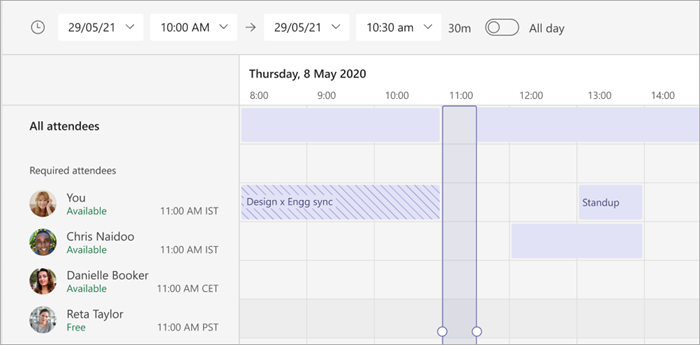
لاستخدام المجدول، حدد
 المجدول في تفاصيل الاجتماع.
بعد ملء التفاصيل، حدد إرسال لإغلاق نموذج الجدولة ودعوة الحضور إلى الاجتماع.
مشاركة ارتباط اجتماع
يتيح لك Teams دعوة أشخاص إلى اجتماع عبر ارتباط للاجتماع. لمشاركة هذا الارتباط:
- قم بإنشاء اجتماع أو فتح اجتماع في تقويم Teams.
- في الجزء العلوي من تفاصيل الاجتماع، حدد مشاركة
 > زر إعادة التوجيهنسخ ارتباط الانضمام
 .
. - الصق الارتباط في دردشة أو منشور أو بريد إلكتروني لمشاركته مع الآخرين.
إضافة رقم الانضمام للمكالمة
قم بتضمين رقم الاتصال ومعرف المؤتمر حتى يتمكن المشاركون من الاتصال باجتماع Teams. إذا قمت بجدولة الاجتماع من Outlook، فسيظهر رقم الطلب ومعرف المؤتمر تلقائيا في دعوة الاجتماع المجدول.
لمعرفة المزيد، راجع إضافة رقم اتصال لاجتماع في Teams.
تصنيف الاجتماعات
قم بترميز التقويم بالفئات. قم بتعيين فئة واحدة أو أكثر لكل اجتماع في التقويم الخاص بك.
لتعيين الفئات:
- انقر بزر الماوس الأيمن فوق حدث في التقويم.
- حدد تصنيف
 تصنيف". .
 - حدد لونا.
يمكنك أيضا تصنيف اجتماع عند جدولته عن طريق تحديد الفئة في أعلى نموذج الجدولة.
ملاحظة
لا يمكن تصنيف اجتماعات القناة.
إعادة جدولة اجتماع
يمكنك إعادة جدولة الاجتماعات والأحداث من تقويم Teams. لتحديث وقت الاجتماع بسرعة، حدد اجتماعا في تقويم Teams، واسحبه إلى فترة زمنية جديدة، ثم أسقطه.

سيتم إعلامك بتوفر المدعوين قبل تحديث وقت الاجتماع.
يمكنك أيضا تغيير وقت الاجتماع عن طريق فتح تفاصيل الاجتماع واختيار موعد جديد وتحديد إرسال تحديث. سيتلقى الحضور تلقائيا إعلاما بالوقت المحدث.
تغيير حالة "إظهار ك"
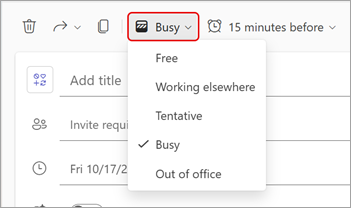
بصفتك منظما، يمكنك تعيين الحالة "إظهار ك " للاجتماع في شريط الإجراءات. عندما يقوم المشاركون بطلب الاستجابة، ستعكس حالتهم تلقائيا الحالة التي حددها المنظم.
لتعيين حالة إظهار كاجتماع ، حدد حالتك الحالية "إظهار ك " لفتح القائمة المنسدلة. حدد الحالة التي تريد أن يحصل عليها الحضور أثناء وجودهم في الاجتماع.
القيمة الافتراضية "إظهار ك " لكل الاجتماعات مشغولة.