
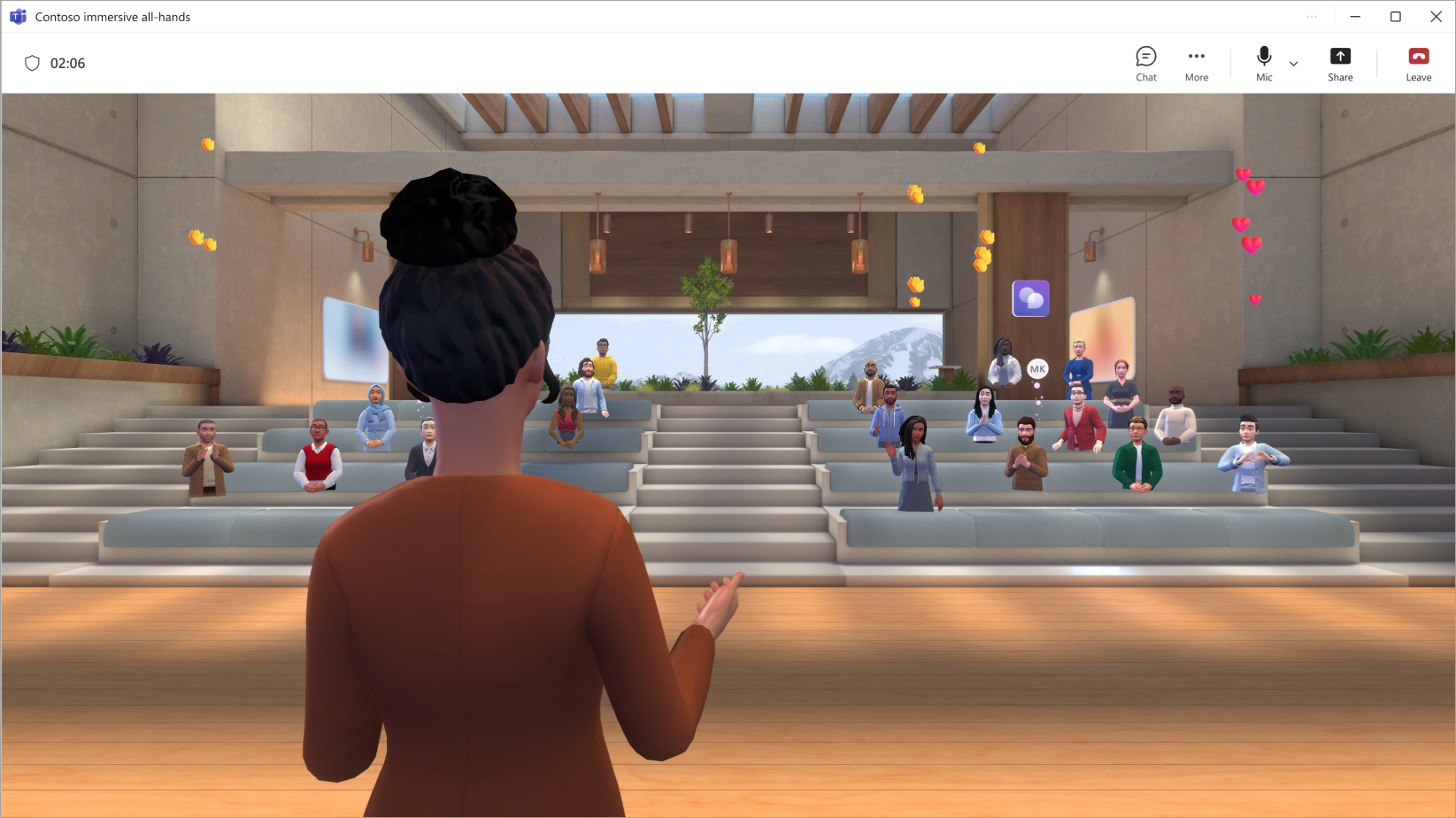
استضف حدثا شاملا جذابا في Microsoft Teams من خلال تخصيص البيئةوتقديم المحتوى والتفاعل مع الحضور طوال الحدث.
في هذه المقالة
قبل بدء الحدث
فيما يلي بعض التلميحات والاعتبارات للتأكد من سير الحدث بسلاسة:
أضف محتوى أو كائنات مخصصة إلى البيئة الغامرة قبل أن يبدأ الحدث الخاص بك لتعزيز تجربة فريدة.
قم بإنشاء صورة أفاتار تمثلك بشكل أفضل وإضفاء الطابع الشخصي عليها.
أكمل أي تخصيصات للبيئة الشاملة قبل وقت بدء الحدث ب 10 دقائق على الأقل.
إجمالي القدرة الإنتاجية للحدث: 300 حاضر
إجمالي سعة المضيف: 10 منظمين
ملاحظة
- يمكن للحضور الذين يرغبون في تقديم الأسئلة&ج أو المشاركة فيها أثناء الحدث رفع أيديهم.
- بينما لا تتوفر الأحداث الشاملة إلا في المعاينة العامة، يجب أن يكون أي منظمين ومنظمين مشاركين وحاضرين أيضا في المعاينة العامة للانضمام إلى الحدث.
الانضمام إلى حدث
للانضمام إلى حدث شامل:
ابحث عن الحدث الشامل في تقويم Teams أو Outlook.
حدد الحدث لفتح شاشة ما قبل الانضمام.
- إذا لم يكن لديك أفاتار، فستنضم إلى الحدث كإصدار ثلاثي الأبعاد من صورة ملف التعريف الخاص بك. بمجرد الدخول إلى الحدث، قم بتخصيص أفاتار عن طريق تحديد أيقونة ملف التعريف الخاص بك وتحديد تحرير الأفاتار.
حدد الانضمام الآن.
عند الانضمام كمنظم، سيتم وضعك في غرفة المضيف، بشكل منفصل عن الحضور.
يساعدك الاتصال عبر الغرف ولوحة  في العثور على حاضرين محددين، والتنقل عبر الغرف، والتفاعل مع جمهورك.
بدء حدث
عندما يحين موعد بدء الحدث، حدد بدء الحدث لبدئه للجميع.
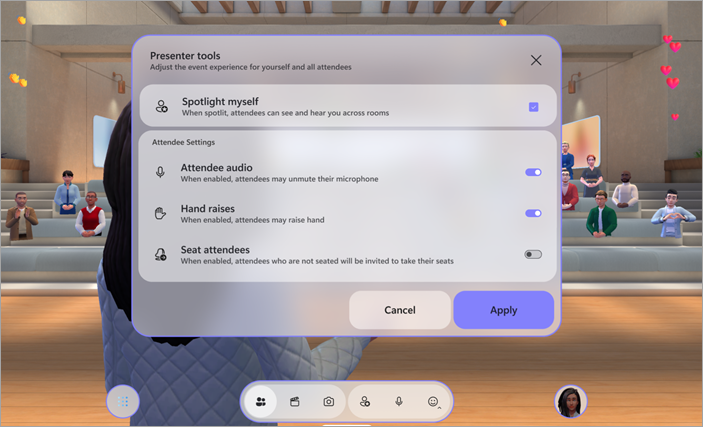
في تكوين الحدث، قم بإعداد التفضيلات للحدث:
- تسليط الضوء على نفسي: تتطلب الأحداث الغامرة منظما واحدا على الأقل ليكون مضاء بشكل موضعي. سيتم رؤية أي شخص مضاء وسماعه في جميع الغرف في حدث ما. عندما لا تكون مضاءا بقعيا ، فلا يمكن سوى للأشخاص الموجودين في غرفتك المباشرة رؤيتك وسماعك.
-
صوت الحاضر: التحكم في وصول الميكروفون لجميع الحاضرين في الحدث. لإيقاف تشغيل الوصول إلى الميكروفون في الحدث، قم بإيقاف تشغيل تبديل صوت الحاضر . اضبط هذا الإعداد في أي وقت عن طريق تحديد event
 في شريط التطبيقات.>
 -
رفع اليد: قم بتشغيل تبديل رفع اليد للسماح للأشخاص برفع أيديهم أثناء الحدث. اضبط هذا الإعداد في أي وقت عن طريق تحديد event في شريط التطبيقات.>
- مقاعد الحضور: في الأحداث الغامرة، يمكن للأشخاص التنقل بحرية داخل البيئة ثلاثية الأبعاد. قم بتشغيل تبديل مقعد الحضور لنقل الحضور تلقائيا إلى المقاعد المتوفرة بالقرب من المرحلة في بداية الحدث. يساعد ذلك في ضمان وجود الجميع في المكان الصحيح عند بدء تقديم العرض.
حدد تطبيق لحفظ التكوينات وبدء الحدث.
ارجع إلى هذه التكوينات في أي وقت أثناء الحدث عن طريق تحديد >تكوين في شريط التطبيقات.
إدارة ساحة الانتظار
وفقا لإعدادات تجاوز ساحة الانتظار، قد يحتاج الحضور إلى الحصول على موافقة يدوية ومجانية من ساحة الانتظار قبل الانضمام إلى الحدث.
عندما ينضم شخص ما إلى ساحة الانتظار، ستتلقى إعلاما يتضمن خيارات لعرض ساحة الانتظار أو السماح له أورفضه بسرعة.

لعرض الأشخاص في ساحة الانتظار وإدارتهم، حدد أيقونة> زر الانتظار في شريط التطبيقات. لقبول شخص معين أو رفضه، حدد  قبولالدخول أو
 إلى جانب اسمه. للانضمام إلى الكل، حدد السماح للكل.
مشاركة شاشتك
قدم المحتوى إلى جمهورك بأكمله من خلال مشاركة شاشتك عبر جميع الغرف الموجودة في الحدث الخاص بك. لبدء مشاركة شاشتك، حدد مشاركة عناصر تحكم الاجتماعات. اختر المحتوى الذي تريد تقديمه وحدد مشاركة.
ملاحظة
- يمكن للمنظمين والمشاركين في المنظمين فقط مشاركة شاشاتهم أثناء الأحداث الشاملة.
- لن ترى المحتوى المشترك الخاص بك أثناء التقديم في الحدث الشامل.
- لا تصدر مشاركة الشاشة صوتا حاليا. لتشغيل مقاطع الفيديو بصوت، خصص الحدث قبل بدء الحدث وأضف عنصر فيديو.
قاعات المناسبات
الأحداث الغامرة هي تجارب متعددة الغرف. سيتم وضع الحضور في غرف الأحداث تلقائيا عند انضمامهم إلى الحدث. تتسع كل غرفة لما يصل إلى 16 شخصا وهي نسخة مماثلة من المساحة ثلاثية الأبعاد.
- سيتم وضع الحاضرين في غرفة المناسبات نفسها حتى تمتلئ تلك الغرفة. عندما تصل الغرفة إلى طاقتها السعة، سيتم وضع الحضور الجدد في الغرفة المجاورة.
- سيظهر الحضور في الغرفة نفسها التي تظهر فيها كصور أفاتار يمكنك التحدث إليها.
- سيظهر الحضور في غرف مختلفة في غرفتك كصور ملف تعريف. يمكنك رؤية تحركاتهم وردود أفعالهم، ولكن لا يمكنك التفاعل معهم بشكل مباشر.
غرفة المضيف
إذا كنت منظما أو منظما مشاركا، فستنضم إلى الحدث في غرفة المضيف، وهي غرفة منفصلة عن غرف الحضور. يمكنك تغيير الغرف للتفاعل مباشرة مع الحضور الآخرين.
الاتصال عبر الغرف
على الرغم من انفصالك عن الحضور عند الانضمام إلى حدث ما، إلا أن هناك بعض الطرق المختلفة للتواصل مع الجمهور.
تفاعل الفعل وتصور الحشد
سيظهر People في غرفتك الحالية كصور أفاتار أو صور ملف تعريف ثلاثية الأبعاد، ولكن سيظهرون الأشخاص الموجودون في الغرف الأخرى كفقاعات ملونة منخفضة الدقة.
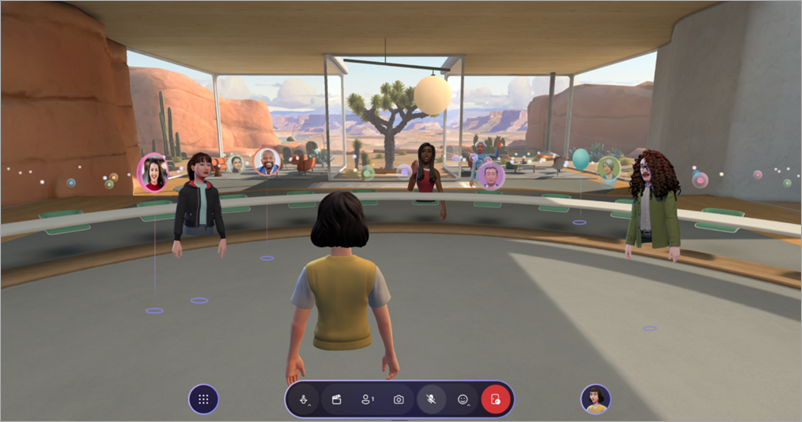
لإدارة عناصر تحكم المرئيات:
تحديد القائمة
 >الإعدادات
 >عناصر التحكم في شريط التطبيقات.
في تصور الحشد:
- حدد "المرئيات الكاملة" لرؤية الجميع في جميع الأوقات.
- حدد "التفاعلات" فقط لرؤية الأشخاص الذين يتفاعلون معهم.
- حدد "بلا ردود أفعال " لإخفاء الجمهور تماما.
أثناء التمثيل المرئي للجماعة، يمكنك التفاعل فقط مع الأشخاص الموجودين في غرفتك. قم بتغيير الغرف للتفاعل مع الحضور في غرف أخرى.
تغيير الغرف
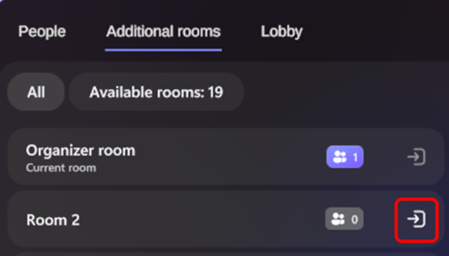
حدد الغرفة الحالية في شريط التطبيق للاطلاع على الغرفة التي تتواجد فيها حاليا، بالإضافة إلى الأشخاص الموجودين فيها معك.> تنقل بحرية بين الغرف الأخرى في الحدث الشامل كمنظم.
لتغيير الغرف، حدد غرف إضافية وحدد أيقونة الانضمام إلى غرفة إلى غرفة إلى جانب الغرفة التي تريد الانتقال إليها.>
سيظهر الأفاتار في الغرفة التي تنتقل إليها، مما يسمح لك بالتفاعل مباشرة مع هؤلاء الحضور.
الدخول إلى الأضواء
يمكن لمنظمي الحدث والمنظمين المشاركين استخدام أداة الإضاءة لبث الأفاتار والصوت الخاص بهم لجميع غرف الحضور. عندما يكون شخص ما مضاء بقبق، يمكن للجميع رؤية الأفاتار الخاص به وسماع صوته.
للاطلاع على العناصر البارزة النشطة، حدد >Spotlight في شريط التطبيقات. سترى عداد مباشر يوضح عدد الأشخاص الموجودين حاليا في الحدث. يمكن أن يكون ما يصل إلى خمسة أشخاص في دائرة الضوء في الوقت نفسه.
عرض الأيدي المرفوعة
لعرض الأيدي النشطة المرتفعة، حدد >يدان مرفوعتان في شريط التطبيقات. سترى عداد مباشر يوضح عدد الحاضرين الذين يرفعون أيديهم بنشاط. سترى أيضا الترتيب الذي يرفع به الأفراد أيديهم.
البحث عن أشخاص محددين
حدد ابحث عن أشخاص للبحث عن حاضرين محددين في الحدث ورؤية الغرفة التي يتواجدون بها حاليا.> إذا كان في غرفة أخرى، فحدده وانتقل إلى غرفته للتفاعل معه مباشرة.
إرسال الملاحظات
لإرسال ملاحظات حول تجربة الحدث الشامل، حدد قائمة>تقديم الملاحظات-الملاحظات-الملاحظات-أيقونة داخل الحدث الشامل.
لتقديم ملاحظات حول تجربة Teams، مثل الجدولة أو نافذة الحدث (بما في ذلك شاشة الانضمام وميزات مثل الصوت أو الدردشة أو مشاركة الشاشة)، حدد الإعدادات والمزيد > زرالإبلاغ عن
 الزاوية العلوية اليسرى من نافذة حدث Teams.