
إذا كنت تواجه مشكلة في استخدام الكاميرا في Microsoft Teams، فلدينا بعض الاقتراحات لمساعدتك على العودة إلى المسار الصحيح.
تلميح
يمكن لمستخدمي Windows 10 أيضا الانتقال إلى هنا للحصول على مزيد من المعلومات حول استكشاف مشكلات الكاميرا الشائعة وإصلاحها.
تحقق مما إذا كانت الكاميرا قيد الاستخدام
للتأكد من أنه يمكنك استخدام الكاميرا في Teams:
- أغلق جميع التطبيقات الأخرى التي ربما تستخدم الكاميرا الخاصة بك (مثل Skype أو FaceTime).
- إذا كنت تستخدم كاميرا خارجية، فحاول فصلها وتوصيلها مرة أخرى.
- حاول إعادة تشغيل جهازك.
- اتصل بالدعم من الشركة المصنعة لجهازك في حالة حدوث مشكلة تتعلق بالأجهزة.
تحقق من وجود تحديثات
تأكد من تثبيت تحديث Windows أو Mac OS الأخير وإصدار تطبيق Teams .
تحقق من وجود تحديثات في Teams للتأكد من أنك تقوم بتشغيل أحدث إصدار.
ملاحظة
لاستكشاف أخطاء Teams وإصلاحها في البنى التحتية لسطح المكتب الظاهري (VDI)، اتصل بمسؤول تكنولوجيا المعلومات لديك أو انتقل إلى هنا للحصول على مزيد من المعلومات.
إجراء مكالمة اختبارية
للتحقق مرة أخرى مما إذا كانت الكاميرا تعمل أم لا، قم بإجراء مكالمة اختبار في Teams.
لإجراء مكالمة اختبارية:
- حدد أيقونة الإعدادات والمزيد
 في الجزء العلوي الأيسر من Teams.
 - حدد
 >الإعداداتإعدادات أجهزة
- ضمن "إعدادات الصوت"، حدد "إجراء مكالمة اختبار
 ".
".
في مكالمة تجريبية، سترى الطريقة التي يعمل بها الميكروفون ومكبر الصوت والكاميرا. اتبع الإرشادات الواردة من "روبوت المكالمات التجريبية " وسجل رسالة قصيرة. سيتم تشغيل الرسالة بالنيابة عنك. بعد ذلك، ستحصل على ملخص المكالمة التجريبية، ويمكنك الانتقال إلى إعدادات الجهاز لإجراء التغييرات.
ملاحظة
- لا تتوفر ميزة المكالمة التجريبية باللغة الإنجليزية الآن. ستتوفر لغات إضافية قريبا.
- سنقوم بحذف تسجيل الاختبار مباشرة بعد المكالمة. لن يتم الاحتفاظ به أو استخدامه من قبل Microsoft.
- ميزة المكالمة التجريبية غير متوفرة حاليا ل Teams على الويب.
استكشاف أخطاء Windows وإصلاحها
إذا كنت لا تزال تواجه مشكلة في الكاميرا، فإليك بعض الحلول الإضافية التي يمكنك تجربتها.
لمزيد من المساعدة، راجع لا تعمل الكاميرا في Windows.
التحقق من أذونات تطبيق Teams للأجهزة المحمولة لديك
قد تحتاج إلى تغيير الأذونات على جهازك المحمول.
لتغيير الأذونات على جهاز Windows:
افتح تطبيق الإعدادات على جهازك.
حدد الخصوصية & كاميرا الأمان>.
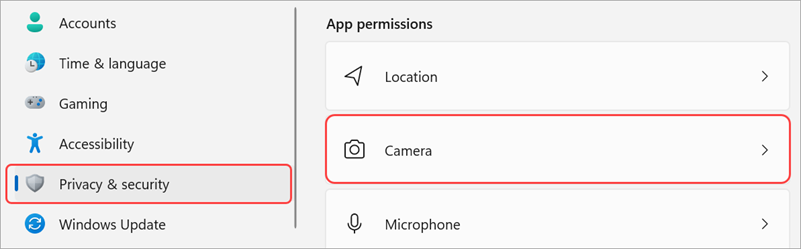
قم بتشغيل تبديل السماح للتطبيقات بالوصول إلى الكاميرا .

ضمن السماح للتطبيقات بالوصول إلى الكاميرا، قم بتشغيل تبديل Microsoft Teams (العمل أو المؤسسة التعليمية)
- إذا كان التبديل قيد التشغيل بالفعل، فأوقف تشغيله ثم أعد تشغيله مرة أخرى.
أغلق جميع التطبيقات وأعد تشغيل جهازك.
التحقق من برامج التشغيل
عندما لا تعمل الكاميرا في نظام التشغيل Windows 10 (أو إذا كنت تستخدم كاميرا ويب خارجية)، فقد تكون مشكلة في برامج التشغيل. انتقل إلى هنا للحصول على الإرشادات المفصلة خطوة بخطوة للتحقق من برامج تشغيل Windows.
استكشاف أخطاء Mac OS وإصلاحها
إذا كنت لا تزال تواجه مشكلة في الكاميرا، فإليك حل آخر يمكنك تجربته.
التحقق من أذونات التطبيق
قد تحتاج إلى تغيير أذونات جهازك.
لتغيير الأذونات على جهازك الذي يعمل بنظام التشغيل Mac OS:
- افتح إعدادات النظام على جهازك.
- حدد الأمان & الخصوصية.
- ضمن الخصوصية، حدد الكاميرا.
- تأكد من تحديد Microsoft Teams (العمل أو المؤسسة التعليمية).
- أغلق جميع التطبيقات وأعد تشغيل جهازك.
ملاحظة
تنطبق هذه الإعدادات على Mac OS 10.14 والإصدارات الأحدث.
استكشاف أخطاء Teams على الويب وإصلاحها
إذا كنت تستخدم Teams على الويب، فإليك شيء يمكنك القيام به للتأكد من إعداد الكاميرا بشكل صحيح.
- تحقق من إعدادات المستعرض: قد تحتاج إلى "السماح" للكاميرا و/أو الميكروفون بالعمل في Teams.
- اتصل بمسؤول تكنولوجيا المعلومات لديك: قد تتم إدارة بعض الإعدادات بواسطة مسؤول تكنولوجيا المعلومات لديك؛ اتصل به للحصول على مزيد من التفاصيل.
ملاحظة
يتم حاليا دعم Microsoft Teams على الويب في Chrome وSafari وEdge وFirefox وInternet Explorer 11.
Microsoft Edge
حدد الإعدادات والمزيد
 > خيارات المزيد من Microsoft الإعدادات .
حدد ملفات تعريف الارتباط وأذونات الموقع.
حدد الكاميرا.
قم بتشغيل زر التبديل "السؤال قبل الوصول إليه" (مستحسن ).
ملاحظة
إذا تم إيقاف تشغيل هذا الخيار، فسيتم حظر الوصول إلى الكاميرا على Edge.
Google Chrome
افتح الإعدادات.
حدد الخصوصية والأمان>أذونات إعدادات> الموقع.
حدد الكاميرا.
- في أعلى هذه الشاشة، تأكد من تحديد الجهاز الصحيح من القائمة المنسدلة.
- ضمن السلوك الافتراضي، حدد المواقع يمكن أن تطلب استخدام الكاميرا.
Safari
- في Safari، افتح "التفضيلات".
- تحديد مواقع الويب.
- بشكل عام، حدد الكاميرا.
- بجوار عند زيارة مواقع ويب أخرى:، حدد طلب أو سماح.
الاتصال بدعم Microsoft
هل لا تزال بحاجة إلى المساعدة؟ اتصل بدعم Microsoft.