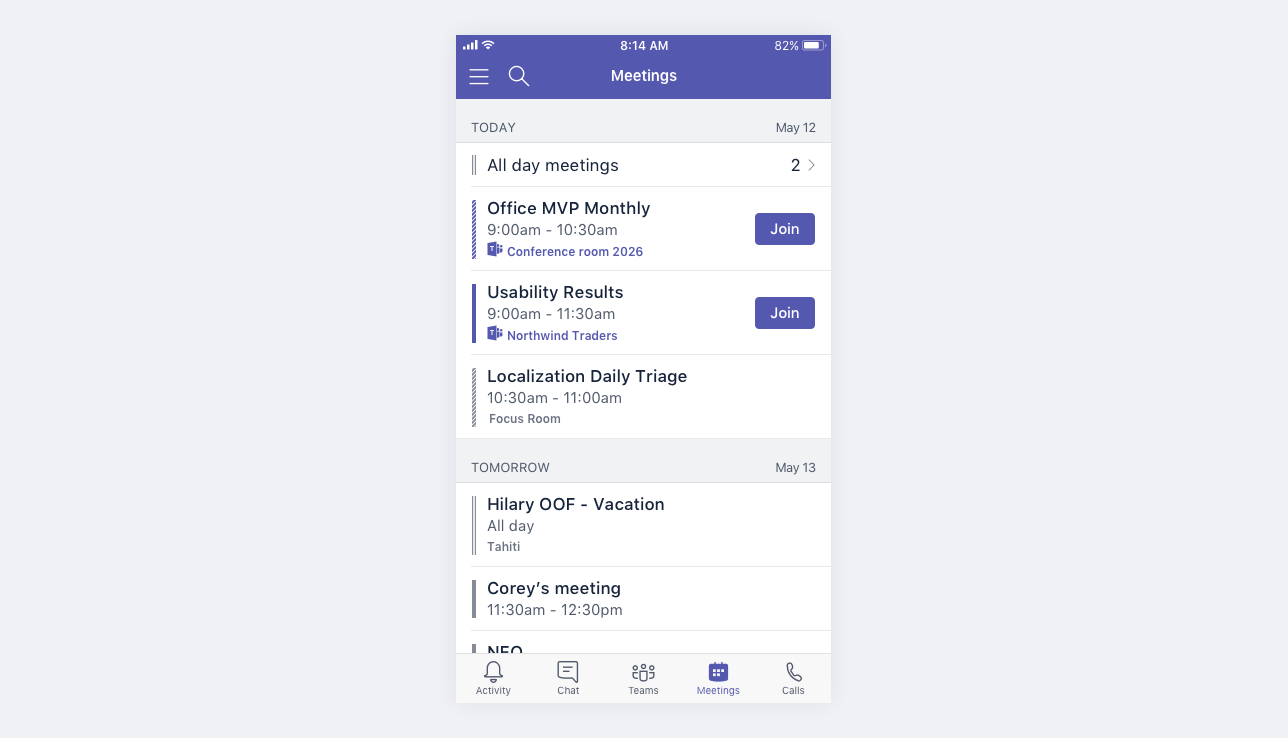
عرض الاجتماعات في التقويم
حدد  التقويم على الجانب الأيمن من التطبيق لرؤية جميع الاجتماعات والأحداث القادمة المجدولة في Teams أو Exchange أو Outlook.
يمكنك إدارة تقويمك في Teams لطلب الاستجابة للاجتماعات واستكشاف طرق عرض التقويم المختلفة والمزيد.
إنشاء تقويم قناة
قم بجدولة الاجتماعات وإدارتها لقنوات معينة في Teams من خلال إنشاء تقويم قناة.
في تقويم القناة، ستتمكن أنت وأعضاء القناة الآخرون من عرض اجتماعات القناة والانضمام إليها.
لإنشاء تقويم قناة:
- حدد
 Teams في Teams.
 - انتقل إلى القناة التي تريد إنشاء تقويم فيها.
- حدد إضافة علامة تبويب إضافة
 > علامة تبويب
  في أعلى القناة.
 - حدد تقويم القناة من التطبيقات المتوفرة أو ابحث عنه.
- قم بتسمية التقويم.
- حدد حفظ.
لن يتمكن الضيوف من خارج القناة من عرض التقويم، لذا سيحتاجون إلى دعوتهم مباشرة.
لمعرفة المزيد، راجع جدولة اجتماع في Teams.
ملاحظة
لا تتوفر تقويمات القناة حاليا في القنوات الخاصة. لا يزال بإمكانك استخدام تطبيق تقويم تابع لجهة خارجية في قناة خاصة.
معلومات يجب معرفتها حول تقويمات القناة
لإضافة حدث قناة إلى تقويمك الشخصي، افتح الحدث وحدد إضافة إلى التقويم.
لن يتلقى أعضاء القناة دعوة مباشرة ما لم تقم بإضافة أسمائهم بشكل فردي.
في كل مرة تقوم فيها بجدولة حدث، سيقوم بإنشاء منشور في القناة يتضمن ملخصا لتفاصيل الحدث.
سيرى منظم الحدث الدعوة في تقويمه الخاص لكل حدث مجدول، لكنه لن يتلقى دعوة للحدث.
سيتلقى فقط الأعضاء الذين قاموا بتشغيل إعلامات لتلك القناة إعلاما بإنشاء حدث.
يمكن جدولة أحداث القناة وعرضها فقط من تطبيق Teams.
يمكن إضافة الفرق التي تم إنشاؤها قبل مايو 2018 فقط إلى الدعوة. إذا تم إنشاء فريقك بعد مايو 2018، يمكنك فقط إضافة قنوات ومجموعات Outlook وأفراد إلى الدعوة.
تقويم القناة هو طريقة عرض تمت تصفيتها لتقويم مجموعة Microsoft 365 المقترن بالفريق. تعرض الأحداث فقط لقناة معينة وليس الفريق بأكمله. يمكنك القراءة حول كيفية عمل Teams ومجموعات Microsoft 365 معا في كيفية عمل مجموعات M365 مع الفرق.
يجب أن تتابع مجموعة Microsoft 365 المقابلة للفريق في Outlook لتلقي الدعوة في تقويمك الشخصي. لمعرفة كيفية القيام بذلك، انتقل إلى "الانضمام إلى المجموعات" أو مغادرتها أو متابعتها في Outlook
ملاحظة
إذا لم تكن المجموعة مرئية من Outlook، فهذا يعني أنه لا يمكنك تغيير إعدادات الاشتراك لهذا الفريق. بشكل افتراضي، لن يتلقى الأعضاء الدعوة ما لم تتم إضافة أسمائهم بشكل فردي.