
قم بجدولة أحداث غامرة جذابة بسهولة لكل الأيادي في الشركة والمؤتمرات والمزيد. أضف معلومات الحدث وحررها وأضف المستلمين وخصص تجربة الحدث مباشرة في نموذج جدولة الأحداث الشاملة في تقويم Teams أو Outlook.
إنشاء حدث شامل
إنشاء حدث شامل في Teams لسطح المكتب على أجهزة الكمبيوتر الشخصية وأجهزة Mac. بعد ذلك، احضر حدثا شاملا ل Teams من الكمبيوتر الشخصي أو جهاز Mac أو أجهزة Meta Quest. ترخيص Teams Premium مطلوب لجدولة الأحداث الشاملة ولكن ليس لحضورها. يمكن لما يصل إلى 300 من الحضور الانضمام إلى حدث شامل.
لإنشاء حدث شامل:
حدد
 في Teams.
حدد سهم القائمة المنسدلة بجوار new
 .
.حدد
 للحدث الشامل.
في نموذج الجدولة، أضف تفاصيل الحدث والمنظمين المشاركين والحضور.
حدد قالب تجربة غامرة. ستكون هذه المساحة جاهزة للاستخدام ثلاثية الأبعاد للحدث الخاص بك ولا يمكن تغييرها بعد حفظ الحدث.
حدد Save
 . سيتم إرسال دعوات الحدث إليك وإلى المنظمين المشاركين وسيظهر الحدث في تقويمات Teams.
حدد دعوة حدث لتخصيص صورة الشعار في دعوات البريد الإلكتروني للحضور.
تلميح
إذا قمت بجدولة الحدث قبل وقت بدئته بأكثر من عشر دقائق، فقم بتخصيص الحدث عن طريق تحديد المزيد من الإجراءات
 > زرالتخصيص في الأداة الشاملة
 في نموذج الجدولة. يجب حفظ التخصيصات قبل وقت بدء الحدث ب 10 دقائق على الأقل.
حدد "نشر" لإرسال دعوات الحدث إلى الحضور. تحتوي دعوات الحدث على معلومات حول الحدث وارتباطات الانضمام التي سيستخدمها الحضور لدخول الحدث.
ملاحظة
- يمتلك المنظمون المشاركون نفس قدرات المنظم. ينضمون إلى الحدث في غرفة المنظم، ويمكنهم تخصيص الحدث وإدارة ساحة انتظار الحدث ومشاركة شاشتهم وإدارة تسليط الضوء على الحضور أثناء س&ج.
- يجب أن يكون المنظمون المشاركون أعضاء في مؤسسة منظم الحدث.
- يجب أن يكون الحضور أعضاء في مؤسسة المنظم أو المؤسسات الموثوق بها للانضمام إلى الأحداث الشاملة. الحضور الخارجيون والمجهولون غير معتمدين.
- الانضمام إلى حدث شامل غير مدعوم على Teams للويب أو الأجهزة المحمولة.
بيئات الأحداث الشاملة
عند جدولة حدث غامر، يمكنك الاختيار من بين العديد من المساحات الظاهرية المصممة خصيصا لسيناريوهات الأعمال الشائعة:
| تتالي | هذه مساحة مصممة على طراز الشركة للاجتماعات على مستوى الشركة. ويتميز بمنطقة عرض مركزية مع مقاعد في المسرح ومساحة كبيرة للتواصل الاجتماعي. في المنطقة الاجتماعية ، سيجد الحاضرون نشاطا لكسر الجليد مع مطالبات المحادثة عند الانضمام إلى الحدث. |

|
|---|---|---|
| الواحة | تم تصميم هذه المساحة كغرفة مؤتمرات وهي مثالية لاجتماعات الفريق الكبيرة. تتميز منطقة العرض التقديمي بطاولة منحنية مع مقاعد على جانب واحد. |
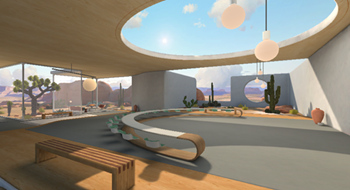
|
| لوحة | هذه المساحة المحايدة البسيطة عبارة عن لوحة مرنة مصممة للمبدعين لإضافة المحتوى المخصص الخاص بهم. |
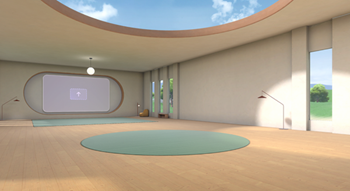
|
هام
يمكن تعديل بيئة الحدث فقط أثناء جدولة الحدث. بمجرد حفظ حدث الواجهة الشاملة وجدولته، يتم تأمين هذا الإعداد.
تغيير خيارات اجتماع الحدث
قم بتكوين خيارات اجتماع الحدث الشامل التالية لتحديد من يمكنه الانضمام إلى الحدث وحماية المعلومات الحساسة والمزيد:
- الحساسية: يتم توفير أوصاف الحساسية من قبل مؤسستك لحماية وتنظيم الوصول إلى المحتوى الداخلي الحساس. عند تطبيق تسمية حساسية، قد تكون بعض خيارات الحدث مؤمنة أو محدودة. سيرى الحضور وصف الحساسية بجوار عنوان الحدث.
- من يمكنه تجاوز ساحة الانتظار؟: يتيح هذا الخيار للمنظم أن يقرر ما إذا كان يجب أن يسمح المنظم بدخول حضور معينين، مثل الضيوف، للانضمام إلى الحدث. يمكن للمنظمين استخدام هذه الميزة لمزيد من الأمان والحماية للحدث فيما يتعلق بمن ينضم إلى الحدث.
- الأشخاص الذين يمكنهم السماح لهم من ساحة الانتظار: هذا الخيار مؤمن دائما للمنظمين والمنظمين المشاركين، مما يضمن أن الأشخاص الذين يديرون الاجتماع فقط هم من يمكنهم قبول الحضور في الحدث.
- دردشة الاجتماع: قم بتشغيل هذا الخيار أو إيقاف تشغيله لتعديل وصول الحضور إلى دردشة Teams أثناء الحدث.
- السماح بتقرير الحضور: يتم إيقاف تشغيل هذا الخيار بشكل افتراضي، لأن الأحداث الشاملة لا تدعم حاليا تقارير الحضور.
ملاحظة
- لا يمكن تغيير خيارات اجتماع الحدث بمجرد حفظ الحدث وإرسال دعوات الحدث إليك وإلى المنظمين المشاركين.
- قد تكون بعض قيم خيارات الحدث مؤمنة، استنادا إلى النهج التي تم تعيينها من قبل مسؤول المؤسسة أو مسؤول تكنولوجيا المعلومات.
تغيير خيارات الحدث الشامل
لتغيير خيارات الاجتماع لحدثك الشامل:
- حدد في Teams.
- حدد حدثا غامر.
- حدد عرض
 الحدث .
 - حدد إدارة الحدث>خيارات الاجتماع
 .
. - قم بإجراء تعديلات على خيارات الحدث.
- حدد تطبيق.
إرسال الملاحظات
لإرسال ملاحظات حول تجربة الحدث الشامل، حدد قائمة >تقديم الملاحظات-الملاحظات-الملاحظات-أيقونة داخل الحدث الشامل.
لتقديم ملاحظات حول تجربة Teams، مثل الجدولة أو نافذة الحدث (بما في ذلك شاشة الانضمام وميزات مثل الصوت أو الدردشة أو مشاركة الشاشة)، حدد الإعدادات والمزيد> زرالإبلاغ عن الزاوية العلوية اليسرى من نافذة حدث Teams.