إذا قمت بالانضمام إلى اجتماع على جهاز واحد، يمكنك الانضمام إليه على جهاز آخر في الوقت نفسه. على سبيل المثال، إذا كنت تحضر بالفعل اجتماعا على الكمبيوتر المحمول، فيمكنك أيضا الانضمام عبر هاتفك لمشاركة الفيديو المباشر، والتحكم في عرض تقديمي باستخدام هاتفك، والمزيد.
يمكنك إما نقل الاجتماع إلى الجهاز الثاني أو إبقاء الجهازين في الاجتماع.
نقل اجتماع من جهاز إلى آخر
- أثناء وجودك في اجتماع على أحد الأجهزة، افتح Teams على الجهاز الثاني (الجهاز الذي تريد نقل الاجتماع إليه).
- من الجهاز الجديد، حدد الانضمام إلى المكالمة.

- حدد نقل إلى هذا الجهاز.
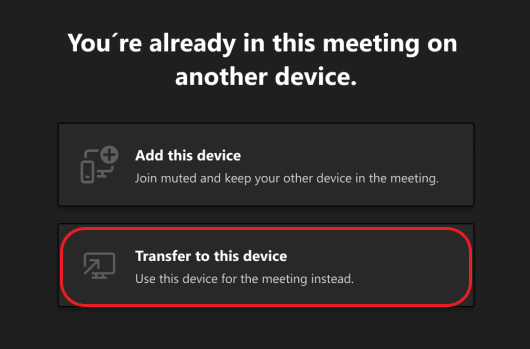
- يمكنك تعيين تفضيلات الصوت والفيديو للاجتماع على الجهاز الجديد، ثم تحديد انضمام.
عندما تكون في الاجتماع على الجهاز الجديد، سيغادر جهازك الأول الاجتماع.
إضافة جهاز آخر إلى اجتماع
- أثناء وجودك في اجتماع على جهاز واحد، افتح Teams على الجهاز الثاني.
- من الجهاز الثاني، حدد انضمام إلى المكالمة.
- حدد إضافة هذا الجهاز.
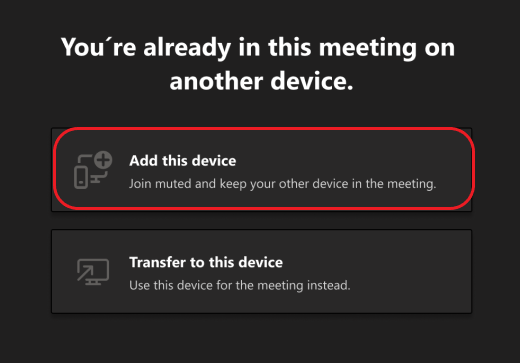
لمنع حدوث صدى صوت، سيقوم Teams تلقائيا بإيقاف تشغيل الكاميرا والميكروفون على الجهاز الثاني قبل دخوله إلى الاجتماع. بمجرد ضمه، ستتمكن من تشغيل الميكروفون والكاميرا أو إيقاف تشغيلها حسب الحاجة.
مع وجود كلا الجهازين في الاجتماع، يمكنك الآن مشاركة محتوى من أي منهما.
مغادرة اجتماع على جميع الأجهزة
تأكد من خصوصيتك من خلال مغادرة الاجتماع من جميع الأجهزة التي انضممت إليها بنقرة واحدة. سواء كنت قد دخلت الاجتماع من هاتف جوال أو سطح المكتب أو غرفة Teams، يمكنك إغلاق مكالمتك على كل شيء في وقت واحد.
لمغادرة اجتماع على كل الأجهزة:
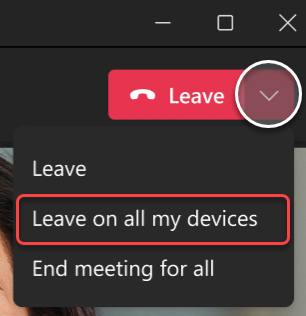
في نافذة اجتماع Teams، حدد السهم بجوار مغادرة لفتح القائمة المنسدلة "مغادرة الاجتماع ".
حدد المغادرة على جميع أجهزتي.
المقالات ذات الصلة
انضم إلى اجتماع في Teams
الاجتماعات في Teams
يمكنك استخدام هاتفك كجهاز رفيق لكل من الاجتماعات الشخصية والظاهرية.
هام
تأكد من التحديث إلى الإصدار الأخير من Teams على هاتفك قبل الانضمام إليه كجهاز مصاحب.
إضافة جهازك المحمول كجهاز رفيق إلى اجتماع قريب
إذا كنت تحضر اجتماعا شخصيا تم تعيين غرفة Microsoft Teams أو Surface Hub عليه كموقع، فيمكنك الانضمام باستخدام جهازك المحمول بمجرد انتقالك إلى هناك. يمكنك الانضمام عند بدء الاجتماع، أو في أي وقت أثناء الاجتماع.
ملاحظة
يجب أن تكون في نفس المؤسسة مثل غرفة Teams أو اجتماع Surface Hub لاستخدام جهاز iPhone كجهاز مصاحب للغرفة.
ملاحظة
تتوفر هذه الميزة لنظامي التشغيل Android وiPhone. بالنسبة إلى Surface Hub، قد لا يعمل خيار "التحكم عن بعد للغرفة" على جهاز iPhone. سيتوفر دعم الغرفة عن بعد على Surface Hub قريبا.
من جهازك، قم بتشغيل Bluetooth وتأكد من تمكينه ل Teams.
افتح Teams أثناء تواجدك في غرفة الاجتماعات.
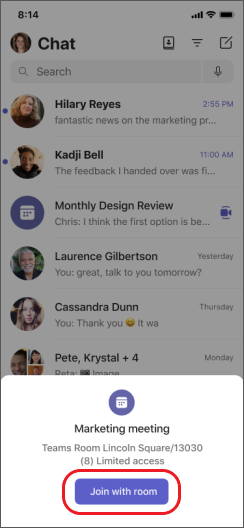
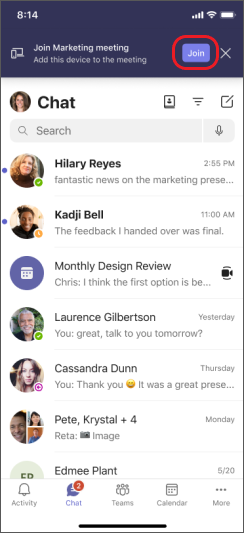
اضغط على "الانضمام مع الغرفة " في أسفل شاشتك أو "انضمام" في أعلى الشاشة. سيتم انضمامك إلى الغرفة وعلى iPhone في الوقت نفسه.
لمنع حدوث صدى صوت، سيقوم Teams تلقائيا بإيقاف تشغيل السماعة والكاميرا والميكروفون على الجهاز الثاني قبل دخوله إلى الاجتماع. بمجرد الانضمام إليه وابتعادك عن غرفة الاجتماعات، ستتمكن من تشغيل السماعة والكاميرا والميكروفون أو إيقاف تشغيلها حسب الحاجة ويمكنك التفاعل والدردشة والمشاركة والمزيد.
إضافة هاتفك كجهاز رفيق إلى اجتماع ظاهري
إذا قمت بالانضمام إلى اجتماع على الكمبيوتر المحمول، فلديك خيار الانضمام إليه على هاتفك في الوقت نفسه. قد يكون هذا مفيدا إذا كان هناك بعض المحتوى على هاتفك تريد مشاركته، على سبيل المثال.
- أثناء وجودك في اجتماع على جهاز واحد، افتح Teams على الجهاز الثاني. اضغط على انضمام.
- اضغط على إضافة هذا الجهاز.
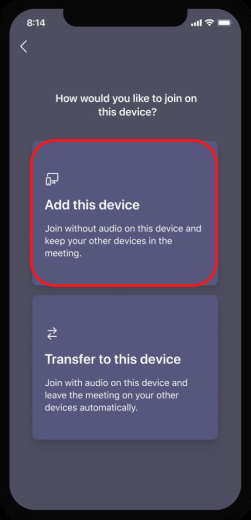
لمنع حدوث صدى صوت، سيقوم Teams تلقائيا بإيقاف تشغيل السماعة والكاميرا والميكروفون على الجهاز الثاني قبل دخوله إلى الاجتماع. بمجرد الانضمام إلى غرفة الاجتماع وابتعادك عن غرفة الاجتماعات، ستتمكن من تشغيل السماعة والكاميرا والميكروفون أو إيقاف تشغيلها حسب الحاجة.
تشغيل السماعة أو الكاميرا أو الميكروفون من جهاز مصاحب
إذا ابتعدت عن الاجتماع القريب أو الافتراضي، فيمكنك تشغيل السماعة أو الكاميرا أو الميكروفون من الجهاز المصاحب للمشاركة في المحادثة.
- لتشغيل السماعات ، اضغط على
 التشغيل في أسفل الشاشة.

- لتشغيل الكاميرا أو الميكروفون، اضغط على Camera
 أو
أو  صوت الميكروفون في أسفل الشاشة.
- اضغط على تمكين.
مغادرة اجتماع على جميع الأجهزة
تأكد من خصوصيتك من خلال مغادرة الاجتماع من جميع الأجهزة التي انضممت إليها بنقرة واحدة. سواء كنت قد دخلت الاجتماع من هاتف جوال أو سطح المكتب أو غرفة Teams، يمكنك إغلاق مكالمتك على كل شيء في وقت واحد.
لمغادرة اجتماع على كل الأجهزة:
- في نافذة اجتماع Teams، اضغط على
 مغادرة الاجتماع .
- اضغط على المغادرة على جميع أجهزتي.
انضم إلى اجتماع في Teams
الاجتماعات في Teams