
هام
ستتوقف تجربة الحدث المباشر ل Teams في 30 يونيو 2026. الرجاء التبديل إلى الاجتماعات المفتوحة في Teams للاطلاع على أحدث ميزات الحدث وتجربته. لمزيد من المعلومات، يرجى قراءة منشور المدونة هذا.
نظرة عامة
شاهد هذا الفيديو للحصول على نظرة عامة حول إنتاج الأحداث المباشرة في Teams.
إمكانات المنتج
توفر الأحداث المباشرة للفرق خيارات مرنة لمنتجي الأحداث:
- إذا كنت تريد بث اجتماع Teams وإحضار مقدمي العروض عن بعد ومشاركة الشاشة إلى الحدث، يمكنك إنشاء الحدث المباشر الخاص بك في Teams.
- إذا كنت تدير حدثا مع طاقم إنتاج، يمكنك استخدام تطبيق أو جهاز خارجي لإنشاء الحدث الخاص بك. يتم تشغيل هذه الطريقة بواسطة Microsoft Stream.
ملاحظة
يجب أن تختار الطريقة التي تخطط بها لإنشاء الحدث عند جدولته.
يمكن أن تختلف قدرات المنتج وفقا لأسلوب الإنتاج الذي تستخدمه:
| يمكن للمنتجين ... | الإنتاج في Teams | الإنتاج باستخدام تطبيق أو جهاز خارجي | الإنتاج باستخدام أداة ترميز Teams |
|---|---|---|---|
| حدد موجزات الفيديو من مقدمي العروض الآخرين وأرسلها إلى الحدث | نعم | لا | لا |
| Chat مع المنتجين والمقدمين الآخرين | نعم | نعم | نعم |
| بدء الحدث المباشر وإنهاءه | نعم | نعم | نعم |
| عرض عدد الحضور المباشر | نعم | نعم | نعم |
| مشاركة شاشاته (سطح المكتب أو نافذة) في الحدث | نعم | لا | لا |
| كتم صوت جميع المنتجين والمقدمين الآخرين | نعم | لا | نعم |
| الانضمام إلى الصوت من هاتف PSTN (طلب هاتفي أو طلب ذاتي خارجي) | نعم | لا | Yes-Event الفريق فقط |
| الإشراف على Q&A، إذا تم تكوينه للحدث | نعم | نعم | نعم |
| إجراء محادثة Yammer، إذا تم تكوينها للحدث | نعم | نعم | نعم - عند الجدولة عبر Yammer |
| أرشفة التسجيل تلقائيا في Microsoft Stream | لا | نعم | Yes-Microsoft Stream للأحداث غير العامة فقط |
| تنزيل تسجيل | نعم | نعم عبر Microsoft Stream | نعم |
| تنزيل تقرير الحضور | نعم | لا | نعم |
إنتاج الحدث المباشر الخاص بك
يمكنك إنشاء حدث مباشرة داخل Teams باستخدام الإرشادات أدناه. للحصول على مزيد من الإرشادات التفصيلية حول إعداد حدث، راجع أفضل الممارسات لإنتاج حدث مباشر على Teams.
ملاحظة
راجع إنتاج حدث مباشر باستخدام تطبيق أو جهاز خارجي إذا كنت تستخدم برنامج ترميز خارجي يستند إلى الأجهزة أو البرامج للحدث الخاص بك.
حدد
 Calendarteams، ثم الحدث المباشر، وانضم.
اضبط الميكروفون والكاميرا قبل ذلك.
حدد سهم القائمة المنسدلة بجوار الانضمام الآن واختر الانضمام كمنتج أو الانضمام كحاضر.
ملاحظة
- لن تنضم كمنتج إلا إذا كنت منظم الحدث أو إذا قام المنظم بتعيين هذا الدور لك عند جدولة الحدث.
- للحصول على حدث مباشر، انضم إلى الحدث على تطبيق سطح المكتب.
قم بتشغيل الكاميرا الخاصة بك لرؤيتها في أسفل الشاشة. حدد موجز الكاميرا لمعاينته في قائمة الانتظار (على اليمين).
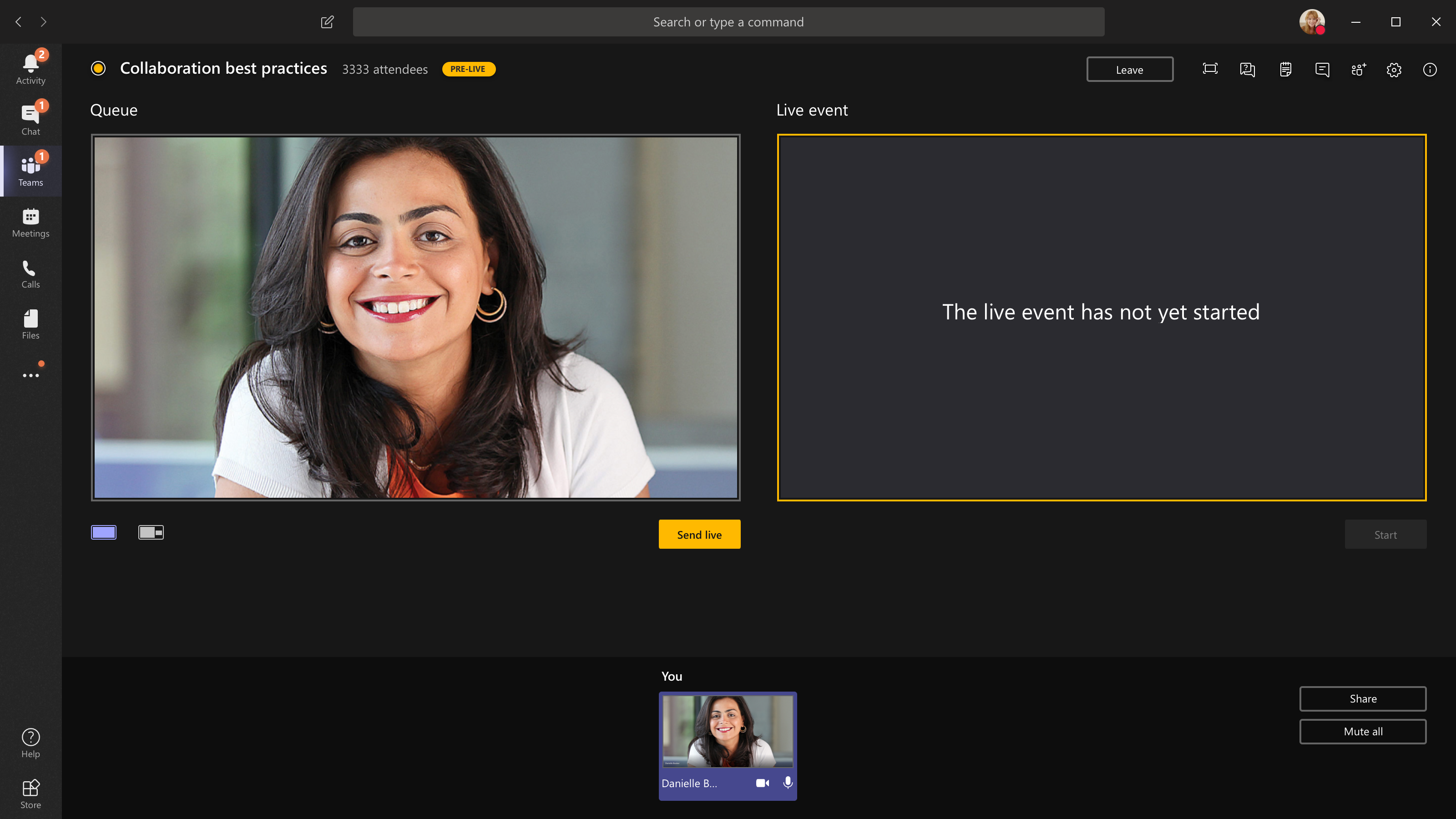
للتبديل إلى كاميرا مختلفة، حدد المزيد من الخيارات-خيارات
 >الحذف الإعدادات
 >إعدادات الجهاز في عناصر تحكم الاجتماع واختر كاميرا جديدة.
حدد إرسال مباشر لإرسال الموجز من المعاينة إلى الحدث المباشر.
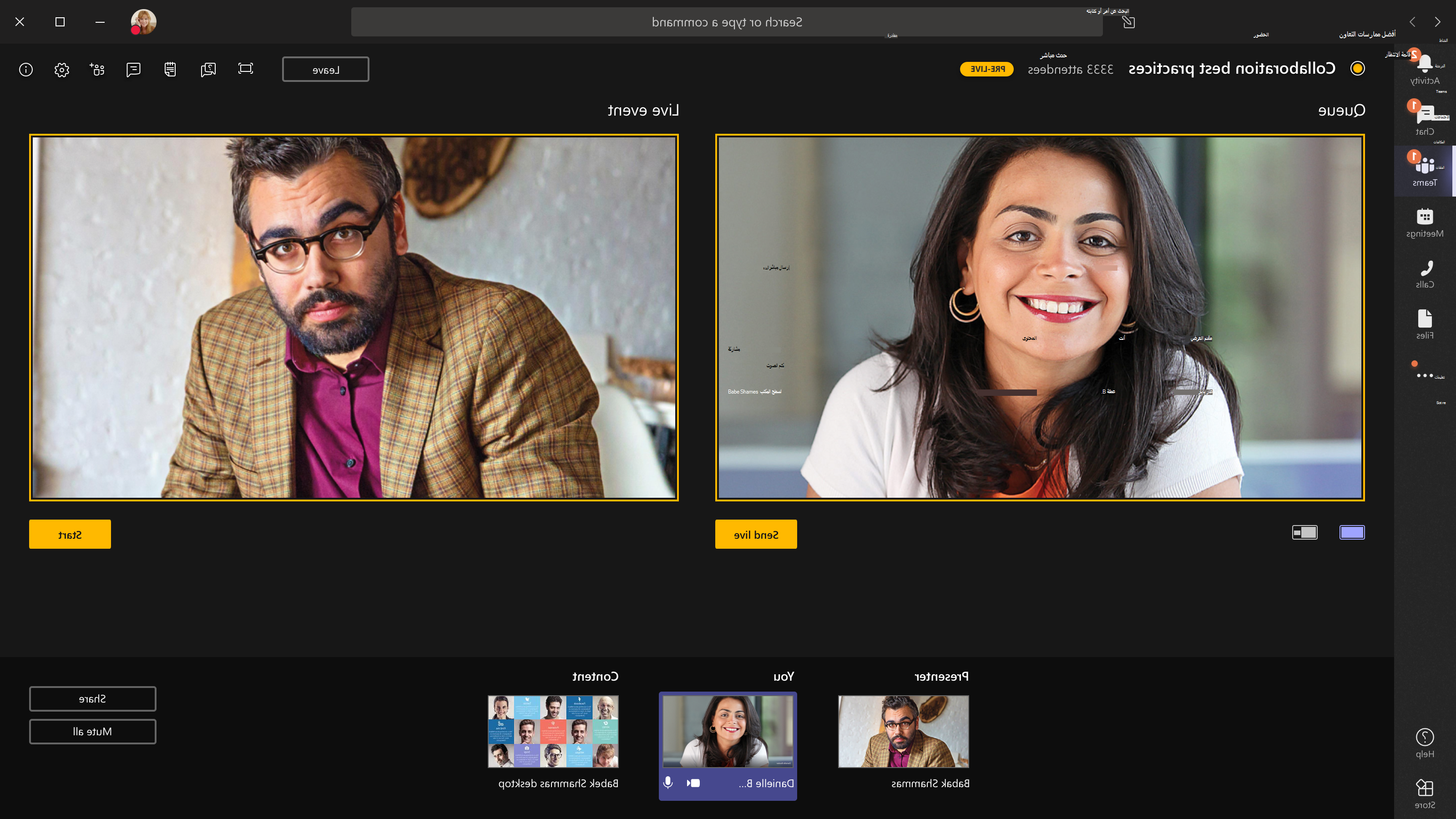
حدد " بدء>" متابعة لبدء البث المباشر للحضور.
ملاحظة
- بمجرد نشر الموجز، تكون أعلى دقة مدعومة هي 720 بكسل.
- قم بكتم صوت أي منتجين أو مقدمين لا يتحدثون بنشاط. إذا لم يتم كتم صوتهم، فسينتقل صوتهم مباشرة إلى الحضور.
- هناك تأخير من 15 إلى 60 ثانية من وقت بث تدفق الوسائط إلى الوقت الذي يراه الحاضر.
إذا توقفت عن مشاركة الفيديو (على سبيل المثال، عن طريق إيقاف تشغيل الكاميرا)، فسيرى الجميع أن الحدث المباشر سيستأنف في لحظات.
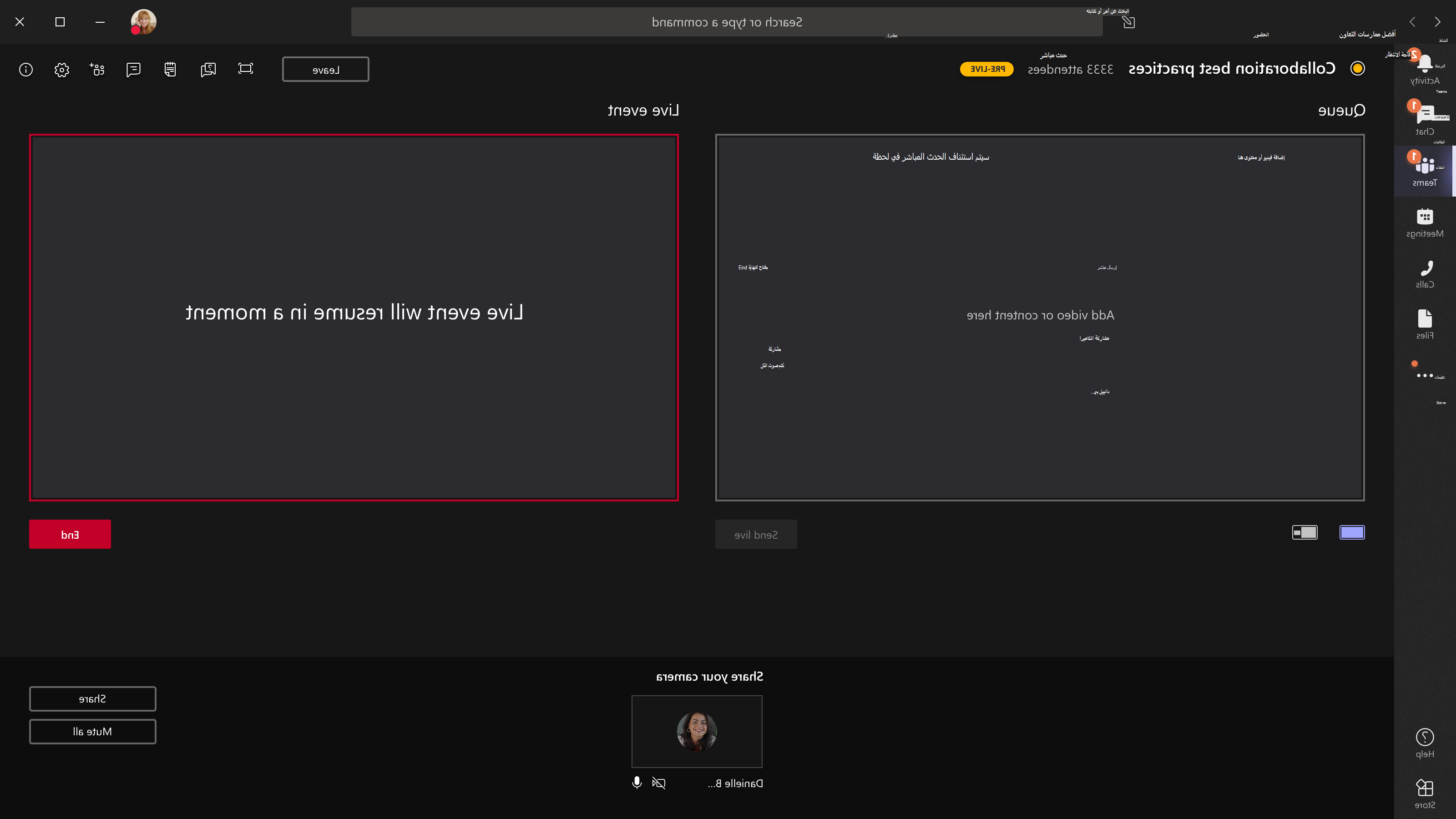
لمشاركة سطح المكتب أو نافذة، حدد أيقونة مشاركة
 واختر الشاشة التي تريد مشاركتها. عند الانتهاء من المشاركة، حدد إيقاف المشاركة
 في عناصر تحكم الاجتماع الخاصة بك.
تلميح
قم بدعوة مقدم مشارك إلى الحدث المباشر يمكنه مشاركة سطح المكتب أو النافذة لتجنب عرض Teams وقائمة انتظار الأحداث للحضور.
لوضع موجز فيديو آخر في قائمة انتظار، ستحتاج إلى انضمام مقدمي عرض آخرين إلى الحدث. ستظهر موجزاتهم في أسفل الشاشة.
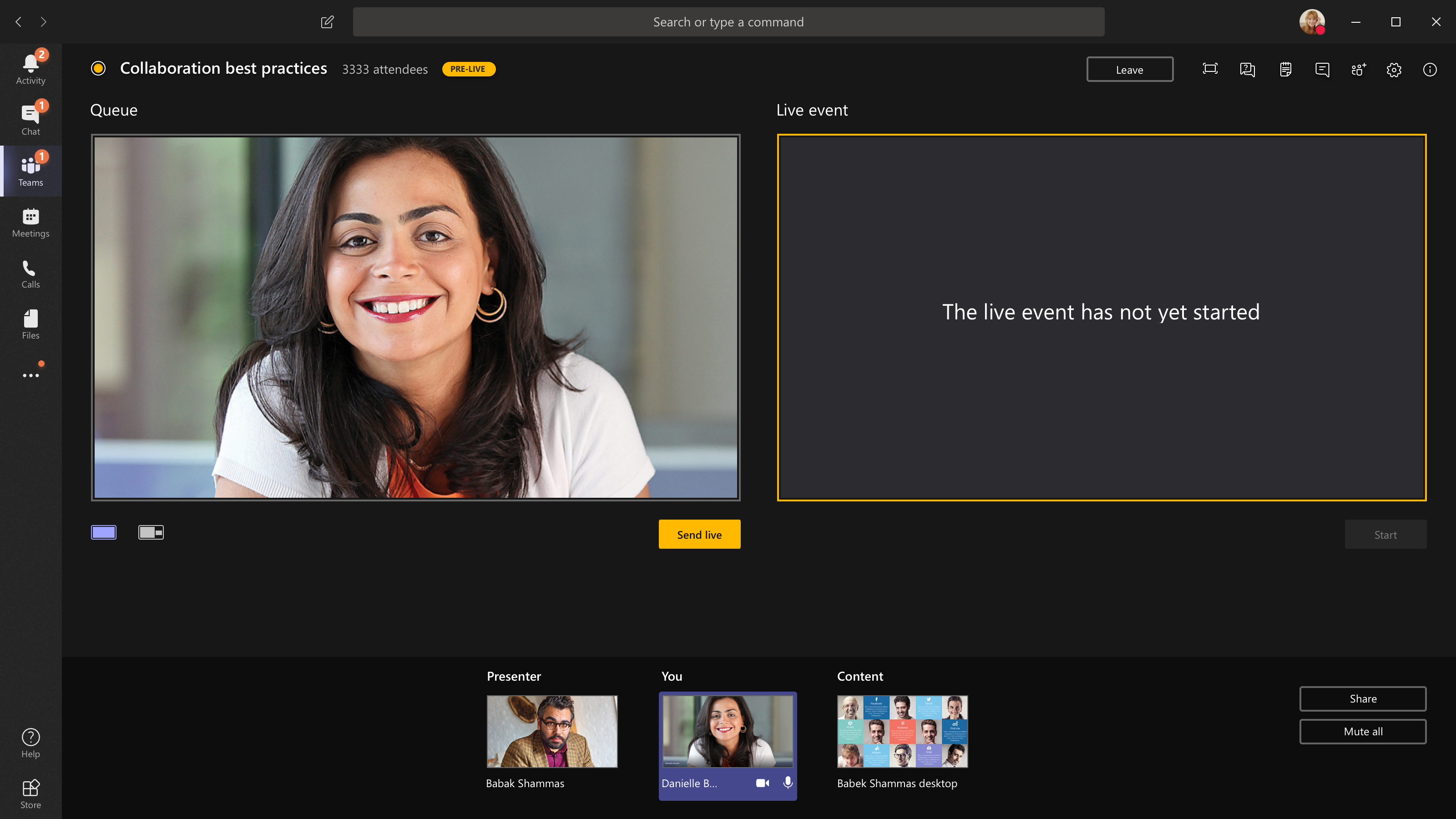
ملاحظة
- يستطيع ما يصل إلى عشرة مقدمين أو منتجين (بمن فيهم أنت) مشاركة الفيديو أو المحتوى. ومع ذلك، يمكن مشاركة سطح مكتب واحد أو نافذة واحدة في المرة الواحدة.
- إذا كان المحتوى الخاص بك مباشرا، فيمكن لمقدمي العرض أو المنتجين الآخرين البدء في مشاركة شاشاتهم من خلال تحديد "مشاركة"، ولكن هذا سيحل محل أي شيء تشاركه. تأكد من أن فريق الحدث على علم بهذا التعارض المحتمل.
لإنهاء الحدث، حدد إنهاء>متابعة.
إذا كنت تقوم بإنشاء الحدث الخاص بك من قاعة وهناك جمهور داخل الغرفة تريد التقاط ردود أفعالهم (الضحك والتصفيق وما إلى ذلك) في الحدث المباشر، يمكنك إيقاف تشغيل كتم الضوضاء.
لإيقاف تشغيل كتم الضوضاء، حدد المزيد من الخيارات-خيارات>الإعدادات>إعدادات الجهاز في عناصر تحكم الاجتماع وقم بإيقاف تشغيل تبديل منع الضوضاء .
ملاحظة
لن تتمكن من إنتاج حدث مباشر باستخدام Linux.
إعادة تشغيل الحدث المباشر الخاص بك
بصفتك منتجا، يمكنك إعادة تشغيل حدث مباشر أثناء تنشيط الحدث، أو بعد إنهائه. عند إعادة التشغيل، ستحتاج إلى إيقاف برنامج الترميز وإعادة تشغيله، وإلا فقد لا يرسل الفيديو إلى الاجتماع.
هام
إذا قمت بإعادة تشغيل حدث مباشر، فسيتم حذف التسجيل والنسخة المكتوبة والتسميات التوضيحية للحدث الذي بدأ مسبقا واستبدالها بالحدث الذي تمت إعادة تشغيله. لن يتمكن الحاضرون من عرض الحدث السابق عند الطلب.
لإعادة تشغيل الحدث المباشر الخاص بك، ستحتاج إلى استخدام إما تطبيق سطح المكتب Teams أو Teams على الويب.
- تحديد المزيد من الإجراءات
 > زرإعادة تشغيل الحدث في عناصر تحكم الاجتماع.
 - حدد إعادة التشغيل للتأكيد.
ستتحقق الفرق من إمكانية إعادة تشغيل الحدث. إذا تمكن Teams من إعادة تشغيل حدثك المباشر بنجاح، فسيتم قطع اتصال المنتجين والمقدمين بينما سيرى الحضور شاشة انتظار تخبرهم بأن الحدث سيبدأ قريبا. سيحتاج المنتجون والمقدمون إلى الانضمام مرة أخرى وبدء الحدث مرة أخرى.
تحقق من صحتك وأدائك
للتحقق من أداء أجهزتك أثناء إنتاج حدث مباشر، حدد الحالة والأداء في لوحة المعلومات.
هناك، يمكنك مراجعة مجموعة متنوعة من المقاييس، بما في ذلك:
| المقياس | ما الذي يقيسه | لماذا تريد أن تعرف |
|---|---|---|
| النطاق الترددي المقدر | قدرة شبكتك، مقاسة بالميغابت في الثانية (Mbps) | قد يؤثر النطاق الترددي المنخفض على جودة الصوت والفيديو الذي يمكنك إرساله إلى الحضور. |
| وقت اختبار الإرسال ثم التلقي | سرعة شبكتك، مقاسة بالمللي ثانية | قد يؤثر وقت طويل ذهابا وإيابا على جودة الصوت والفيديو الذي يمكنك إرساله إلى الحضور. |
| دقة إرسال الكاميرا | مقدار التفاصيل التي يمكن أن ترسلها الكاميرا الخاصة بك، مقاسة بالبكسل (p) | قد تؤثر دقة إرسال الكاميرا المنخفضة على جودة الصوت والفيديو الذي يمكنك إرساله إلى الحضور. |
| معالجة الفيديو (برنامج ترميز الأجهزة) | كيفية تحويل لقطات الكاميرا إلى إشارة رقمية | قد يكون برنامج ترميز البرنامج غير فعال للطاقة ويتطلب قدرا أكبر من الذاكرة، مما قد يؤثر على جودة الفيديو الذي يمكنك إرساله. |
| حد معدل بت الوسائط | مقدار النطاق الترددي المسموح بأن يستخدمه Teams للوسائط، ويتم قياسه بالميغابت في الثانية (ميغابت في الثانية) | يمكن أن يؤثر نهج المؤسسة هذا على جودة الصوت والفيديو الذي يمكنك إرساله إلى الحضور. |
| مشاركة الشاشة | ما إذا كانت مؤسستك تسمح لك بمشاركة شاشتك في الاجتماعات أم لا | قد يمنعك نهج المؤسسة هذا من مشاركة شاشتك في حدث مباشر. |
| فيديو IP | ما إذا كانت مؤسستك تسمح لك بمشاركة الفيديو في الاجتماعات أم لا | قد يمنعك نهج المؤسسة هذا من مشاركة الفيديو في حدث مباشر. |
ملاحظة
ستحتاج إلى تشغيل الكاميرا للحصول على قياس لكل فئة.
المواضيع ذات الصلة
نظرة عامة على حدث الفرق المباشر