
يمكنك تنظيم جدول عملك وتخطيطه بطريقة فعالة عن طريق إدارة تقويمك في Teams. ابق على المسار الصحيح من خلال طلب الاستجابة للاجتماعات والأحداث واختيار طريقة عرض التقويم التي تناسبك.
طلب الاستجابة لاجتماع
دع منظمي الاجتماع يعرفون ما إذا كنت سحضر أم لا من خلال طلب الاستجابة للاجتماعات الخاصة بهم قبل الوقت المحدد.
لطلب الاستجابة لاجتماع:
حدد
 Calendar Calendar Teams في Teams.
حدد الاجتماع الذي تريد طلب الاستجابة له.
حدد طلب الاستجابة.
حدد قبول أو رفض أو متابعة أو موافقة مبدئية.
- إذا كان الاجتماع جزءا من سلسلة، فمرر مؤشر الماوس فوق استجابة طلب الاستجابة وحدد "هذا الحدث" للرد على هذا التكرار فقط أو طلب الاستجابة لجميع الاجتماعات في تلك السلسلة.
إضافة ملاحظة إلى طلب الاستجابة الخاص بك
عند طلب الاستجابة لطلب الاستجابة، سيتم إعلام المنظم باستجابتك عبر البريد الإلكتروني.
لإضافة ملاحظة إلى استجابة طلب الاستجابة الخاصة بك:
حدد
Calendar Calendar Teams في Teams.حدد الاجتماع الذي تريد طلب الاستجابة له.
حدد عرض
 الحدث .
حدد طلب الاستجابة باستخدام
 .
.أضف ملاحظة.
- إذا لم تكن قد اخترت استجابة طلب الاستجابة، فاختر إحداها من القائمة المنسدلة.
حدد تأكيد.
تغيير طريقة عرض التقويم
بشكل افتراضي، سيعرض تقويم Teams أسبوع عملك.
حدد أسبوع العمل في أعلى التقويم لرؤية القائمة المنسدلة لطرق العرض المختلفة.

اليوم يمنحك طريقة عرض لجدول الأعمال يركّز على يوم واحد في كل مرة.
- حدد السهم الموجود بجانب "يوم" لتخصيص عدد الأيام التي تراها في المرة الواحدة.
أسبوع العمل يعرض لك الأيام من الاثنين إلى الجمعة.
الأسبوع يعرض لك الأسبوع بأكمله.
يعرض لك الشهر الشهر بأكمله.
عرض تواريخ مختلفة
في الزاوية العلوية اليمنى ستجد الشهر والسنة.
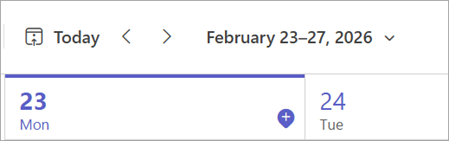
- لتغيير طريقة عرض التقويم إلى أي تاريخ، في الماضي أو المستقبل، حدد الشهر.
- للتمرير حسب اليوم أو الأسبوع (اعتمادا على طريقة عرض التقويم)، حدد السهمين الأيمن والأيسر بجانب الشهر.
- حدد
 للعودة إلى التاريخ الحالي.
ملاحظة
يعرض لك التقويم كل العناصر التي تمت جدولتها في Teams وExchange وOutlook.