
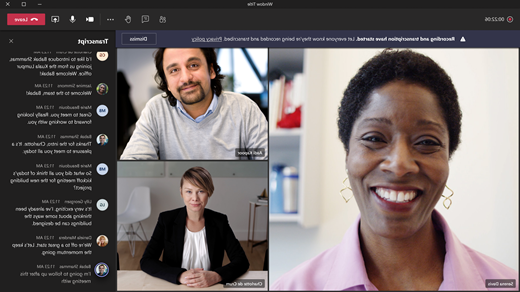
أثناء اجتماع Teams، يمكنك بدء النسخ المباشر لالتقاط كل ما يقال. يظهر النسخ في الوقت الفعلي ويتضمن اسم كل متحدث وطابعه الزمني.
في هذه المقالة
بدء نسخ مباشر
عند تسجيل اجتماع، يبدأ النسخ النصي تلقائيا.
لبدء نسخ مباشر فقط:
- حدد المزيد من الإجراءات
 في عناصر التحكم في الاجتماعات.
 - حدد السجل والنسخ
 > التسجيل والنسخبدء النسخ النصي
 .
. - قم بتأكيد اللغة التي يتحدث بها الجميع في الاجتماع.
- حدد تأكيد.
يرى جميع المشاركين إشعارًا بأنه يتم نسخ الاجتماع. يمكن للمشاركين اختيار إخفاء هوياتهم في نص الكلام والنسخ المكتوبة للاجتماعات.
البذاءات تحجبها العلامات النجمية.
تغيير لغة النسخ
لضمان دقة النسخ، تأكد من أن اللغة المنطوقة في الاجتماع تعكس اللغة التي يتحدث بها الجميع.
إذا كان الأشخاص يتحدثون لغة مختلفة عن اللغة المنطوقة المعينة للاجتماع، فسيكتشف Teams عدم تطابق اللغة. بعد ذلك، ستتم مطالبة منظم الاجتماع أو المنظم المشارك أو بادئ النسخ أو بادئ الميزة التي قامت بتشغيل النسخ النصي، بتحديث اللغة المنطوقة:
- حدد "إعدادات " لتحديث اللغة المنطوقة للاجتماع يدويا.
- حدد نعم، قم بتغييره إلى التحديث الفوري إلى لغة الاجتماع المنطوقة التي تم الكشف عنها.
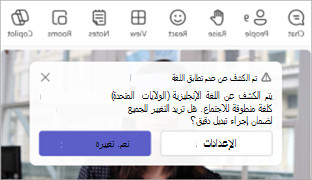
يمكن لمنظم الاجتماع أو المنظم (المنظمين) المشارك أو بادئ النسخ أو بادئ أي ميزة قامت بتشغيل النسخ النصي الوصول إلى اللغة المنطوقة للاجتماع في أي وقت.
لتغيير لغة النسخ:
- حدد المزيد من الإجراءات في عناصر التحكم في الاجتماعات.
- مرر الماوس فوق السجل والنسخ .
- حدد إظهار النسخة المكتوبة .
- في جزء النسخة المكتوبة، حدد إعدادات اللغة
 .
. - في اللغة المنطوقة في هذا الاجتماع القائمة المنسدلة، حدد اللغة التي يتحدث بها الأشخاص.
- حدد تحديث. سيتم عرض النسخة المكتوبة الآن بهذه اللغة.
هام
لكي يتمكن المشاركون الآخرون من الوصول إلى اللغة المنطوقة في الاجتماع، يجب إيقاف تشغيل النسخ. إذا كان هناك نسخ مستمر، فيجب أولا إيقاف تشغيله أو إيقاف تشغيل الميزة التي بدأت النسخ. بعد ذلك، يجب تشغيل النسخ يدويا مرة أخرى.
اللغات المعتمدة:
الإنجليزية (الولايات المتحدة) والإنجليزية (كندا) والإنجليزية (الهند) والإنجليزية (المملكة المتحدة) والإنجليزية (أستراليا) والإنجليزية (نيوزيلندا) والعربية (المملكة العربية السعودية) والعربية (الإمارات العربية المتحدة) والألبانية (ألبانيا) والبلغارية (بلغاريا) والكتالانية (كتالان) والصينية (المبسطة ، الصين) والصينية (التقليدية، هونغ كونغ الإدارية الخاصة)، والصينية (التقليدية، تايوان)، والكرواتية (كرواتيا)، والتشيك (التشيك)، والدانماركية (الدانمارك)، والهولندية (بلجيكا)، والهولندية (هولندا)، والإستونية (إستونيا)، والفلبينية (الفلبين)، والفنلندية (فنلندا)، والفرنسية (كندا)، والفرنسية (كندا) (فرنسا) والألمانية (ألمانيا) والألمانية (سويسرا) واليونانية (اليونان) والعبرية (إسرائيل) والهندية (الهند) والمجرية (المجر) والأيسلندية (أيسلندا) والإندونيسية (إندونيسيا) والإيطالية (إيطاليا) واليابانية (اليابان) والكازاخستان (كازاخستان) والكورية (كوريا) واللاتفية (لاتفيا) والليتوانية (ليتوانيا) والماليزية (ماليزيا) والمالطية (مالطا) والنرويجية (النرويج) والبولندية (بولندا) والبرتغالية (البرازيل) والبرتغالية (البرتغال) والرومانية (رومانيا) والروسية (روسيا) والصربية (السيريلية وصربيا) والسلوفاكية (سلوفاكيا) والسلوفينية (سلوفينيا) والإسبانية (المكسيك) والإسبانية (إسبانيا) والسويدية (السويد) والتايلاندية (تايلاند) والتركية (تركيا) والأوكرانية (أوكرانيا) والفيتنامية (فيتنام) والويلزية (المملكة المتحدة).
هام
عند تغيير إعداد اللغة المنطوقة، ستتغير لغة النسخة المكتوبة والتسمية التوضيحية للجميع.
ترجمة مباشرة للنسخ
فهم بعضكما البعض بشكل أفضل أثناء الاجتماع عن طريق ترجمة نسخة الاجتماع إلى اللغة التي تشعر بالراحة معها.
يتوفر النسخ المترجم مباشرة كجزء من Teams Premium. للوصول إلى Teams Premium، اتصل بمسؤول تكنولوجيا المعلومات لديك.
- انضم إلى اجتماع في Teams.
- ابدأ النسخ المباشر.
- مرر الماوس فوق السجل والنسخ .
- حدد إظهار النسخة المكتوبة .
- في جزء النسخة المكتوبة، حدد إعدادات اللغة .
- قم بتشغيل الترجمة لتشغيلها .
- في القائمة المنسدلة، حدد اللغة التي تريد ترجمة التسميات التوضيحية إليها.
ملاحظة
لا يتم تخزين النسخ المترجمة السابقة. يتم تخزين النسخة الأصلية فقط. إذا انضم المشاركون إلى اجتماع متأخرا، فلن يتمكنوا إلا من عرض النسخة المكتوبة المترجمة من النقطة التي انضموا إليها إلى الاجتماع.
إخفاء نسخة مكتوبة مباشرة أو إظهارها
- حدد المزيد من الإجراءات
 في عناصر التحكم في الاجتماع.
 - مرر الماوس فوق السجل والنسخ .
- حدد إخفاء النسخة المكتوبة أو إظهار النسخة المكتوبة .
وقف النسخ المكتوبة المباشرة
يمكن لمنظم الاجتماع ومنظمي الاجتماع المشاركين والمقدمين إيقاف النسخ وإعادة النسخ أثناء الاجتماع.
- حدد المزيد من الإجراءات في عناصر التحكم في الاجتماع.
- مرر الماوس فوق السجل والنسخ .
- حدد إيقاف النسخ المكتوب أو
 أو إيقاف التسجيل . سيؤدي كلا الخيارين إلى إيقاف النسخ.
يتوقف النسخ تلقائيًا عندما يغادر جميع المشاركين الاجتماع.
تنزيل نسخة مكتوبة
عند انتهاء الاجتماع، يتوفر النص على الفور في حدث الاجتماع في التقويم. بشكل افتراضي، يمكن لمنظمي الاجتماع والمنظمين المشاركين تنزيله كملف .docx أو .vtt.
قد تتمكن أيضا من منح الآخرين الإذن لتنزيل نسخة مكتوبة، استنادا إلى النهج التي يحددها مسؤول تكنولوجيا المعلومات لديك.
لتنزيل نسخة مكتوبة:
حدد
 في Teams.
افتح دردشة الاجتماع السابق.
حدد ملخص.
حدد نسخة مكتوبة.
حدد سهم القائمة المنسدلة بجوار تنزيل Teams
 واختر نوع الملف الذي تريد تنزيله.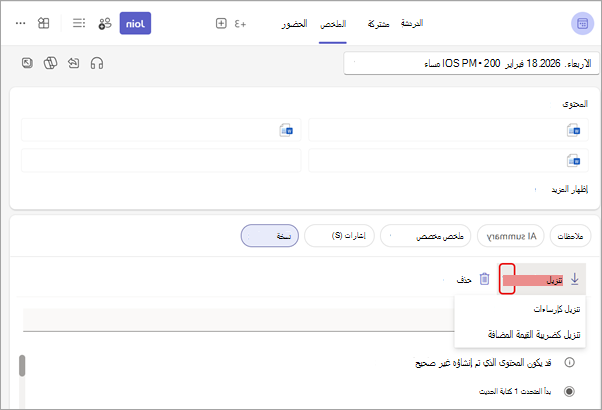
مشاركة نسخة مكتوبة مع المشاركين في الأجهزة المحمولة
قم بتحميل نسخة مكتوبة للدردشة لإتاحتها للمشاركين في الاجتماع الذين انضموا من جهاز محمول.
لتحميل نسخة مكتوبة للدردشة:
- قم بتنزيل الملف على جهاز الكمبيوتر الخاص بك.
- في دردشة الاجتماع، حدد
 إرفاق أسفل مربع الإنشاء.
 - قم بتحميل النسخة المكتوبة.
حذف نسخة مكتوبة
يمكن لمنظم الاجتماع والمنظمين المشاركين حذف النسخة المكتوبة.
لحذف نسخة مكتوبة:
- حدد في Teams.
- افتح دردشة الاجتماع السابق.
- حدد ملخص.
- حدد حذف
 أعلى النسخة المكتوبة.
لمعرفة المزيد، راجع تحرير نسخة اجتماع أو حذفها في Microsoft Teams.
من يمكنه بدء نسخة مكتوبة وإيقاف عرضها وعرضها وتنزيلها؟
باستخدام Teams Premium وCopilot، يمكن لمنظمي الاجتماع إدارة أذونات التسجيل والنسخ عند جدولة اجتماعات Teams.
توجد ثلاثة خيارات تتعلق بمن يمكنه تسجيل اجتماع ونسخه:
- المنظمون والمنظمون المشاركون
- المنظمون والمنظمون المشاركون والمقدمون
- لا أحد
للحصول على معلومات حول أدوار المنظم والمقدم، راجع الأدوار في اجتماع Teams.
| نوع المشارك في الاجتماع | إيقاف كتابة النسخة المكتوبة | عرض النسخة المكتوبة في الوقت الحقيقي | عرض النسخة المكتوبة بعد الاجتماع | تنزيل النسخة المكتوبة بعد الاجتماع |
|---|---|---|---|---|
| المنظم | نعم | نعم | نعم | نعم |
| شخص من نفس المؤسسة | نعم | نعم | نعم | لا، ولكن يمكن للمنظمين تكوين من يمكنه التنزيل على Stream. |
| شخص من مستأجر آخر | لا | نعم | لا | لا |
| مجهول | لا | لا | لا | لا |
لا يمكن ل People الذين يتصلون بالاجتماع عرض النسخة المكتوبة.
ملاحظة
- يتم تخزين النسخ المكتوبة المباشرة للفرق للاجتماعات مع التسجيل و/أو النسخ في OneDrive for Business الخاص بمنظم الاجتماع. يمكن الوصول إلى النسخة المكتوبة من خلال دردشة الاجتماع وعلامة تبويب "ملخص " في Teams حتى يقوم منظم الاجتماع بحذف النسخة المكتوبة.
- إذا كنت تستخدم Cloud Video Interop (CVI) للانضمام إلى اجتماعات Teams، فالرجاء الاتصال بمزود CVI للتأكد من حصول المشاركين في CVI على إشعار النسخ عند بدء النسخ.
هام
تحتفظ Microsoft بالحق في تقييد خدمات النسخ والترجمة، مع إشعار معقول، من أجل الحد من الاستخدام المفرط و / أو الاحتيال، والحفاظ على أداء الخدمة. تتضمن هذه الخدمات التسميات التوضيحية المباشرة والترجمة ووظائف النسخ المتوفرة عبر منتجات Office 365 مثل Microsoft Teams وPowerPoint و Stream وغيرها.
