
ملاحظة
تتوفر نسق الاجتماع كجزء من Teams Premium، وهو ترخيص وظيفة إضافية يوفر ميزات إضافية لجعل اجتماعات وأحداث Teams أكثر تخصيصا وذكاء وأمانا. للوصول إلى Teams Premium، اتصل بمسؤول تكنولوجيا المعلومات لديك.
تساعد نسق الاجتماع في تعزيز تجربة ذات علامة تجارية في الاجتماعات والأحداث من خلال دمج الأصول المرئية (على سبيل المثال، شعار المؤسسة وصورة العلامة التجارية ونسق الألوان) في شاشات الاجتماعات والأسطح. التجارب ذات العلامات التجارية غير مدعومة حاليا في Microsoft Teams Rooms.
هام
لا تتحقق Microsoft من صحة ملكية شعارات العلامات التجارية أو الصور المقترنة بنسق الاجتماع. عند الانضمام إلى اجتماعات أو أحداث مع مؤسسات أخرى، تحقق دائما من أصالة المؤسسة التي تجتمع معها.
الشاشات والأسطح ذات النسق
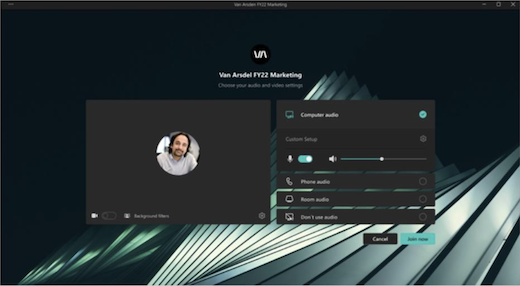
بناء الوعي بالعلامة التجارية وثقافة الشركة باستخدام شاشات الاجتماعات والفعاليات وأسطحها ذات الطابع الخاص. اطلع على ألوان الشركة وصورها المطبقة على شاشات ما قبل الانضمام وشاشات ساحة الانتظار وعناصر التحكم في الاجتماع والمزيد.
ملاحظة
لن يرى المشاركون الذين قاموا بتشغيل عرض عالي التباين في اجتماعات وأحداث Teams محتوى بعلامة تجارية.
خلفيات مخصصة
يمكنك تطبيق الخلفيات المعرفة من قبل المؤسسة أثناء الاجتماع أو الحدث لعرض شعار شركتك أو صورة علامتك التجارية في خلفية موجز الفيديو.
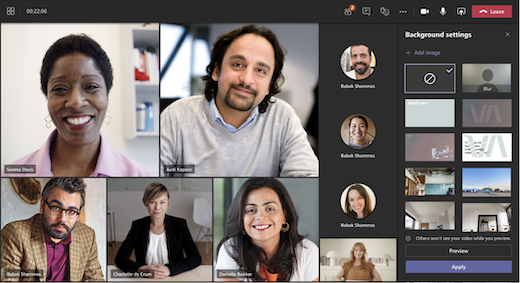
تعرف على المزيد حول تغيير خلفيتك أثناء اجتماع Teams.
ملاحظة
تتوفر الخلفيات المعرفة من قبل المؤسسة فقط للمشاركين الذين لديهم تراخيص Teams Premium. لن يرى المشاركون الضيوف أو المجهولون هذه الخلفيات في إعداداتهم.
ردود الأفعال ذات العلامات التجارية
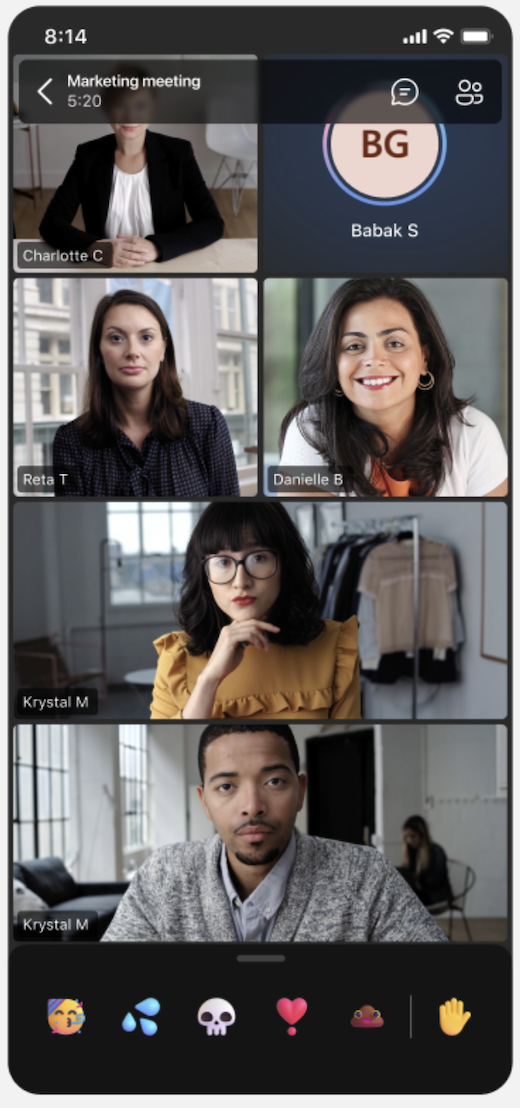
يمكنك إضافة لمسة فنية إلى الاجتماعات باستخدام ردود الأفعال ذات العلامة التجارية، والتي تم تخصيصها من قبل مؤسستك لتعكس عناصر العلامة التجارية أو نسق الأحداث. بمجرد الدخول إلى الاجتماع، حدد React في عناصر تحكم الاجتماع لفتح ردود الأفعال ذات العلامات التجارية جنبا إلى جنب مع ردود الأفعال المعتادة على Teams.
إذا قام مسؤول تكنولوجيا المعلومات لديك بتحميل ردود الأفعال ذات العلامات التجارية، فستكون متوفرة لك لاستخدامها تلقائيا.
تشغيل نسق الاجتماع
لتطبيق نسق اجتماع على اجتماعك:
- تحديد التقويم في Teams.
- حدد اجتماعا أو حدثا.
- حدد عرض الحدث.
- حدد خيارات.
- في أدوات الإنتاج، قم بتشغيل تبديل نسق الاجتماع .
- ضمن نسق الاجتماع المطبق، حدد النسق الذي تريد تطبيقه.
- حدد تطبيق.
لإيقاف تشغيل نسق الاجتماع، عد إلى خيارات الاجتماع وأوقف تشغيل تبديل نسق الاجتماع .
ملاحظة
لا ينطبق إيقاف تشغيل نسق الاجتماع إلا على الاجتماع أو الحدث المعين الذي قمت بتغيير الاجتماعات فيه. وسيبقى الآخرون تحت النسق بشكل افتراضي.
إذا لم يظهر خيار الاجتماع هذا، فقد لا تتوفر نسق الاجتماع في مؤسستك. لمعرفة المزيد، اتصل بمسؤول تكنولوجيا المعلومات لديك.




ملاحظة
لن يرى المشاركون الذين قاموا بتمكين عرض التباين العالي في اجتماعات وأحداث Teams محتوى بعلامات تجارية.