
يمكنك تسهيل جدولة الاجتماعات والأحداث، وتخصيص طرق عرض التقويم، والمزيد في Microsoft Teams لسطح المكتب.
في هذه المقالة
| فتح التقويم | البحث عن المكان المناسب للقاء |
|---|---|
| تغيير طريقة عرض التقويم | مشاركة التقويم |
| عرض التقويمات الأخرى | طباعة التقويم |
| جدولة الاجتماعات والأحداث وبدؤها | الوصول بسرعة إلى تفاصيل الاجتماع السابق |
فتح التقويم
لبدء استخدام تقويم Teams، حدد  على الجانب الأيمن من Teams.
تغيير طريقة عرض التقويم
سيعرض تقويم Teams أسبوع عملك بشكل افتراضي. يمكنك الاطلاع على طرق عرض أخرى، مثل الأسبوع أو الشهر بأكمله، عن طريق تحديد أسبوع العمل في أعلى التقويم واختيار أحدها.
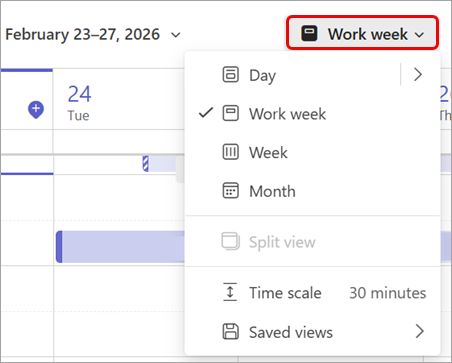
يمكنك أيضاً:
- قم بتغيير مقياس الوقت لضبط المساحة لتفاصيل الاجتماع.
- احفظ طرق عرض التقويم للوصول إلى تخطيطات معينة لاحقا.
- حدد
 لتخصيص أنواع الأحداث التي تظهر على التقويم.
 - حدد "إظهار جزء التنقل"
 لمشاهدة طريقة العرض الشهرية المصغرة وعرض تقويمات الآخرين وإنشاء مجموعات تقويمات والمزيد.
 - حدد المزيد من الخيارات
 >إعدادات Calendar
 لتغيير مظهر التقويم وضبط إعدادات الحدث والاجتماعات والمزيد.
لمعرفة المزيد، راجع تخصيص التقويم في Microsoft Teams.
عرض التقويمات الأخرى
يمكنك عرض تقويمات متعددة في الوقت نفسه للتنسيق السلس وتخطيط الأحداث. ألق نظرة على تقويمات الأشخاص المختلفين والتقويمات التي تميز أعياد الميلاد أو العطلات والمزيد.
- في الزاوية العلوية اليمنى، حدد إظهار جزء التنقل الجزء .
- ضمن "التقويمات الخاصة بي"، قم بإنشاء مجموعات التقويم وتحديدها لإظهار طرق عرض لتقويمات معينة في وقت لاحق بسرعة.
- قم بالتبديل بين طرق العرض المنقسمة والمدمجة لمشاهدة التقويمات الأخرى جنبا إلى جنب أو المدمجة في واحد.
لمعرفة المزيد، راجع عرض التقويمات الأخرى في Microsoft Teams.
جدولة الاجتماعات والأحداث وبدؤها
قم بجدولة الاجتماعات والأحداث من جميع الأنواع بسهولة من تقويم Teams.
لجدولة اجتماع أو حدث جديد:
حدد
Calendar Calendar Teams في Teams.حدد
 الجديدة أو حدد فترة زمنية في التقويم الخاص بك.
- حدد سهم القائمة المنسدلة بجوار من بين أنواع مختلفة من قوالب الحدث. حدد "عرض كل القوالب" لعرض المزيد.
- حدد سهم القائمة المنسدلة بجوار
حدد
 المجدول للعثور على الوقت الأكثر ملاءمة للجميع.
أدخل تفاصيل الاجتماع أو الحدث.
حدد Save
 .
.
هام
عند جدولة اجتماع Teams ظاهري، قم بتشغيل تبديل اجتماع Teams .
للانضمام إلى اجتماع أو حدث:
- حدد Calendar Calendar Teams في Teams.
- حدد اجتماعا أو حدثا.
- حدد الانضمام إلى
 .
.
للتعرف على المزيد حول الانضمام إلى اجتماع Teams، اطلع على الانضمام إلى اجتماع في Microsoft Teams.
البحث عن المكان المناسب للقاء
عند اختيار غرفة أو موقع لاجتماعك، سترى مزيدا من التفاصيل حول الغرف المتوفرة، مثل السعة والمواصفات الفنية. سترى أيضا خيار الاستعراض باستخدام الباحث عن Places.
لمعرفة المزيد، راجع بدء استخدام Microsoft Places.
مشاركة التقويم
شارك تقويمك مع الآخرين لمنحهم رؤية دقيقة حول جدولك وتوفرك.
لمشاركة التقويم مع شخص معين:
- حدد Calendar Calendar Teams في Teams.
- حدد المزيد من الخيارات> خيارات إضافية ل Microsoft Teamsمشاركة
 .
. - أدخل عنوان البريد الإلكتروني أو جهة الاتصال التي تريد مشاركتها.
- إلى جانب اسمه، حدد القائمة المنسدلة لاختيار الأذونات الخاصة به.
- حدد مشاركة.
استنادا إلى النهج التي تم تعيينها من قبل مسؤول تكنولوجيا المعلومات لديك، يمكنك أيضا إدارة أذونات الأشخاص الآخرين في مؤسستك في القائمة المنسدلة أدناه.
لمعرفة المزيد، راجع مشاركة تقويمك في Microsoft Teams.
طباعة التقويم
اطبع التقويم الخاص بك لتوزيع نسخ فعلية منه أو احتفظ به في متناول اليد لوضع العلامات والوصول بسهولة.
لمعرفة المزيد، راجع مشاركة تقويمك في Microsoft Teams.
الوصول بسرعة إلى تفاصيل الاجتماع السابق
انتقل مباشرة إلى ملخص الاجتماع السابق والدردشة وتفاصيل أخرى في تقويم Teams.
للوصول إلى:
حدد
Calendar Calendar Teams في Teams.تحديد اجتماع مسجل سابق.
- حدد
 الاجتماع لعرض ملخص الاجتماع.
 - حدد أيقونة علامة تبويب Chat
 لفتح دردشة الاجتماع.
- حدد
لمعرفة المزيد حول الملخص في Teams، راجع ملخص الاجتماع في Microsoft Teams.