
التنسيق مع الأشخاص في مؤسستك عن بعد وبشكل شخصي عن طريق إضافة خطط العمل وعرضها. أضف خطة العمل الخاصة بك وقم بتحديثها في تقويم Microsoft Teams بتفاصيل حول ساعات العمل والمواقع الخاصة بك.
تعيين خطة العمل المتكررة وضبطها
سواء كنت تعمل عبر مواقع عديدة أو خلال نوافذ زمنية مرنة، قم بتخصيص خطة عملك المتكررة بحيث تعكس جدولك الأسبوعي المعتاد.
لتعيين خطة عملك المتكرر في Teams وضبطها:
حدد
 Calendar Calendar Teams في Teams.
حدد المزيد من الخيارات
 ،
، Calendar .>
حدد ساعات العمل والموقع.
- حدد أيام العمل وساعات العمل الأسبوعية. إلى جانب كل يوم عمل، اختر ساعات العمل والموقع لهذا اليوم من القوائم المنسدلة.
- حدد إضافة ساعات العمل
 بجوار يوم عمل لإضافة نطاق آخر من ساعات العمل لذلك اليوم.
 - في مشاركة موقعكPeople>في مؤسستي، اختر تفاصيل خطة العمل التي تريد مشاركتها من القائمة المنسدلة.
حدد حفظ.
تحديث موقع عملك
لتعيين موقع عملك:
- حدد في Teams.
- إلى جانب التاريخ الحالي، حدد "إضافة موقع العمل"
 .
. - حدد أيام العمل شخصيا أو حدد "أعمل عن بعد بالكامل".
- حدد تعيين خطة.
تحديث موقع عملك لهذا اليوم
قررت العمل من المنزل أم القيام بجولة إلى المكتب في اللحظة الأخيرة؟ قم بتحديث موقع عملك لهذا اليوم لإعلام الآخرين.
لتغيير موقع عملك لهذا اليوم:
حدد
Calendar Calendar Teams في Teams.في الجزء العلوي من اليوم الحالي، حدد أيقونة موقع عملك.
حدد موقعك الحالي واختر المكان الذي ستعمل فيه من القائمة المنسدلة.
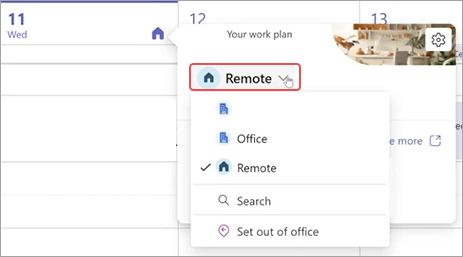
وسيتم تحديث موقع عملك لهذا اليوم تلقائيا.
عرض خطط عمل الأشخاص الآخرين
راجع خطط عمل الأشخاص الآخرين لمعرفة متى يكونوا في المكتب أو يعملون عن بعد.
لإلقاء نظرة سريعة، انتقل إلى في Teams وحدد أيقونة موقع يوم. ستتمكن من الاطلاع على خطط عملك وخطط عمل الآخرين لذلك اليوم.