ماذا لو كنت تريد بدء التسجيل أثناء اجتماع في Microsoft Teams، ولكن زر التسجيل غير متوفر؟ لدينا بعض التلميحات لمساعدتك على إكمال مهمتك.
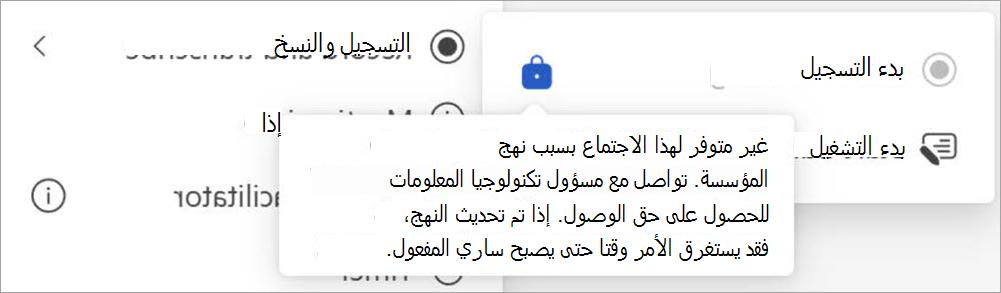
مرر الماوس فوق أيقونة القفل على زر "بدء التسجيل" لرؤية تلميح الأدوات الذي يوضح سبب عدم عمل الزر. بعد ذلك، تحقق من الجدول أدناه للعثور على حل.
| تلميح أداة | السبب | ما يمكنك فعله |
|---|---|---|
| يمكن فقط للأشخاص في هذه المؤسسة بدء التسجيل | أنت مستخدم مجهول. أو أنت تنتمي إلى مؤسسة مختلفة عن منظم الاجتماع. أنت إما طرف خارجي أو قمت بتسجيل الدخول كضيف في الاجتماع. |
قم بتسجيل الدخول إلى حساب مصدق عليه. اطلب من مشارك في الاجتماع من مؤسسة المنظم بدء التسجيل ومشاركته بعد الاجتماع. |
| غير متوفر لهذا الاجتماع بسبب نهج المؤسسة. تواصل مع مسؤول تكنولوجيا المعلومات لديك للحصول على حق الوصول. إذا تم تحديث النهج، فقد يحتاج سريان بعض الوقت. | لم يسمح مسؤول Teams بالتسجيل للأفراد في الاجتماعات. تعرف على المزيد حول السماح للمستخدمين بالتسجيل أو منعهم من ذلك. أو قام مسؤول تكنولوجيا المعلومات لديك بتغيير نهج تسجيل الاجتماع للتو، ولكن التغيير لم يدخل حيز التنفيذ حتى الآن. |
اطلب من المسؤول تشغيل خيار التسجيل في الاجتماعات للجميع. بعد ذلك، الرجاء السماح ببعض الوقت حتى يصبح التغيير ساريا. |
| غير متوفر لهذه المكالمة بسبب نهج المؤسسة. تواصل مع مسؤول تكنولوجيا المعلومات لديك للحصول على حق الوصول. إذا تم تحديث النهج، فقد يحتاج سريان بعض الوقت. | لم يسمح مسؤول Teams بالتسجيل للأفراد في المكالمات. تعرف على المزيد حول كيفية تمكين تسجيل المكالمات. أو قام مسؤول تكنولوجيا المعلومات لديك بتغيير سياسة تسجيل المكالمات للتو، ولكن التغيير لم يدخل حيز التنفيذ حتى الآن. |
اطلب من المسؤول تشغيل خيار التسجيل في المكالمات للجميع. بعد ذلك، الرجاء السماح ببعض الوقت حتى يصبح التغيير ساريا. |
| غير متوفر في هذا الاجتماع | إذا لم يكن مسموحا لمنظم الاجتماع بالتسجيل في نهج الاجتماع، فلن يتوفر زر التسجيل لأي من حاضري الاجتماع. أو إذا تمت جدولة الاجتماع باستخدام واجهة برمجة تطبيقات Microsoft Graph وقام منظم الاجتماع بتعيين خاصية AllowRecording إلى False، فلن يتوفر زر التسجيل لحضور الاجتماع. تعرف على المزيد حول خصائص onlineMeetingBase. |
اطلب من المسؤول السماح لمنظم الاجتماع بتسجيل الاجتماعات. أو اطلب من المنظم إغلاق الاجتماع الحالي، وتشغيل خاصية التسجيل، وبدء اجتماع جديد. |
| يمكن لمنظم الاجتماع والمنظم المشارك فقط بدء التسجيل لهذا الاجتماع. تواصل مع منظم الاجتماع للحصول على الوصول. | في خيارات اجتماع Teams، ضمن التسجيل & النسخ، يمكن لمنظم الاجتماع تعيين خيار من يمكنه التسجيل والنسخ لتعيين من يمكنه بدء التسجيل. إذا تم تعيين الخيار إلى المنظم والمنظمين المشاركين، فلن يتوفر زر التسجيل لجميع الحضور باستثناء المنظم والمنظمين المشاركين. |
اطلب من المنظم تغيير الخيار "من يمكنه التسجيل والنسخ" إلى المنظمين والمنظمين المشاركين والمقدمين. تعرف على المزيد حول اختيار من يمكنه التسجيل أو النسخ. أو اطلب من المنظم تعيينك كمنظم مشارك. تعرف على المزيد حول الأدوار في اجتماعات Microsoft Teams. |
| غير متوفر لأن منظم الاجتماع قام بتعطيل تسجيل هذا الاجتماع. تواصل مع منظم الاجتماع للحصول على الوصول. | في خيارات اجتماع Teams، ضمن التسجيل & النسخ النصي، يمكن لمنظم الاجتماع تعيين الخيار من يمكنه التسجيل والنسخ إلى لا أحد. | اطلب من المنظم تغيير الخيار "من يمكنه التسجيل والنسخ". تعرف على المزيد حول اختيار من يمكنه التسجيل أو النسخ. |
| يمكن لمنظمي الاجتماع ومقدمي العرض فقط بدء التسجيل | في خيارات اجتماع Teams، ضمن "الأدوار"، يقوم منظم الاجتماع بتعيين الخيار "من يمكنه التقديم" لتحديد من يمكنه بدء العرض التقديمي. إذا لم يتم تعيينك كمقدم، فسيتم تمييزك كأحد الحضور في الاجتماع، ولكن لن يتوفر لك زر التسجيل. | اطلب من المنظم تعيينك كمقدم. تعرف على المزيد حول الأدوار في اجتماعات Microsoft Teams. |
| بدأ التسجيل بالفعل | عند تحديد بدء التسجيل، يستغرق التسجيل بضع ثوان لبدء التشغيل. خلال هذا الوقت، لن يتوفر لك زر بدء التسجيل . | انتظر حتى يبدأ التسجيل. |
| غير متوفر لأن Copilot متوقف عن التشغيل لهذا الاجتماع. لتمكينه، اطلب من منظم الاجتماع أو المنظم المشارك السماح ل Copilot في خيارات الاجتماع. |
في خيارات اجتماع Teams، ضمن Copilot والذكاء الاصطناعي الأخرى، إذا قام منظم الاجتماع بتعيين السماح ل Copilotبإيقاف التشغيل، فلن يتوفر زر التسجيل لأي من الحضور. | اطلب من منظم الاجتماع تشغيل Copilot أثناء الاجتماع. |
الأسئلة المتداولة
لماذا يتم تسجيل اجتماعي تلقائيا إذا لم أقم بجدولته بهذه الطريقة؟
إذا قمت بجدولة اجتماع أو حدث باستخدام قالب الاجتماع المفتوح أو الندوة عبر الإنترنت، فسيتم تشغيل التسجيل التلقائي والنسخ بشكل افتراضي.
لإيقاف تشغيل التسجيل التلقائي قبل بدء الاجتماع أو الحدث، افتح تفاصيل الحدث في تقويم Teams وحدد خيارات الاجتماع
 > الإعداداتتسجيل & النسخ
 . بعد ذلك، قم بإيقاف تشغيل تبديل السجل والنسخ تلقائيا .
 لمعرفة المزيد، راجع "إدارة تسجيلات مؤتمر الويب " أو "إدارة تسجيلات الاجتماع المفتوح".
إذا كان لديك نهج تسجيل توافق، فسيبدأ التسجيل تلقائيا في كل مرة تنضم فيها إلى اجتماع. سيتم تخزين هذا التسجيل في مساحة التخزين الخاصة بمؤسستك وليس في OneDrive الشخصي أو Microsoft SharePoint.
لمعرفة المزيد، راجع تسجيل توافق الجهات الخارجية لمكالمات واجتماعات Teams.
أين يتم حفظ التسجيلات والنسخ المكتوبة؟
يرجى مراجعة تخزين التسجيل.
ماذا تفعل خيارات التسجيل & النسخ المكتوب للاجتماع؟
عند تنظيم اجتماع في Teams، يمكنك ضبط إعدادات وأذونات التسجيل والنسخ النصي في خيارات الاجتماع. تعرف على المزيد حول خيارات التسجيل والنسخ في الجدول أدناه:
| خيار الاجتماع | الإجراء الذي ينفّذه |
|---|---|
| التسجيل والنسخ تلقائيا | عند تشغيل هذا الخيار، سيبدأ التسجيل والنسخ تلقائيا عند بدء الاجتماع. سيتم إيقاف تشغيل هذا الخيار إذا تم تعيين "من يمكنه التسجيل" والنسخ إلى "لا أحد". |
| من يمكنه التسجيل والنسخ | يتحكم هذا الخيار في من يمكنه بدء التسجيل أو النسخ أثناء الاجتماع.
|
|
تمكين التعرف على الكلام متعدد اللغات *Teams Premium |
يسمح هذا للجميع بفهم اللغة المنطوقة التي حددوها في بداية الاجتماع. سيتم تشغيل هذا تلقائيا إذا كان "المترجم الفوري" قيد التشغيل. لمعرفة المزيد، راجع المترجم في اجتماعات Microsoft Teams. |
لمعرفة المزيد، راجع تخصيص الوصول إلى تسجيلات الاجتماعات أو النسخ المكتوبة في Microsoft Teams.
كيف أعمل مشاركة تسجيل أو نسخة مكتوبة مع الآخرين في Stream؟
لمشاركة تسجيل أو نسخة مكتوبة:
انقر نقرا مزدوجا فوق الاجتماع الماضي في تقويم Teams.
حدد ملخص.
اختر التسجيل أو النسخة المكتوبة التي تريد مشاركتها.
حدد فتح في Stream في الزاوية العلوية اليسرى.
في Stream، حدد مشاركة>مشاركة.
حدد إعدادات الارتباط لإدارة أذونات التسجيل:
ضمن "الارتباط" يصلح لهم، حدد الأشخاص الذين تريد منحهم حق الوصول.
ضمن المزيد من الإعدادات:
- حدد "يتعذر التنزيل" لمنع الأشخاص الذين تشارك التسجيل معهم من تنزيله.
- حدد "يمكن العرض" للسماح للأشخاص الذين تشاركهم بعرض التسجيل وتنزيله.
- حدد إمكانية التحرير للسماح للأشخاص الذين تشاركهم بتعديل التسجيل أو حذفه أو نقله.
- عين تاريخ انتهاء صلاحية التسجيل.
- تعيين كلمة مرور للتسجيل.
حدد تطبيق لتطبيق أذونات التسجيل.
أدخل الاسم أو المجموعة أو البريد الإلكتروني الذي تريد المشاركة معه.
حدد "نسخ الارتباط" لنسخ ارتباط مباشر إلى التسجيل ومشاركته مع الآخرين.
لمعرفة المزيد، راجع تشغيل تسجيل اجتماع ومشاركته وتنزيله في Microsoft Teams.
هل يمكنني طلب الوصول إلى تسجيل أو نسخة مكتوبة؟
عند فتح تسجيل أو نسخة لا يمكنك الوصول إليها، يمكنك أن تطلب من المالك مشاركته معك مباشرة أو طلب الوصول مباشرة من تلك الصفحة. إذا طلبت الوصول، فتواصل مع مالك التسجيل أو النسخة المكتوبة لإعلامه بأن طلبك معلق. يمكنهم الموافقة على الطلب عبر البريد الإلكتروني.
كيف أعمل تاريخ انتهاء صلاحية التسجيل أو النسخة المكتوبة في Stream؟
لإدارة تاريخ انتهاء صلاحية تسجيل أو نسخة مكتوبة في Stream:
افتح التسجيل أو النسخة المكتوبة في Stream.
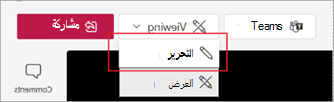
تأكد من أنك في وضع التحرير . إذا كنت في وضع العرض، فحدد> عرضالتحرير.
ضمن تسجيل الاجتماع، حدد العد التنازلي لانتهاء الصلاحية الحالي.
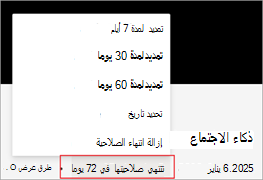
حدد أحد الخيارات لتمديد التسجيل أو اختيار تاريخ انتهاء صلاحية جديد أو إزالة انتهاء الصلاحية من التسجيل تماما.
ماذا يحدث إذا كان منظم الاجتماع علبة بريد مشتركة؟
إذا كنت تقوم بجدولة الاجتماعات نيابة عن علبة بريد مشتركة، فستكون علبة البريد المشتركة هي منظم الاجتماع. للتعرف على المزيد، راجع الاجتماعات المجدولة لعلبة البريد المشتركة.
أين تسجيلي؟
إذا تعذر عليك العثور على تسجيل:
تحقق مما إذا كانت هناك رسالة تشير إلى بدء التسجيل. إذا لم تظهر هذه الرسالة، فهذا يعني على الأرجح أن التسجيل لم يبدأ ولا يمكن استرداده.

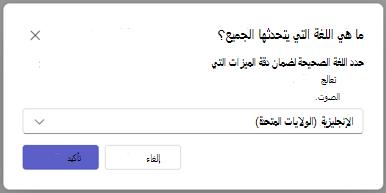
إذا تعذر عليك العثور على الرسالة، فقد يعود سبب ذلك إلى وجود مشكلة في الخدمة عند محاولة بدء تشغيل التسجيل، أو لإلغاء مربع حوار التأكيد الذي يظهر بعد تحديد بدء التسجيل أو إغلاقه. يبدأ التسجيل فقط بعد تحديد تأكيد.
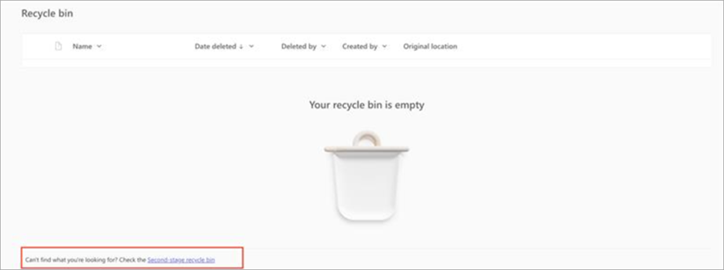
إذا كنت تعلم أن التسجيل بدأ ولكن لا يمكنك العثور عليه في OneDrive، فتحقق مما إذا كان قد تم حذفه أو نقله إلى موقع آخر أو انتهت صلاحيته. ابحث في سلة المحذوفات وسلة المحذوفات في المرحلة الثانية. راجع استعادة الملفات أو المجلدات المحذوفة في OneDrive للحصول على مزيد من التفاصيل.
إذا تعذر عليك العثور على تسجيلك في OneDrive ولكنك رأيت الرسالة أدناه مع التسجيل في محفوظات الدردشة، فهذا يعني فشل تحميل التسجيل إلى OneDrive وسيتم تخزينه مؤقتا لمدة 21 يوما. يمكنك إعادة محاولة تحميله إلى OneDrive أو تنزيله على جهازك المحلي.
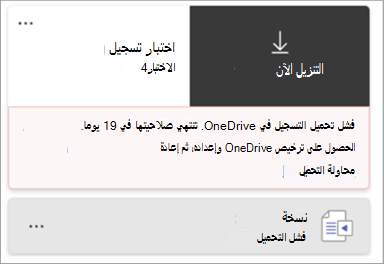
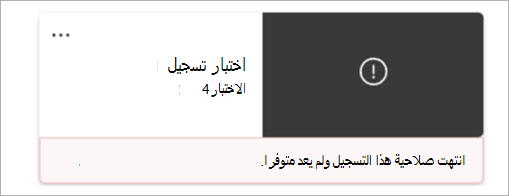
إذا ظهرت الرسالة أدناه مع التسجيل في محفوظات الدردشة، فهذا يعني أن التسجيل قد تم حذفه بشكل دائم من مساحة التخزين المؤقتة ولا يمكن استرداده.