
قم بتخصيص البيئات في الأحداث الغامرة لتخصيص مساحة الحدث وفقا لاحتياجاتك. عزز التفاعل عن طريق إضافة المحتوى الخاص بك وجعل التجربة فريدة للسيناريو الخاص بك.

تخصيص بيئة
اجعل الأحداث الشاملة أكثر تأثيرا باستخدام القوالب الجاهزة والأدوات الخالية من التعليمات البرمجية التي تساعدك على تصميم بيئات ثلاثية الأبعاد تتميز بعلامتك التجارية وصورك ومقاطع الفيديو والنماذج ثلاثية الأبعاد والمزيد.
يمكن للمنظمين والمشاركين في المنظمين فقط تخصيص الحدث عند جدولته في Teams. يجب حفظ أي تغييرات تجرى على مساحة الحدث قبل بدء الحدث ب 10 دقائق على الأقل.
هام
- إذا كنت تخطط لإضافة محتوى مخصص إلى الحدث، فقم بإعداد مجلد SharePoint أو OneDrive قبل الحدث مع المحتوى الذي تخطط لاستخدامه. سيضمن ذلك سهولة الوصول إلى عناوين URL عند إضافة كائنات إلى الحدث الخاص بك.
- التحميل المباشر لملفات المحتوى لأغراض التخصيص غير مدعوم.
- لا تتوفر عملية تخصيص حدث بعد أن يكون الحدث قد بدأ بالفعل مرة واحدة.
1. الانضمام إلى جلسة عمل التخصيص
لبدء تخصيص مساحة حدث غامرة، انضم إلى جلسة التخصيص عن طريق تحرير الحدث في تقويم Teams. في جلسة التخصيص، ستظهر كأفاتار في البيئة التي حددتها عند جدولة الحدث.
للانضمام إلى جلسة تخصيص حدث شامل:
- حدد
 في Teams.
 - انقر نقرا مزدوجا فوق حدث شامل.
- حدد إدارة الحدث
 .
. - في الجزء العلوي من تفاصيل الحدث، حدد المزيد من الإجراءات
 >تخصيص في التحرير .
 - حدد الانضمام الآن للدخول إلى جلسة عمل التخصيص.
هام
لن يتوفر الخيار تخصيص في الشامل قبل 10 دقائق من وقت بدء الحدث.
2. تحرير مساحة الحدث الغامرة
بمجرد الدخول في جلسة التخصيص، يمكنك بدء إجراء تغييرات على البيئة من حولك.
لتغيير مساحة الحدث:
حدد "المحرر" في شريط القوائم.

في المحرر، حدد إضافة كائن إلى البيئة
 .
.في الكتالوج، حدد كائنا لإضافته إلى البيئة.
حدد أداة التحكم في وسط الكائن لتغيير موضعه أو تغيير حجمه أو نقله.
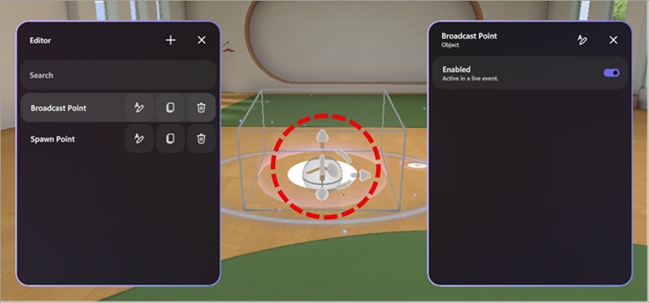
قم بتكوين تفاصيل الكائن الأخرى، مثل قابلية رؤيته، وما إذا كانت ممكنة ونشطة أثناء الحدث، والمزيد.
لحذف عنصر، حدد الزر "حذف"
 في صف العنصر في المحرر.
3. إضافة كائنات المحتوى المخصص
من الكتالوج، أضف صورا مخصصة ونماذج ثلاثية الأبعاد والمزيد من OneDrive أو SharePoint.
لإضافة عناصر مخصصة:
في "المحرر"، حدد نوع العنصر الذي تريد إضافته إلى مساحتك (على سبيل المثال، صورة، نموذج ثلاثي الأبعاد، فيديو، صوت).
في مستعرض الويب لديك:
افتح مجلد ملفات OneDrive أو SharePoint الذي يحتوي على المحتوى الذي حفظته لإضافته إلى المساحة.
مرر مؤشر الماوس فوق ملف وحدد مشاركة
 >نسخ ارتباط
 لنسخ عنوان URL.
هام
تأكد من أن الجمهور المتوقع للحدث يمكنه الوصول إلى الملف في OneDrive.
في جلسة التخصيص، الصق عنوان URL للمحتوى في حقل URL في لوحة تفاصيل العنصر.
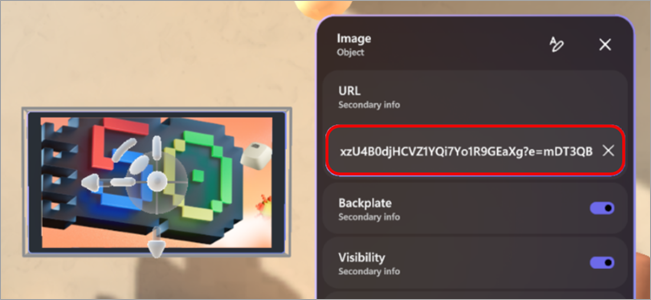
اضغط على مفتاح الإدخال Enter لتحميل المحتوى.
كرر الخطوات المذكورة أعلاه لإنشاء تجربتك.
تلميح
- للحصول على أفضل تجربة حدث، أضف ثلاثة كائنات أو أكثر تحتوي على محتوى ذي صلة بالسيناريو الخاص بك.
- لإنشاء تجربة تفاعلية، استخدم مجموعات الإجراءات لتوصيل عدة عناصر والتحكم في طريقة عرضها. يسمح لك ذلك بعرض تسلسلات محتوى العنصر للجمهور.
4. حفظ التغييرات
عند الانتهاء من تخصيص البيئة، احفظ التغييرات عن طريق تحديد Save في شريط القوائم. بعد الحفظ، ستبقى تغييراتك حتى لو تركت جلسة عمل التخصيص.
يمكن حفظ التخصيصات في حدث واحد ولكن لا يمكن إعادة استخدامها عبر أحداث متعددة.
هام
تأكد من حفظ جميع التخصيصات قبل وقت بدء الحدث ب 10 دقائق على الأقل.
كائنات قابلة للتخصيص
هناك العديد من الخيارات لإضافة كائنات إلى الحدث الخاص بك. يمكن أن يحتوي أي حدث على عدة كائنات. لن تتمكن من معاينة العناصر أثناء جلسة عمل التخصيص، ولكن يمكنك الانضمام إلى الحدث مبكرا لمعاينتها.

تعرف على المزيد حول ما يقوم به كل عنصر وكيفية تخصيصه.
| عنصر | الإجراء الذي ينفّذه | خيارات قابلة للتخصيص |
|---|---|---|
| مشاركة الشاشة | تسمح لمقدمي العرض أو المشاركين بمشاركة محتوى شاشتهم مع البيئة الشاملة. صوت مشاركة الشاشة غير مدعوم. |
|
| كسر الجليد الاجتماعي | يولد أسئلة عشوائية لكسر الجمود لتسهيل المحادثات ومساعدة الأشخاص على التعرف على بعضهم البعض بشكل أفضل. |
|
| نقطة تسليط الضوء: الحاضر | تحديد المكان الذي سيظهر فيه أحد الحضور والاتجاه الذي سيواجه عند استدعاؤه بعد رفع يده. |
|
| نقطة تسليط الضوء: المنظم | يحدد موقع المنظم واتجاهه عند البث. |
|
| مقعد | يمثل وضعية جلوس افتراضية يمكن للمشاركين شغلها أثناء الحدث. |
|
| Text | يعرض نصا ثابتا أو ديناميكيا داخل البيئة، غالبا ما يستخدم للتسميات أو الإرشادات أو لافتات أو عناوين. |
|
| نموذج ثلاثي الأبعاد (ملف .glb) | عرض النماذج ثلاثية الأبعاد وعرضها في البيئة باستخدام تنسيق .glb. يمكن للمشاركين عرضها والتفاعل معها. |
|
| مشغل الصوت (ملف .mp3) | تشغيل مقاطع الصوت (على سبيل المثال، الموسيقى أو السرد) المضمنة في البيئة. |
|
| نقطة النشر | تحديد المكان الذي يظهر فيه أحد الحضور والاتجاه الذي يتطلع إليه عند الانضمام إلى حدث شامل. |
|
| صورة (ملف .png، .jpeg) | يعرض صورا ثنائية الأبعاد داخل البيئة وهو مفيد لوضع العلامات التجارية أو اللافتات أو الوسائل البصرية. |
|
| مشغل الفيديو | يقوم بتشغيل محتوى الفيديو على شاشات ظاهرية أو السطوح داخل البيئة الغامرة. |
|
| زر النص | يقوم بتشغيل الكائنات الأخرى ليتم تشغيلها كجزء من مجموعة إجراءات. |
|
مجموعات الإجراءات في الأحداث الشاملة
بناء تجارب تفاعلية بدون الترميز. قم بإنشاء فرص لتفاعل الجمهور بشكل ديناميكي من خلال السماح لهم بتشغيل الرسوم المتحركة والأصوات والإشارات المرئية أثناء الأحداث المباشرة.
هناك إمكانيات إبداعية لا حصر لها مع مجموعات الحركة. على سبيل المثال:
- لحظات الترحيب بالحدث: قم بتشغيل الصوت وإضافة صورة ترحيبية وأوراق ورقية وابدأ مشاركة الشاشة.
- إظهار محرك نفاث يعمل: استخدم زرا لتشغيل ظهور نموذج محرك نفاث، وبدء تشغيل الحركة الخاصة به، وتشغيل الصوت.
- اخضع لاختبار غير رسمي: اكتب سؤالا على الحائط وضع أزرار الإجابة لعرض صورة علامة اختيار أو إجابة غير صحيحة.
- تشغيل عرض باستخدام رموز تبديل المحتوى: تبديل عناوين URL للصور ومقاطع الفيديو لعرض محتوى جديد للحضور أثناء الحدث.
باستخدام مجموعات الإجراءات في الأحداث الغامرة، يمكنك إنشاء تجارب تفاعلية دون كتابة تعليمات برمجية. التحكم في حالات الكائنات وتشغيل تسلسلات أثناء حدث تلقائيا أو عبر الأزرار القابلة للنقر.
تتضمن حالات الكائنات ما يلي:
- تمكين الكائنات أو تعطيلها (على سبيل المثال، إظهار/إخفاء نموذج ثلاثي الأبعاد)
- التحكم في الرسوم المتحركة (بدء تشغيل، إيقاف، تكرار حلقي)
- تشغيل الوسائط (الصوت أو الفيديو) أو إيقافها
- تبديل عناوين URL للوسائط ديناميكيا
قم بتجميع الإجراءات معا وقم بتوصيلها بزر أو تشغيلها من لوحة مجموعات الإجراءات أثناء حدث مباشر.
| نوع الكائن | خيارات الحالة |
|---|---|
| الصوت | ممكن، حالة التشغيل، مستوى الصوت، عنوان URL |
| كاسحة الجليد | ممّكن |
| نموذج ثلاثي الأبعاد | ممكن، حركة، تكرار حلقي |
| نص | ممكن، نص |
| مشغل الفيديو | ممكن، حالة التشغيل، مستوى الصوت، عنوان URL، تكرار حلقي |
| مشاركة الشاشة | ممّكن |
| زر النص | ممّكن |
إنشاء مجموعات إجراءات
في جلسة تخصيص، أضف كائنات إلى مساحتك.
حدد مجموعات الإجراءات في شريط القوائم.
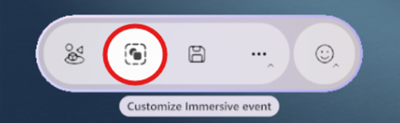
حدد إنشاء مجموعة إجراءات
، وقم بتسمية مجموعتك، وحدد موافق.
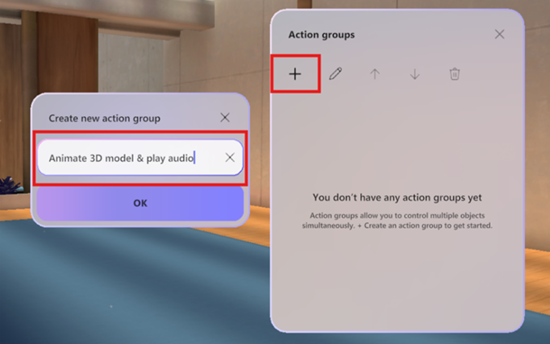
حدد إضافة محتوى
لتحديد عنصر.
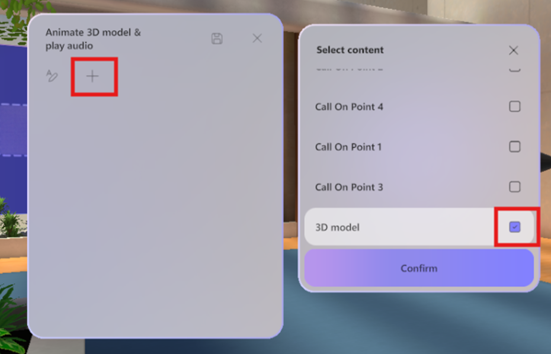
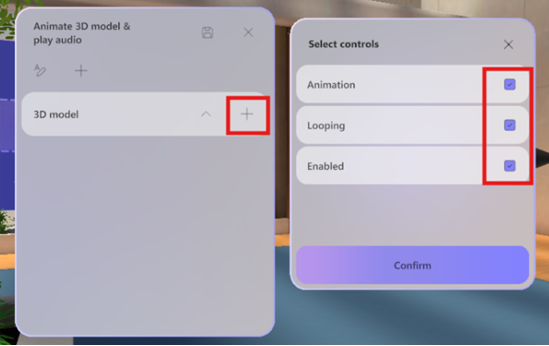
حدد الكائن في القائمة وحدد عناصر التحكم الخاصة به.
ملاحظة
في هذا المثال، تم تعطيل النموذج ثلاثي الأبعاد ولن يكون مرئيا في المساحة. ستقوم مجموعة الإجراءات بتمكينها بمجرد تشغيل مجموعة الإجراءات، بحيث يتم تشغيل حالة التمكين. أيضا، ستبدأ الحركة في التكرار بمجرد تشغيل مجموعة الإجراءات.
أضف أي كائنات إضافية إلى مجموعة الإجراءات بتكرار الخطوات من 4 إلى 5.
إرسال الملاحظات
لإرسال ملاحظات حول تجربة الحدث الشامل، حدد قائمة >تقديم الملاحظات-الملاحظات-الملاحظات-أيقونة داخل الحدث الشامل.
لتقديم ملاحظات حول تجربة Teams، مثل الجدولة أو نافذة الحدث (بما في ذلك شاشة الانضمام وميزات مثل الصوت أو الدردشة أو مشاركة الشاشة)، حدد الإعدادات والمزيد > زرالإبلاغ عن
 الزاوية العلوية اليسرى من نافذة حدث Teams.
المواضيع ذات الصلة
تحميل الملفات والمجلدات وحفظها في OneDrive