
في هذه المقالة
تسجيل اجتماع مفتوح
سيتم تسجيل قاعات البلدية تلقائيا عند بدء الحدث. لمعرفة المزيد، راجع استضافة قاعة مدينة في Microsoft Teams.
إيقاف تشغيل التسجيل التلقائي
إذا كنت تريد تسجيل قاعة مدينة يدويا، أو إذا كنت لا تريد تسجيلها على الإطلاق، فقم بإيقاف تشغيل التسجيل التلقائي في إعدادات الاجتماع المفتوح قبل بدء الحدث.
لإيقاف تشغيل التسجيل التلقائي:
- حدد
 في Teams.
 - حدد قاعة مدينة قادمة.
- حدد عرض
 > توسيع فرقالحدث إدارة
 تحرير الحدث.
 - حدد خيارات الاجتماع
 > الإعدادات
  زرالتسجيل والنسخ .
 - قم بإيقاف تشغيل التبديل بين السجل والنسخ تلقائيا .
- حدد تطبيق>حفظ
 .
.
ملاحظة
إذا أوقفت تشغيل التسجيل التلقائي، فيمكنك إدارة الأشخاص الذين يمكنهم بدء التسجيل. افتح تفاصيل الحدث في تقويم Teams. انتقل إلى التفاصيل>أيقونة إعدادات خيارات الاجتماع>زر التسجيل والنسخ . تحدد أيضا أدوار الاجتماع وترخيص مؤسستك ونهج المسؤولين من يمكنه التسجيل والنسخ.
تسجيل قاعة مدينة يدويا
إذا كنت تريد تسجيل قاعة مدينة يدويا، فقم أولا بإيقاف تشغيل التسجيل التلقائي. بعد ذلك:
حدد المزيد من الإجراءات
 في عناصر التحكم في الاجتماعات.
حدد "تسجيل ونسخ"
>السجل والنسخ بدء التسجيل .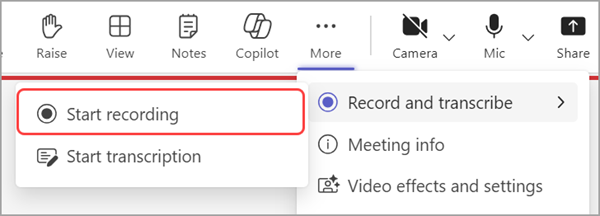
عند تحديد أيقونة بدء التسجيل
، سيبدأ نسخ الاجتماع تلقائيا.
إيقاف تسجيل قاعة مدينة
لإيقاف التسجيل أثناء اجتماع مفتوح:
حدد المزيد من الإجراءات
في عناصر التحكم في الاجتماعات.حدد "تسجيل ونسخ"
>السجل والنسخ إيقاف التسجيل .
حدد إيقاف.
عند إيقاف التسجيل، سيتوقف أيضا نسخ الاجتماع.
تنزيل تسجيل قاعة المدينة
يمكن للمنظمين تنزيل تسجيل قاعة المدينة من Teams بينما لم يتم نشره. يتيح لك ذلك تحرير التسجيل ونشره من OneDrive.
لتنزيل قاعة البلدية:
- حدد في Teams.
- حدد قاعة مدينة سابقة.
- حدد عرض> توسيع فرقالحدث إدارة تحرير الحدث.
- في التسجيلات، ابحث عن التسجيل الذي تريد تنزيله.
- حدد زر تنزيل
 .
.
تنزيل نصوص الاجتماع المفتوح
بعد انتهاء اجتماع مفتوح، قم بتنزيل النصوص لحفظها ومراجعتها لاحقا. إذا قمت بإيقاف النسخ وإعادة تشغيله أثناء الحدث، فسيكون هناك نسخ مكتوبة متعددة.
لتنزيل نصوص قاعة المدينة:
- حدد في Teams.
- حدد قاعة مدينة سابقة.
- حدد عرض> توسيع فرقالحدث إدارة تحرير الحدث.
- حدد التسجيلات.
- تحديد تنزيل نسخ مكتوبة

سيتم تنزيل النسخ المكتوبة بنوعي الملفات .docx و.vtt. إذا كان هناك العديد من النسخ المكتوبة، فسيتم تنزيلها كملفات منفصلة.
تنزيل نصوص قاعة المدينة المترجمة
بعد اجتماع مفتوح، قم بترجمة وتنزيل نسخة قاعة المدينة بواحدة من أكثر من 100 لغة مدعومة. لمعرفة المزيد حول إعداد ترجمة نسخة مكتوبة بعد الحدث من خلال Microsoft Syntex، راجع ترجمات النسخ المكتوبة بنظام الدفع أولا بأول لمقاطع الفيديو في Microsoft 365.
ملاحظة
إذا كنت تواجه مشكلة في ترجمة أو تنزيل نصوص قاعة المدينة ، فالرجاء الاتصال بمسؤول تكنولوجيا المعلومات لديك.
لترجمة نسخة مكتوبة من قاعة المدينة:
حدد
في Teams.حدد قاعة مدينة سابقة.
حدد عرض
> توسيع فرقالحدث إدارة تحرير الحدث.تحديد التسجيلات>تنزيل النصوص
.- إذا كان هناك العديد من النسخ المكتوبة، فسيتم تنزيلها كملفات منفصلة.
حدد ملخص.
حدد فتح في ClipchampView
 .
.في Clipchamp ، حدد إعدادات الفيديو
 الفيديو .
حدد النسخة المكتوبة والتسميات التوضيحية زر >
 المكتوب ترجمة.
حدد اللغة التي تريد ترجمة النسخة المكتوبة إليها.
حدد ترجمة.
ستظهر النسخة المترجمة في النسخة المكتوبة والتسميات التوضيحية قائمة .
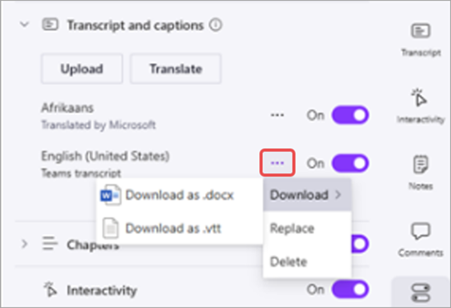
لتنزيل نسخة مكتوبة مترجمة، حدد "خيارات> خيارات إضافية ل Microsoft Teamsقم بالتنزيل بجانب النسخة المكتوبة واختر نوع الملف الذي تريد التنزيل فيه.
نشر تسجيل قاعة المدينة
بعد تسجيل قاعة البلدية، انشر التسجيل لإتاحته للحضور.
لنشر تسجيل قاعة المدينة:
حدد
في Teams.حدد قاعة مدينة سابقة.
حدد عرض
> توسيع فرقالحدث إدارة تحرير الحدث.حدد "التسجيلات" واختر التسجيل الذي تريد نشره.
حدد نشر.
- إذا تم حفظ التسجيل في OneDrive، فحدد "نشر من OneDrive".
يمكن نشر تسجيل واحد فقط في كل مرة. بعد نشر تسجيل، سيتم إعلام الحضور عبر البريد الإلكتروني. لن يتلقى مقدمو العرض الخارجيون إعلاما بالبريد الإلكتروني.
توسيع الوصول إلى تسجيل الاجتماع المفتوح
تنتهي صلاحية تسجيلات قاعة المدينة المنشورة، ولكن يمكنك تمديد مدة توفرها. لتوسيع تسجيل قاعة المدينة:
- حدد في Teams.
- حدد قاعة مدينة سابقة.
- حدد عرض> توسيع فرقالحدث إدارة تحرير الحدث.
- حدد التسجيلات.
- إلى جانب التسجيل المنشور، حدد تمديد لمدة 60 يوما>تمديد.
إذا انتهت صلاحية أحد التسجيل بعد تمديده، فأعد نشره لتوفيره مرة أخرى للحضور.
عرض تسجيل قاعة المدينة
لعرض تسجيل قاعة المدينة:
- حدد في Teams.
- حدد قاعة مدينة سابقة.
- حدد عرض> توسيع فرقالحدث إدارة تحرير الحدث.
- في التسجيلات، حدد التسجيل الذي تريد عرضه.
يمكن للحضور عرض تسجيل قاعة المدينة بعد نشره. عند نشره، ستتلقى رسالة بريد إلكتروني تحتوي على ارتباط إلى التسجيل.
يمكنك أيضا العثور على تسجيلات الاجتماع المفتوح والنسخ المكتوبة عن طريق تحديد قاعة البلدية السابقة في تقويم Teams وتحديد علامة التبويب " ملخص ". من هناك، يمكنك مشاهدة التسجيل والبحث في النسخة المكتوبة والمزيد. لمعرفة المزيد، راجع "ملخص" في Microsoft Teams.
مشاركة تسجيل اجتماع مفتوح
لمشاركة تسجيل قاعة المدينة:
- حدد في Teams.
- حدد قاعة مدينة سابقة.
- حدد عرض> توسيع فرقالحدث إدارة تحرير الحدث.
- في التسجيلات، ابحث عن التسجيل الذي تريد مشاركته.
- حدد نسخ الارتباط.
- شارك الرابط في دردشة أو منشور.
يمكن لأي شخص لديه حق الوصول إلى الأحداث عرض التسجيل المشترك. لمعرفة المزيد حول الوصول إلى الحدث، راجع جدولة قاعة مدينة في Microsoft Teams.
إزالة تسجيل قاعة المدينة
قم بإزالة تسجيل منشور لمنع الحضور من عرضه. يمكنك إعادة نشر التسجيلات بعد إزالتها.
لإزالة تسجيل قاعة المدينة:
- حدد في Teams.
- حدد قاعة مدينة سابقة.
- حدد عرض> توسيع فرقالحدث إدارة تحرير الحدث.
- في التسجيلات، اختر التسجيل الذي تريد إزالته.
- حدد إزالة.