بصفتك مقدم عرض، ستكون أحد الأشخاص الذين يعملون من وراء الكواليس لإنجاح الحدث.
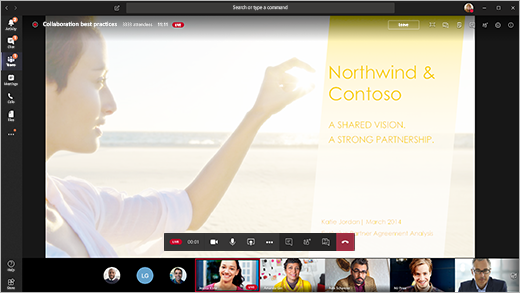
في Teams، حدد انضمام للانضمام إلى الحدث كمقدم. من خارج Teams، حدد ارتباط الانضمام لفتح الحدث المباشر في Teams.
بصفتك مقدم عرض ، فإنك تشارك العديد من القدرات الأساسية للمنتج ، ولكن ليس لديك الكثير من التحكم في موجزات الفيديو أو الحدث المباشر نفسه.
| الإمكانية |
المنتِج |
مقدم العرض على سطح المكتب |
| تحديد موجزات الفيديو الخاصة بمقدمي العروض الآخرين وإرسالها إلى حدث |
نعم |
لا |
| بدء الحدث المباشر |
نعم |
لا |
| إنهاء الحدث المباشر |
نعم |
لا |
| عرض معاينة الحدث (البث المرسل إلى الحضور) |
نعم |
لا |
| إدارة التسجيلات والتقارير |
نعم |
نعم |
| الانضمام كحاضر |
نعم |
نعم |
| عرض عدد الحضور المباشر |
نعم |
لا |
| Chat مع المنتجين والمشاركين الآخرين |
نعم |
نعم |
| مشاركة الشاشة في الحدث المباشر |
نعم |
نعم |
| مشاركة نظام الصوت |
نعم |
نعم |
| دعوة المستخدمين للانضمام كمقدمين |
نعم |
نعم |
| كتم صوت كل مقدمي العرض الآخرين |
نعم |
نعم |
| متوسط Q&A |
نعم |
نعم |
في هذه المقالة
قبل البدء
إمكانات مقدم العرض
الانضمام إلى الحدث وتقديم المحتوى
قبل البدء
- يجب أن يعمل جهاز iPad بنظام التشغيل iOS 10 أو إصدار أحدث.
- للحصول على دقة فيديو تبلغ 1280×720، يلزم معدل بت لا يقل عن 2000 كيلوبت في الثانية.
- نوصي بتقديم إصدارات iPad التالية: أي iPad Pro أو أي iPad Air.
- iPad 4 وiPad Mini 2 مدعومان، ولكن غير مستحسنين.
- لا يتم دعم هذه الميزة التالية: iPad 1، iPad 2، iPad 3، iPad Mini 1.
هام
يجب أن يكون لديك دور مقدم الاجتماع لتتمكن من التقديم.
دور المنتج غير مدعوم حاليا على iPad. وهذا يعني أن أي شخص ينضم إلى الاجتماع على iPad، باستثناء مقدمي العرض، سيكون لديه إمكانيات الحضور فقط. للحصول على معلومات حول قدرات الحضور، راجع الأدوار في اجتماع Teams.
إمكانات مقدم العرض
بصفتك مقدم عرض على iPad، يمكنك القيام بما يلي أثناء حدث مباشر:
- Chat مع مقدمي العروض والمنتجين الآخرين
- مشاركة الفيديو
- مشاركة شاشتك في الحدث المباشر
- دعوة الحاضرين الآخرين للانضمام كمقدمي عرض
- كتم صوت كل مقدمي العرض الآخرين
القيود الحالية
لا يمكن لمقدمي العرض القيام بما يلي:
- استمتع بعرض جلسات س&ج أو المشاركة فيها. للمشاركة، غادر الاجتماع ثم انضم إليه مرة أخرى، مع تحديد الانضمام كحاضر في شاشة ما قبل الانضمام.
- شارك أكثر من بث واحد في نفس الوقت. على سبيل المثال، لا يمكنك مشاركة الفيديو مع شاشتك في الوقت نفسه.
- مشاركة صوت النظام أثناء التقديم.
الانضمام إلى الحدث وتقديم المحتوى
في Teams، حدد انضمام كمقدم. من خارج Teams، حدد ارتباط الانضمام لفتح الحدث المباشر في Teams.
إذا كنت تريد تقديم فيديو مباشر، فقم بتشغيل الكاميرا عن طريق تحديد الكاميرا في عناصر تحكم الاجتماع. سيطالبك Teams بتدوير iPad لمنح الحضور طريقة عرض أفضل.
• إذا لم يبدأ الحدث بعد، فسترى "PRE-LIVE" على الفيديو الخاص بك بحدود أصفراء.
• إذا بدأ الحدث، فسترى "تم الإدراج في قائمة الانتظار" بحد أصفر.
• إذا بدأ الحدث وكان المنتج يبث الفيديو الخاص بك بالفعل ، فسترى "LIVE" بحدود حمراء.
لتقديم المحتوى، أو التبديل من مشاركة نوع واحد من المحتوى إلى آخر، حدد "مشاركة المحتوى في عناصر تحكم الاجتماع ثم حدد ما تريد مشاركته.
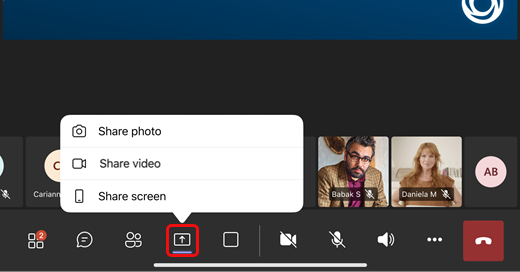
تلميح
إذا كنت ستشارك شاشتك، فقم بتغيير حالة Teams إلى "ممنوع الإزعاج " لمنع ظهور الإعلامات. للحصول على الإرشادات، راجع تغيير حالتك.
إذا اخترت مشاركة شاشتك، فحدد بدء البث.
عند الانتهاء من العرض التقديمي، حدد إيقاف المشاركة.
هل ترغب في معرفة المزيد؟
الأحداث المباشرة في Teams
