يمكنك تضمين صوت من جهازك أثناء مشاركة المحتوى في اجتماع. سترغب في إجراء ذلك إذا كنت تقوم بتشغيل فيديو كجزء من عرض تقديمي مثلا. اقرا لمعرفة كيفية القيام بذلك.
تضمين صوت الكمبيوتر
لمشاركة الصوت من الكمبيوتر:
- حدد مشاركة
 في عناصر تحكم الاجتماعات.
 - قم بتشغيل تبديل تضمين الصوت .
عند المشاركة، سيتم سماع كل مقاطع الصوت الواردة من الكمبيوتر لديك، بما في ذلك الإعلامات من قبل المشاركين في الاجتماع.
ملاحظة
في Windows، يجب تعيين Teams وجهاز الكمبيوتر لديك على مكبر الصوت نفسه. قم بضبط إخراج صوت جهاز الكمبيوتر الخاص بك في إعدادات النظام لديك، وإخراج صوت Teams في إعدادات جهازك في Teams.
على جهاز Mac، ستحتاج إلى تثبيت أحدث برنامج تشغيل صوت ل Teams لتضمين صوت الكمبيوتر في اجتماع Teams وتجنب مشكلات الصوت مثل الصدى. بمجرد تثبيت برنامج التشغيل على جهاز Mac، ستحتاج إلى إعادة تشغيل الكمبيوتر. قم بتنزيله من هنا: https://aka.ms/macaudiodriver
يمكنك أيضا اتباع المعالج البسيط وتحديد تثبيت أو تحديث. يستغرق اكتمال التثبيت حوالي 10 ثوان.
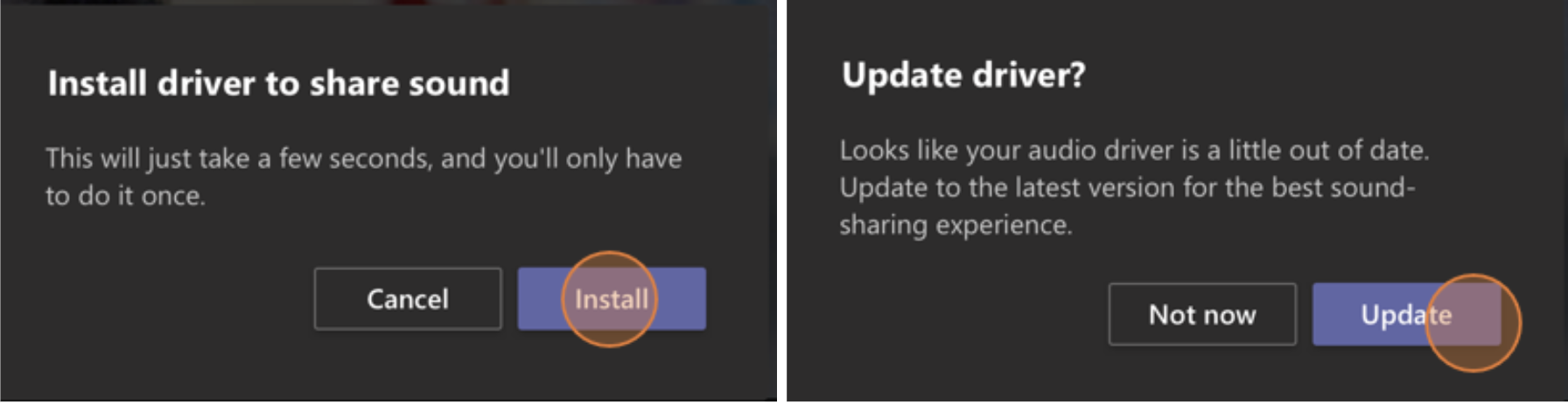
بمجرد تثبيت برنامج التشغيل على جهاز Mac، سترى إعلاما في أعلى عناصر تحكم الاجتماع لديك. قد تحتاج إلى إيقاف محتوى الفيديو مؤقتا أو تشغيله لبدء مشاركة الصوت، أو حاول تشغيل التبديل تضمين الصوت في مشاركة إذا فشل برنامج التشغيل في التثبيت.
يمكنك أيضا تضمين الصوت (أو التوقف عن تضمينه) بعد أن تكون قد بدأت بالفعل مشاركة شاشتك. ما عليك سوى التمرير فوق ما عليك فعله أنت تشارك شاشتك في أعلى النافذة التي تشاركها، ثم حدد "مشاركة" الصوت المشاركة في عناصر التحكم في المشاركة بالقرب من أعلى النافذة.
حدد "مشاركة الصوت" مرة أخرى لإيقاف مشاركة الصوت.
تضمين صوت الكمبيوتر في غرفة مع جهاز Teams
تسمح لك أجهزة Teams بمشاركة المحتوى باستخدام الكبلات المتصلة بوحدة تحكم الغرفة. لسوء الحظ، مشاركة صوت الكمبيوتر بهذه الطريقة لا ندعم حتى الآن.
إذا كنت تريد مشاركة صوت الكمبيوتر عند التواجد في غرفة اجتماع مع جهاز Teams:
- انضم إلى الاجتماع من جهازك الشخصي عن طريق تحديد إيقاف تشغيل الصوت عند الانضمام إلى الاجتماع، والذي سيقوم تلقائيا بكتم الصوت ليس فقط الميكروفون ولكن أيضا أي صوت يتم تشغيله من اجتماع Teams لمنع صدى الصوت.
- حدد زر مشاركة في عناصر تحكم الاجتماع قم بتشغيل تبديل تضمين الصوت .
ملاحظة
- لتجنب صدى الصوت، لا تنس إبقاء ميكرفون وسماعة جهاز واحد قيد التشغيل في الغرفة.
- حاول تقليل عدد التطبيقات التي تقوم بتشغيلها أثناء مشاركتك لصوت النظام. إذا كان جهاز الكمبيوتر الخاص بك يقوم بتشغيل العديد من التطبيقات، فقد يؤثر ذلك على الصوت لديك.
استكشاف الأخطاء وإصلاحها
جودة الصوت متدنية
إذا كان جهاز الكمبيوتر الخاص بك يقوم بتشغيل العديد من التطبيقات، فقد تواجه مشكلات في جودة الصوت مثل تخلفها أو انقطاعها. إذا حدث ذلك، فقد يساعد إغلاق التطبيقات الأخرى.
المستوى منخفض
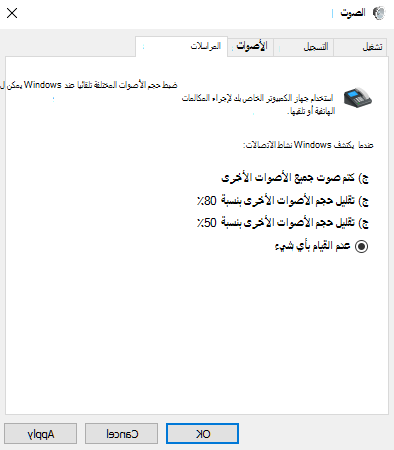
إذا كنت تستخدم Windows، سيتم خفض الأصوات الأخرى الموجودة علي جهازك (مثل الإعلامات والتنبيهات) عند الانضمام إلى اجتماع في Teams. غالباً، يكون هذا ما تريده للتركيز على الاجتماع. ولكن إذا كنت تشارك صوت الكمبيوتر، فسيقوم الإعداد نفسه الذي يخفض أصوات النظام الأخرى بخفض الصوت الذي تحاول مشاركته.
لإصلاح ذلك، انتقل إلى إعدادات صوت النظام لديك واعثر على لوحة عناصر التحكم بالصوت لديك ثم حدد الاتصالات وبعد ذلك عدم اتخاذ أي إجراء. وأخيراً، قم بتطبيق التغييرات حتى يتمكن الآخرون من سماع صوتك المشترك بصوت عالٍ وواضح.