
قم بمهام متعددة أثناء اجتماع Teams دون فقدان تعقب من يتحدث وما تتم مشاركته.
تنفيذ مهام متعددة أثناء اجتماع
تفضل بزيارة التطبيقات الأخرى، وتحقق من رسائل الدردشة، والمزيد دون مغادرة اجتماع. ما عليك سوى تصغير نافذة الاجتماع أو تحديد نافذة مختلفة على الشاشة.

عندما تقوم بتصغير نافذة الاجتماع للمرة الأولى، ستظهر نافذة اجتماع أصغر في زاوية الشاشة. وفقا لعدد الأشخاص الموجودين في الاجتماع وطريقة العرض التي حددتها، ستظهر النافذة رؤية المتحدث الرئيسي والمحتوى المشترك والمشاركين الآخرين. يمكنك أيضا التحكم في الميكروفون والكاميرا ومشاركة المحتوى ومغادرة الاجتماع.
تغيير طريقة العرض
يمكنك التبديل بين طرق العرض لرؤية عدد أكبر أو أقل من الأشخاص، أو تصغير النافذة تماما.
لتبديل طريقة العرض، حدد أحدها من أعلى نافذة الاجتماع:
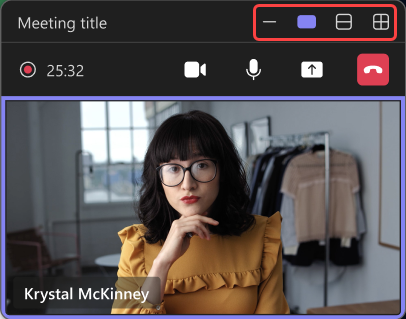
-
 سيؤدي ذلك إلى تصغير نافذة مقدم العرض تماما.
 -
إظهار المتحدث النشط فقط
 : سيظهر هذا فقط الأشخاص الذين يتحدثون بنشاط.
 -
عرض المزيد من الأشخاص
 : سيظهر ذلك المزيد من المشاركين في الاجتماع.
 -
تكبير نافذة الاجتماع
 : سيؤدي ذلك إلى إظهار نافذة الاجتماع الأكبر.
-
انبثاق محتوى الاجتماع
تقليل تبديل السياق أثناء اجتماعات Teams عن طريق إظهار محتوى الاجتماع في نوافذ منفصلة. بدلا من التبديل بين  Chat Chat وملاحظات الذكاء الاصطناعي للملاحظات
 *، افتح كل واحد في نافذته الخاصة. اتركها مفتوحة في الوقت نفسه وغير حجمها وانقلها حول الشاشة لتحقيق إنتاجية وتركيز أفضل.
لإظهار محتوى الاجتماع في اجتماع Teams:
- حدد أو ملاحظات أو * في عناصر تحكم الاجتماع الخاصة بك.
- في الجزء الجانبي، حدد فتح في نافذة جديدة
 " .
" .
*يتوفر Copilot مع تراخيص Teams Premium أو Microsoft Copilot.