
هام
ستتوقف تجربة الحدث المباشر ل Teams في 30 يونيو 2026. الرجاء التبديل إلى الاجتماعات المفتوحة في Teams للاطلاع على أحدث ميزات الحدث وتجربته. لمزيد من المعلومات، يرجى قراءة منشور المدونة هذا.
بصفتك أحد الحضور في حدث مباشر في Teams، يمكنك مشاهدة الأحداث المباشرة والمشاركة في الأسئلة&ج الخاضعة للإشراف. لا يمكنك مشاركة الصوت أو الفيديو. لاستكشاف أخطاء جودة الصوت الرديئة أو الصوت المنخفض وإصلاحها، راجع مشاركة الصوت من الكمبيوتر في اجتماع Teams أو في حدث مباشر.
نظرة عامة
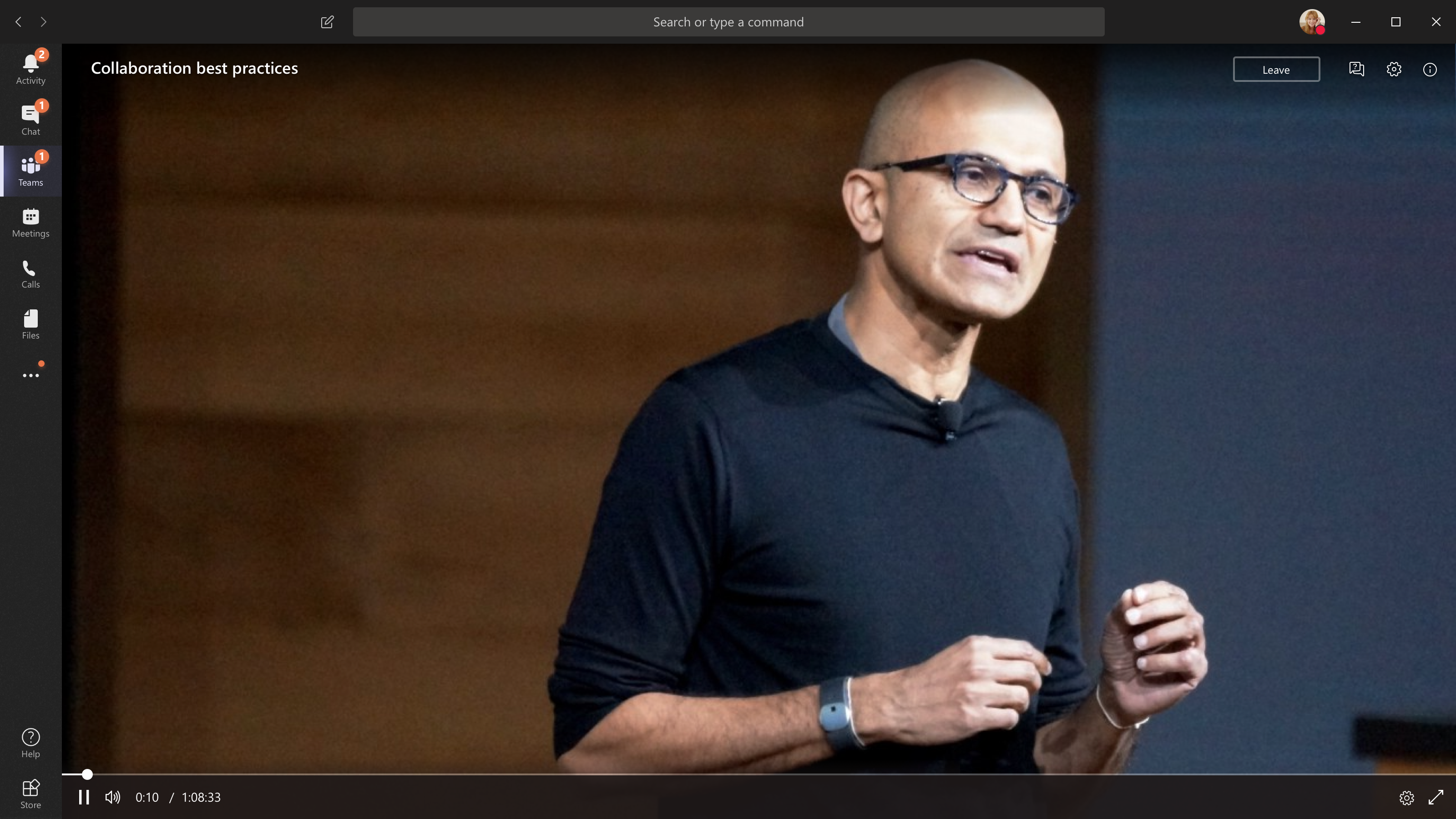
شاهد هذا الفيديو للحصول على نظرة عامة حول حضور حدث مباشر في Teams.
قبل مشاهدة حدث مباشر
- تأكد من أن المستعرض لديك يسمح بملفات تعريف الارتباط التابعة لجهات خارجية.
- تأكد من أن المستعرض يدعم Microsoft TeamsوMicrosoft Azure Media Player.
الانضمام إلى الحدث المباشر
فتح ارتباط الحدث المباشر، للانضمام إلى الحدث.
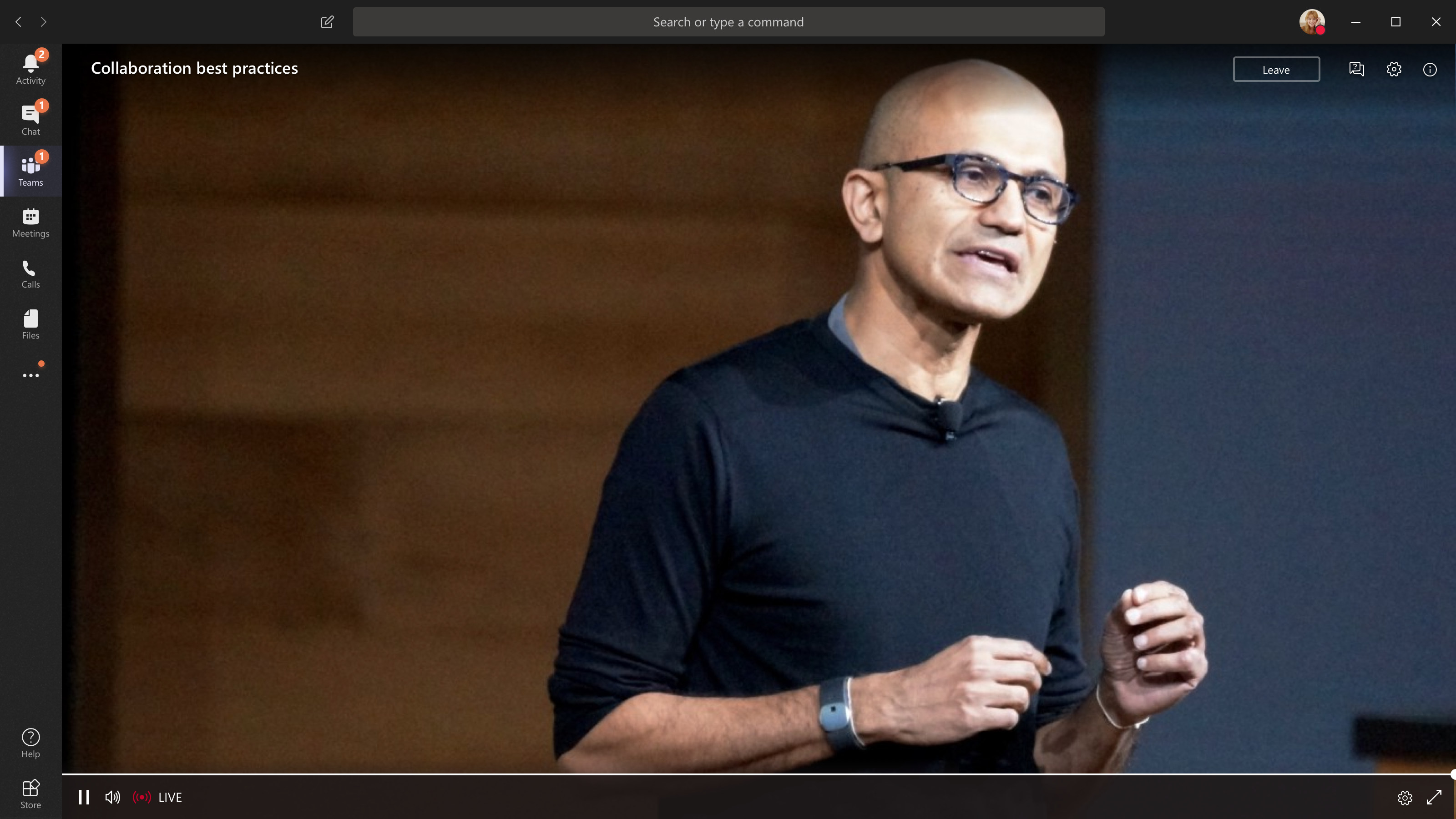
إذا فتحت الحدث من Teams، ستنضم إلى الحدث في Teams.
ملاحظة
لا تستخدم الأحداث المباشرة تفضيلات جهاز Microsoft Teams حتى الآن. استخدم إعداد صوت نظام التشغيل لديك لاختيار مكبر الصوت الخاص بك للحدث المباشر.
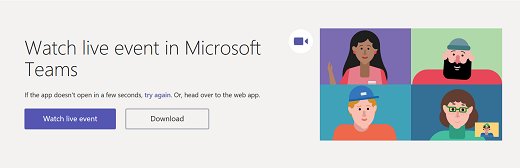
إذا فتحت الحدث من Outlook، يمكنك الانضمام من الويب أو فتح الحدث في Teams.
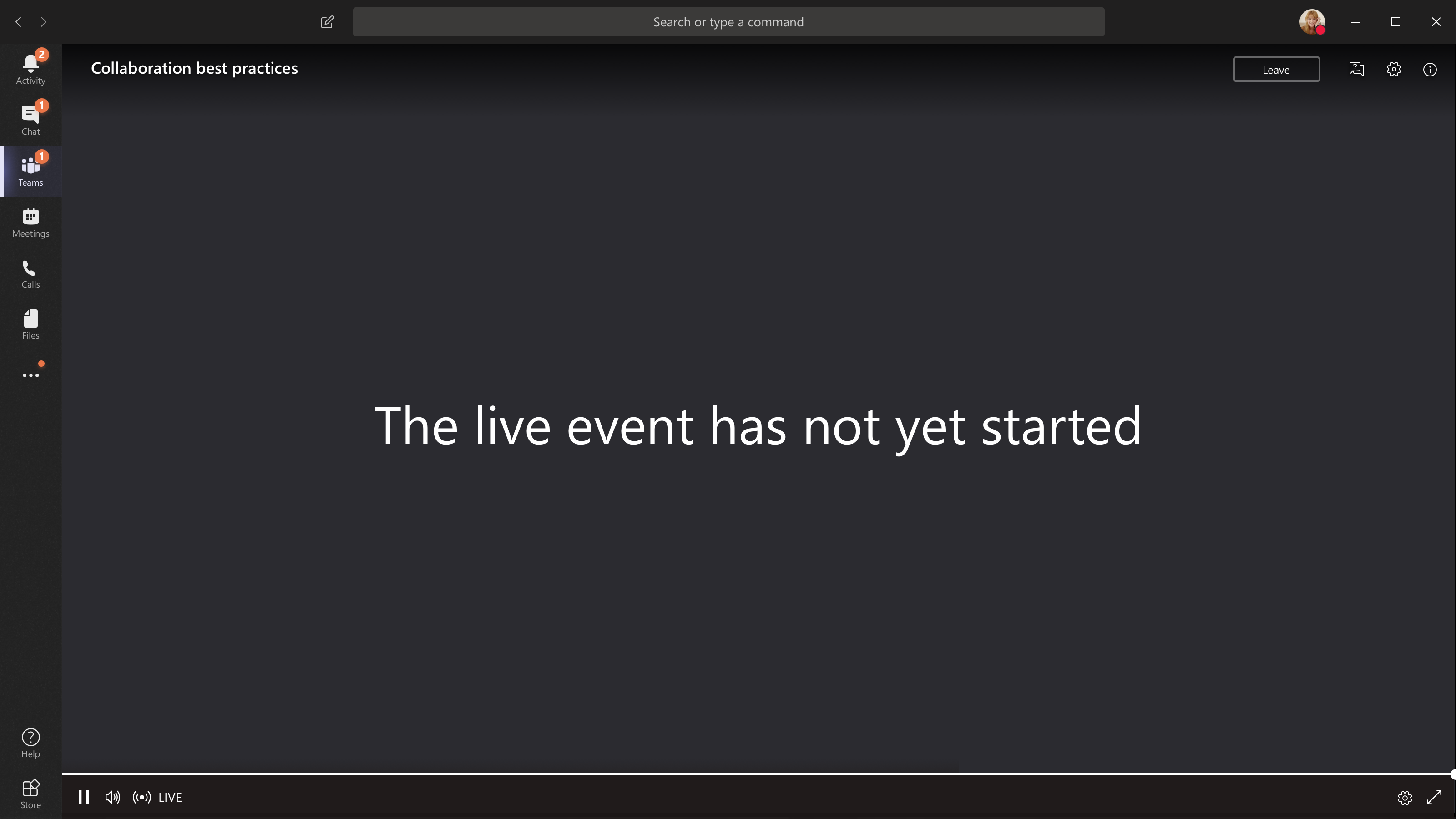
إذا لم يبدأ الحدث المباشر، فستظهر لك الرسالة "لم يبدأ الحدث النشط بعد."
للأحداث المباشرة المفتوحة للجمهور:
- إذا قمت بتسجيل الدخول بالفعل إلى Teams، فستنضم كمستخدم مصادق عليه.
- إذا لم تسجل دخولك إلى Teams، فستنضم بشكل مجهول على الويب.
إذا كنت تحضر الحدث المباشر على الويب، فاستخدم مستعرض ويب ممكن لملحق مصدر الوسائط (MSE) مثل Chrome أو Firefox أو Edge أو Safari.
ملاحظة
إذا بدأ الحدث المباشر بدقة منخفضة، فقد تحتاج إلى إعادة تعيينه يدويا إلى دقة أعلى.

طرح سؤال في حدث مباشر
بصفتك أحد الحضور، يمكنك طرح الأسئلة في "س&ج بمجرد انضمامك إلى الحدث، حتى لو لم يبدأ الحدث بعد. إذا كان الحدث يتضمن س&ج، فسيتم فتح لوحة س&ج عند الانضمام. لمعرفة المزيد، راجع المشاركة في س&ج في حدث مباشر في Teams.
الانضمام إلى حدث مباشر من غرفة Microsoft Teams
إذا تمت دعوتك إلى حدث مباشر، يمكنك الانضمام من غرفة Microsoft Teams (MTR) باستخدام ارتباط الانضمام إلى الحدث.
للانضمام إلى الأحداث المباشرة من MTR:
الانتقال إلى تقويم Teams.
حدد +اجتماع جديد.
في إضافة الحضور المطلوب، أضف MTR الذي تريد الانضمام منه.

انسخ ارتباط الحدث المباشر للفرق من دعوة الحدث والصقه في الموقع.
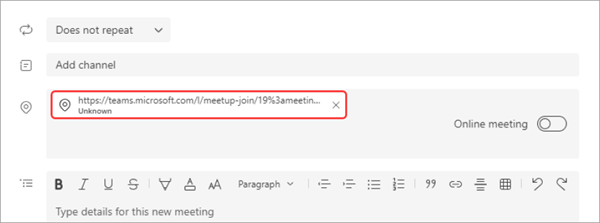
حدد "حفظ" لإرسال الدعوة. يجب أن يتلقى MTR الذي دعوته الدعوة ويظهر زر الانضمام.
حدد انضمام على جهاز Windows في MTR.
طرح سؤال في حدث مباشر
بصفتك أحد الحضور، يمكنك طرح الأسئلة في "س&ج بمجرد انضمامك إلى الحدث، حتى لو لم يبدأ الحدث بعد. إذا كان الحدث يتضمن س&ج، فسيتم فتح لوحة س&ج عند الانضمام. لمعرفة المزيد، راجع المشاركة في س&ج في حدث مباشر في Teams.
تشغيل التسميات التوضيحية أثناء الحدث المباشر
لتشغيل التسميات التوضيحية والترجمة المباشرة، حدد "التسميات التوضيحية"/شرائط الترجمة على " في عناصر تحكم الفيديو. لتغيير لغة التسمية التوضيحية، راجع استخدام التسميات التوضيحية المباشرة في حدث مباشر.
مشاهدة الحدث المباشر لاحقا
بمجرد انتهاء الحدث المباشر، لا يزال بإمكانك مشاهدة التسجيل باستخدام الرابط نفسه، إذا اختار المنظم إتاحة التسجيل.
هل تحتاج إلى مساعدة في الأحداث الخاصة بك؟
باستخدام برنامج المساعدة في الحدث المباشر في Microsoft 365 (LEAP)، يمكننا مساعدتك في التعرف أكثر على كيفية إعداد حدث أو ندوة عبر الإنترنت أو اجتماع كبير وتشغيله كما يمكننا أن تكون متوفرا أثناء الحدث لمساعدتك إذا كانت هناك أي أسئلة أو مشكلات.
أثناء المعاينة، يكون برنامج المساعدة مجانيا للعملاء الذين يستخدمون Teams أو Stream أو Yammer لتقديم الأحداث الخاصة بهم. قم بالتسجيل الآن لبدء الاستخدام.
هل ترغب في معرفة المزيد؟
نظرة عامة على حدث الفرق المباشر