
بمجرد تثبيت المكون الإضافي لاجتماع Teams وتسجيل الدخول إليه (اطلع على تثبيت المكون الإضافي لاجتماع Teams لمساحة عمل Google)، يمكنك جدولة اجتماع Teams مباشرة في Google Calendar. كما ستتمكن من عرض اجتماعات Teams وتحريرها والانضمام إليها هناك.
ملاحظة
تظهر حاليا الاجتماعات المجدولة باستخدام المكون الإضافي لاجتماع Teams لمساحة عمل Google فقط في تقويم Google. ولا تتم مزامنتها مع تقويمات Microsoft الأخرى.
في هذه المقالة
عرض الاجتماعات وتحريرها والانضمام إليها
البدء بوقت الاجتماع
حدد وقت الاجتماع مباشرة في تقويم Google.
في المربع الذي يفتح، أدخل عنوان الاجتماع ثم حدد إضافة اجتماع فرق المؤتمرات>.
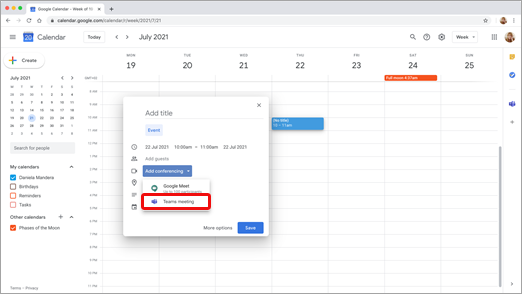
يتم فتح مربع تفاصيل اجتماع Teams.
في مساحة إضافة ضيوف ، أدخل الأشخاص الذين تريد دعوتهم إلى الاجتماع.
يمكنك أيضا إضافة موقع ووصف الاجتماع وتغيير التاريخ والوقت.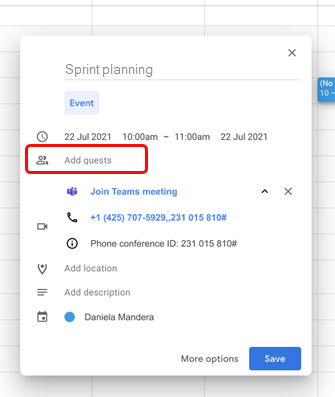
إذا كنت تريد إضافة المزيد من المعلومات، مثل ما إذا كان يمكن للضيوف دعوة أشخاص آخرين أو عندما تريد تلقي إعلامات الاجتماع، فحدد المزيد من الخيارات.
عند الانتهاء، حدد حفظ.
يظهر الاجتماع الآن في تقويم Google
ابدأ بالمشاركين
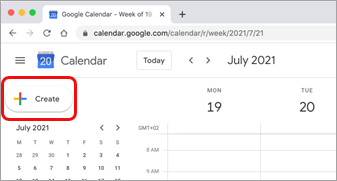
في الجانب الأيمن من تقويم Google، حدد إنشاء.
في أسفل المربع الذي يفتح، حدد المزيد من الخيارات.
حدد اجتماع Microsoft Teams لإضافة > مؤتمرات.
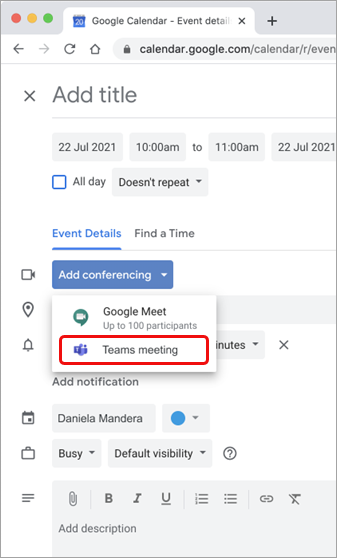
امنح اجتماعك عنوانا، وفي مساحة إضافة ضيوف ، أدخل الأشخاص الذين تريد دعوتهم إلى الاجتماع.
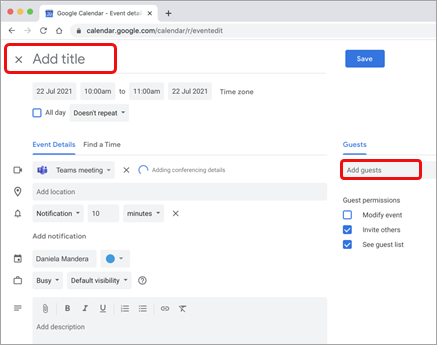
ضمن العنوان، حدد يوما ووقتا للاجتماع. أو حدد "بحث عن وقت " (ضمن عدم التكرار) للحصول على المساعدة في التوصل إلى وقت.
أدخل أي تفاصيل أخرى تريدها، مثل ما إذا كان بإمكان الضيوف دعوة أشخاص آخرين أو متى تريد تلقي إعلامات الاجتماع
حدد حفظ.
يظهر الاجتماع الآن في تقويم Google
ملاحظة
بالنسبة إلى الاجتماعات المجدولة باستخدام وظيفة Google الإضافية، لن تتوفر خيارات الانضمام إلى Cloud Video Interop (CVI) للحضور.
عرض الاجتماعات وتحريرها والانضمام إليها
عرض اجتماعات Teams اليوم وغدا
في تقويم Google، افتح اللوحة اليمنى وحدد المكون الإضافي Teams.
إذا كانت اللوحة مخفية، فحدد الشارة في أسفل الشاشة لإظهارها.
حدد "انضمام" للانضمام إلى اجتماع.
عرض تفاصيل الاجتماع أو تحريرها
في التقويم، انقر نقرا مزدوجا فوق الاجتماع. يتم فتح طريقة عرض التفاصيل.

هنا يمكنك إجراء أي تغييرات. حدد "حفظ" عند الانتهاء.
أو حدد الانضمام إلى اجتماع Teams إذا كان وقت الاجتماع قد حان
ملاحظة
حاليا، أثناء الاجتماع، سيظهر عنوان الاجتماع باسم "اجتماع Microsoft Teams" بدلا من العنوان الذي أدخلته في الدعوة.
استكشاف الأخطاء وإصلاحها
خطأ في التخويل
إذا تلقيت خطأ "تخويل " عند محاولة إضافة اجتماع Microsoft Teams إلى حدث تقويم Google، فستحتاج إلى منح حق الوصول الإضافي إلى حساب Google الخاص بك.
لمنح الوظيفة الإضافية حق الوصول إلى حسابك في Google:
- حدد نص خطأ "تخويل" في حدث تقويم Google، أو افتح الوظيفة الإضافية من اللوحة الجانبية.
- حدد "تخويل الوصول".
إذا كنت مشرفا في Google Workspace وقمت بتثبيت الوظيفة الإضافية نيابة عن المستخدمين من خلال وحدة تحكم مسؤول Google Workspace، يمكنك تفويض الوظيفة الإضافية نيابة عن جميع المستخدمين.
- افتح وحدة تحكم مسؤول Google Workspace.
- حدد قائمة التطبيقات> فيسوق Google Workspace للتطبيقات>.
- حدد اجتماع Microsoft Teams من قائمة التطبيقات المثبتة على المجال.
- ضمن "الوصول إلى البيانات "، حدد "منح الوصول".
تعذر إدخال معلومات الحساب لتسجيل الدخول
يتم تشغيل نافذة مستعرض منفصلة لجمع معلومات تسجيل دخولك إلى Microsoft Teams. إذا لم تظهر نافذة منفصلة بعد تحديد تسجيل الدخول، فيرجى التحقق من إعدادات المستعرض للتأكد من السماح بالنوافذ المنبثقة.
هل ترغب في معرفة المزيد؟
لمسؤولي تكنولوجيا المعلومات
إعداد المكون الإضافي لاجتماع Microsoft Teams ل Google Workspace