
هام
ستتوقف تجربة الحدث المباشر ل Teams في 30 يونيو 2026. الرجاء التبديل إلى الاجتماعات المفتوحة في Teams للاطلاع على أحدث ميزات الحدث وتجربته. لمزيد من المعلومات، يرجى قراءة منشور المدونة هذا.
في حدث Teams المباشر، يمكنك دفق الفيديو من أداة ترميز خارجية إلى Microsoft Stream إذا كان برنامج الترميز يدعم بروتوكول مراسلة Real-Time (RTMP). إذا احتجت إلى بعض التلميحات حول إعداد برامج التشفير الخارجية، فراجع قائمة برامج الترميز المعتمدة هذه.
ملاحظة
يدعم Stream برامج التشفير المستندة إلى الأجهزة والبرامج.
في Teams، حدد
 ، ثم الحدث المباشر الخاص بك، وانضم.
ملاحظة
تقويم Teams يمتد بعد 15 يوما فقط في المستقبل. يمكنك أيضا الانضمام إلى الحدث عن طريق تحديده من تقويم Outlook والنقر فوق الانضمام إلى الحدث المباشر.
حتى تبدأ الحدث، سترى العنوان والتاريخ والوقت في نافذة معاينة برنامج الترميز .
حدد بدء الإعداد.
ملاحظة
قد يستغرق الإعداد بعض الوقت.
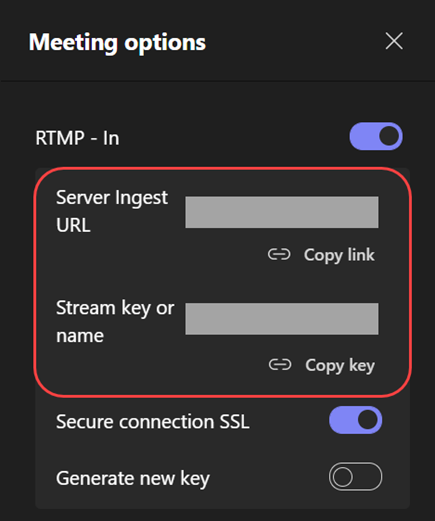
بمجرد رؤية الرسالة "جاهز للاتصال"، انتقل إلى علامة التبويب "الإعدادات " وانسخ عنوان URL الخاص باستيعاب الخادم إلى برنامج الترميز لبدء الاستيعاب.
بمجرد بدء البث من أداة الترميز إلى Stream باستخدام عنوان URL للاستيعاب، يجب أن تشاهد معاينة موجز الفيديو من أداة الترميز في معاينة Encoder.
ملاحظة
لن يرى الحاضرون هذه المعاينة حتى تبدأ الحدث المباشر.
عندما تكون راضيا عن الإعداد ومعاينة الفيديو، حدد بدء. بمجرد بدء الحدث المباشر، يتم بث الفيديو من أداة التشفير إلى الحدث.
إذا كان الحدث يحتوي على Q&A، فيمكنك الإشراف عليه عن طريق تحديد الزر Q&A
 .
.حدد
 للتحدث إلى منتجين أو مقدمي عروض آخرين.
لإنهاء الحدث، حدد إنهاء الحدث.




هل ترغب في معرفة المزيد؟
نظرة عامة على الأحداث المباشرة في Teams