
يمكنك تخصيص طريقة عرض التقويم في Microsoft Teams للحصول على نهج مخصص لإدارة جدولك.
في هذه المقالة
| تغيير طريقة عرض التقويم | حفظ طريقة عرض التقويم |
|---|---|
| تطبيق عوامل تصفية التقويم | حذف طريقة عرض تقويم |
| عرض مقاييس زمنية مختلفة |
تغيير طريقة عرض التقويم
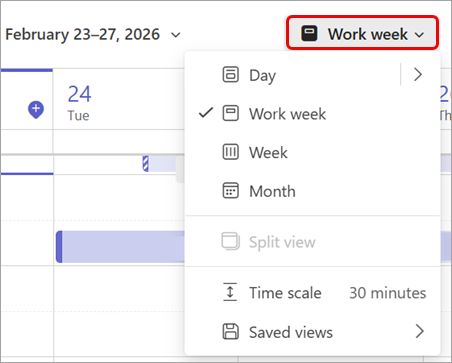
سيعرض تقويم Teams جدول أسبوع العمل بشكل افتراضي، ولكن يمكنك اختيار عرض جدولك الزمني للأسبوع بأكمله أو أيام محددة فقط. حدد طريقة العرض الحالية في أعلى التقويم لاختيار طريقة عرض مختلفة.
تطبيق عوامل تصفية التقويم
في أعلى التقويم الخاص بك أو في المزيد من الخيارات ، حدد زر تصفية
 . قم بإلغاء تحديد أنواع معينة من الأحداث لإزالتها من طريقة العرض.
عرض مقاييس زمنية مختلفة
يمكنك تغيير المقياس الزمني في التقويم الجديد لضبط مقدار المساحة المخصصة لتفاصيل الاجتماع.
لتغيير المقياس الزمني للتقويم:
- حدد طريقة عرض التقويم (على سبيل المثال، أسبوع العمل، الأسبوع، إلخ.).
- حدد مقياس الوقت. اختر مقياس الوقت الذي تريد عرض التقويم به.
عند اختيار مقياس زمني، سيتم تطبيق التغيير على الفور.
تلميح
- قم بزيادة مقياس الوقت لرؤية المزيد من الجدول الزمني في وقت واحد، ولكن بتفاصيل أقل.
- قم بتقليل مقياس الوقت لعرض جدولك عن قرب، مع المزيد من التفاصيل.
حفظ طريقة عرض التقويم
بعد تعيين عوامل التصفية المعينة ومجموعات التقويمات والإعدادات المسبقة الأخرى التي تريد رؤيتها في التقويم، احفظ طريقة العرض للعودة إليها في وقت لاحق.
لحفظ طريقة عرض التقويم:
- حدد طريقة عرض التقويم.
- من القائمة المنسدلة، حدد طرق العرض المحفوظة
 > "حفظ" حفظ طريقة العرض الحالية.
 - قم بتسمية طريقة العرض وحدد حفظ.
لتطبيق طريقة عرض محفوظة:
- حدد طريقة عرض التقويم.
- من القائمة المنسدلة، حدد طرق العرض المحفوظة .
- حدد طريقة العرض التي تريد تطبيقها.
حذف طريقة عرض تقويم
لحذف طريقة عرض تقويم محفوظة:
- حدد طريقة عرض التقويم.
- من القائمة المنسدلة، حدد طرق العرض المحفوظة .
- إلى جانب طريقة العرض التي تريد حذفها، حدد > الزر "
 .
.