
تتضمن معظم اجتماعات Teams دردشة حيث يمكن للمشاركين في الاجتماع مشاركة المعلومات دون تعطيل تدفق الاجتماع.
ملاحظة
إذا لم تتمكن من رؤية الدردشة في اجتماع Teams، فاتصل بمسؤول تكنولوجيا المعلومات لديك.
في هذه المقالة
المشاركة في دردشة الاجتماع
عرض الرسائل وإرسالها في دردشة اجتماع قبل الاجتماع وأثناءه وبعده. عندما يرسل شخص ما رسالة جديدة، ستظهر نقطة حمراء على  في عناصر تحكم الاجتماع أو شريط أدوات مقدم العرض إذا كنت تقوم بتقديم المحتوى. لمعرفة المزيد، راجع تقديم المحتوى في اجتماعات Microsoft Teams.

ملاحظة
قد يكون الوصول إلى Chat قبل الاجتماع وأثناءه وبعده محدودا وفقا لإعدادات المنظم أو نهج مسؤول تكنولوجيا المعلومات.
قبل الاجتماع
يمكن أن يبدأ People المدعوين إلى الاجتماع في الدردشة مع بعضهم البعض قبل أن يبدأ.
للدردشة قبل الاجتماع:
- حدد
 Calendar Calendar Teams في Teams.
 - انقر بزر الماوس الأيمن فوق الاجتماع الذي تريد الدردشة فيه.
- حدد Chat Teams للمشاركين.
- اكتب الرسالة وأرسلها.
ستكون الرسائل المرسلة في الدردشة قبل الاجتماع مرئية للجميع أثناء الاجتماع وبعده.
أثناء الاجتماع
للدردشة أثناء الاجتماع:
حدد
في عناصر تحكم الاجتماع لديك.في جزء دردشة الاجتماع ، اعرض الرسائل التي تم إرسالها وشاهد من يكتب في الوقت الحقيقي.
- حدد "فتح في نافذة جديدة
 " لإجراء مهام متعددة أثناء الاجتماع.
- حدد "فتح في نافذة جديدة
اكتب رسالتك في مربع الإنشاء.
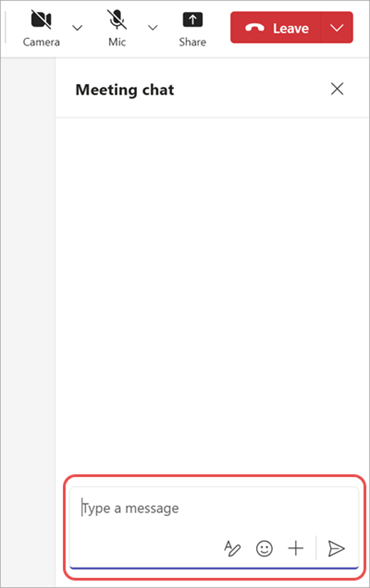
- حدد "إظهار خيارات التنسيق" زر
 لإدراج ارتباط، وإضافة رموز نقطية، والمزيد في رسالتك. لمعرفة المزيد، راجع تنسيق رسالة.
 - حدد رموز المشاعر وملفات GIF والملصقات
 لإرسال شيء ممتع! لمعرفة المزيد، راجع إرسال رموز المشاعر أو GIF أو ملصق.
 - حدد أيقونة الإجراء والتطبيقات
 لإرفاق ملف وجدولة رسالة والمزيد.
- حدد "إظهار خيارات التنسيق" زر
حدد
 لإرسال رسالتك في الدردشة.
إذا قمت بتحديد دعوة شخص ما أو طلب رقما في جزء زر People أثناء الاجتماع، فسيتمكن الأشخاص الذين تدعوهم من رؤية الدردشة من وقت دعوتهم حتى انتهاء الاجتماع.
تلميح
هل تريد إجراء عمليات تحرير للرسالة بعد إرسالها؟ مرر مؤشر الماوس فوق الرسالة التي أرسلتها وحدد . قم بتحرير رسالتك وحدد
  لتحديث الرسالة في الدردشة.
بعد اجتماع
بعد انتهاء الاجتماع، ارجع إلى الدردشة الخاصة به للرجوع إلى المحادثة أو متابعتها.
لعرض دردشة اجتماع بعد اجتماع:
حدد
في Teams.حدد دردشة اجتماع. في قائمة الدردشة، تكون دردشات الاجتماع مسبوقة
ولها نفس عنوان الاجتماع.
لعرض جميع دردشات الاجتماع في مكان واحد، حدد دردشات الاجتماع أعلى قائمة الدردشات. لتشغيل مقطع دردشة الاجتماع أو إيقاف تشغيله، حدد "المزيد من خيارات القائمة > خيارات إضافية ل MicrosoftTeams تخصيص
 الإعدادات في قائمة الدردشة. بعد ذلك، في والدردشات الخاصة بها، قم بتشغيل أو إيقاف تشغيل إظهار دردشات الاجتماع في المقطع الخاص بها.
الوصول إلى Chat بعد اجتماع
من بين حاضري الاجتماع الذين يمكنهم الوصول إلى الدردشة بعد الاجتماع ما يلي:
- جميع حاضري الاجتماع من الاجتماعات المجدولة ذات مثيل واحد.
- جميع حاضري الاجتماع في الاجتماعات المتكررة المجدولة الذين تم تضمينهم في دعوة الاجتماع.
من بين حاضري الاجتماع الذين لا يمكنهم الوصول إلى الدردشة بعد الاجتماع ما يلي:
- الحضور الخارجيون أو المجهولون الذين لا تديرهم مؤسسة.
- الحضور الذين تمت إعادة توجيههم لتكرار الاجتماع أو السلسلة.
- الحضور الذين تم توجيههم للانضمام إلى الاجتماع.
- الحضور الذين تمت إزالتهم يدويا من دردشة الاجتماع أو اختاروا المغادرة. لمعرفة المزيد، راجع ترك شخص أو إزالته من دردشة جماعية في Microsoft Teams.
لا يمكن إضافة People من الخارج ولم تتم دعوتهم إلى اجتماع مباشرة إلى دردشة الاجتماع قبل الاجتماع أو أثناءه أو بعده. ستؤدي إضافة أشخاص خارجيين مباشرة إلى دردشة اجتماع إلى المطالبة بإنشاء دردشة جماعية جديدة.
React على رسالة
قل المزيد بأقل من خلال إرسال ردود فعل سريعة في الدردشة. مرر مؤشر الماوس فوق الرسالة وحدد التفاعل الذي تريد إرساله. حدد المزيد من ردود الفعل للاختيار من قائمة كاملة من ردود الفعل.
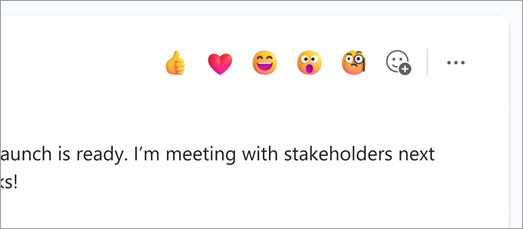
سيظهر التفاعل الذي تختاره في الزاوية السفلية اليمنى من الرسالة. يمكنك أيضا تحديد تفاعل موجود بالفعل في الرسالة للتفاعل بنفس رموز المشاعر.
لمعرفة المزيد، راجع الإعجاب أو التفاعل مع الرسائل في Microsoft Teams.
إخفاء فقاعات الدردشة
يمكنك الحد من التشتت أثناء الاجتماع عن طريق إخفاء فقاعات الدردشة التي تظهر في نافذة الاجتماع الرئيسية.
لإخفاء فقاعات الدردشة:
- حدد "المزيد من الإجراءات
 > "إعدادات إضافية التحكم في الاجتماع.
 - حدد عدم إظهار فقاعات الدردشة
 .
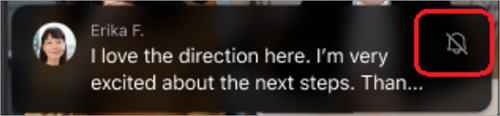
. - لإخفاء فقاعات الدردشة مؤقتا، حدد كتم صوت
 في فقاعة الدردشة.
Chat في الاجتماعات المتكررة
بالنسبة للاجتماعات المتكررة، تستمر الدردشة من اجتماع إلى آخر. عندما يفتح المشاركون نافذة المحادثة الخاصة بهم، سيكون بإمكانهم الوصول إلى الرسائل المتبادلة في الاجتماعات السابقة.
ملاحظة
إذا تمت إزالة مشارك من سلسلة اجتماعات متكررة، فسيفقد هذا المشارك إمكانية الوصول إلى الدردشة.
دعوة شخص إلى تكرار واحد
يمكن أن يشارك People المدعوين إلى اجتماع واحد في سلسلة اجتماعات متكررة المشاركة في الدردشة مع الحاضرين الآخرين. لن يتمكنوا من رؤية محفوظات الدردشة من الاجتماعات السابقة في السلسلة، ولكن يمكنهم رؤية الرسائل وإرسالها أثناء الاجتماع الذي يحضرونه فيه.
لدعوة شخص ما إلى أحد الاجتماعات المتكررة وليس الاجتماعات المتبقية، تأكد من إعادة توجيه الدعوة لمثيل واحد وليس لسلسلة الاجتماعات بأكملها لضمان خصوصية الدردشة.
تلميح
إذا قمت بدعوة مشارك خارجي ليكون ضيفا متحدثا وتريد تقييد وصوله إلى دردشة الاجتماع بشكل أكبر، فيمكنك جدولة عرضه التقديمي كجلسة الاجتماع الأخيرة. يستطيع منظم الاجتماع أو المشرف عليه مراقبة قائمة المشاركين أثناء الاجتماع، وإذا انضم المتحدث خارج الوقت المخصص له، فيمكنهم إزالتهم يدويا.
Chat في اجتماعات القناة
ملاحظة
بعض هذه التجارب متوفرة فقط في تخطيط سلاسل الرسائل في قنوات Teams.
في اجتماعات القناة، يمكن لجميع أعضاء القناة الاطلاع على محادثة الدردشة والإضافة إليها سواء كانوا يحضرون الاجتماع أم لا. لن يتمكن People الذين ليسوا جزءا من قناة ولكن تمت دعوتهم إلى اجتماع من استخدام الدردشة.
ستظهر محادثات اجتماع القناة كسلاسل رسائل في منشورات أو موجز المحادثات في القناة. لمعرفة المزيد، راجع اجتماعات القناة في Microsoft Teams.
إعلامات دردشة الاجتماع
ابق على اطلاع دائم بالمحادثات التي تحدث قبل الاجتماع وأثناءه وبعده من خلال إعلامات دردشة الاجتماع. قد تتغير إعلامات دردشة الاجتماع استنادا إلى حالة طلب الاستجابة الخاصة بك.
بالنسبة للاجتماعات ذات مثيل واحد، إذا قمت بطلب الرد على:
- قبول، سيتم إلغاء كتم صوت دردشة الاجتماع.
- مبدئيا أو متابعة أو عدم طلب الاستجابة على الإطلاق، سيتم كتم صوت دردشة الاجتماع إلا إذا أرسلت رسالة أو انضممت إلى المكالمة.
- رفض، سيتم كتم صوت الدردشة وإخفائها من قائمة الدردشة إلا إذا أرسلت رسالة أو انضممت إلى الاجتماع أو قمت بإرسال @mentioned شخص ما مباشرة.
في الاجتماعات المتكررة، ارفض السلسلة بأكملها لإخفاء دردشة الاجتماع. إذا رفضت مثيلا واحدا من سلسلة، فسيتم كتم صوت الدردشة إلا إذا أرسلت رسالة أو انضممت إلى الاجتماع.
ملاحظة
- للعثور على دردشة اجتماع مخفية، ابحث عن عنوان الاجتماع أو ابحث عنه في تقويمك عن طريق تشغيل عرض الأحداث المرفوضة. ستتمكن من مشاهدة الأحداث التي رفضتها بعد تشغيل الإعداد فقط.
- إذا قمت بتغيير حالة طلب الاستجابة الخاصة بك، فسيتم تحديث إعدادات إعلامات دردشة الاجتماع لعكس الحالة الأخيرة.
إعدادات إعلامات دردشة الاجتماع
قم بتغيير تفضيلاتك لإعلامات دردشة الاجتماع استنادا إلى حالة طلب الاستجابة لرؤية الدردشات ذات الصلة بك فقط.
لتغيير إعدادات إعلامات دردشة الاجتماع:
حدد الإعدادات والمزيد
>الإعدادات في Teams.
حدد الإعلامات والنشاط
 .
.في الاجتماعات
:- حدد تفضيلاتك في القائمة المنسدلة "إعلامات دردشة الاجتماع" للاجتماعات التي قبلتها .
- حدد تفضيلاتك في إعلامات دردشة الاجتماع للاجتماعات التي تم وضع علامة عليها كمبدئية أو القائمة المنسدلة التي لا توجد استجابة .
تدخل التغييرات على إعداداتك حيز التنفيذ فورا.
كتم صوت دردشات الاجتماع وإلغاء كتمها
كتم صوت دردشات الاجتماعات الفردية وإلغاء كتمها من قائمة الدردشة. عند كتم صوت محادثة، لن تتلقى إعلامات بعد الآن عندما يرسل أحد الأشخاص رسالة جديدة. يمكنك دائما إلغاء كتم الصوت لاحقا.
لكتم دردشة اجتماع معينة أو إلغاء كتمها:
- حدد في Teams.
- مرر مؤشر الماوس فوق دردشة اجتماع في قائمة الدردشة.
- حدد المزيد من الخيارات .
- حدد كتم أو إلغاء كتم الصوت-skype-teams-icon-activity-2 .
الوصول إلى Chat
يختلف وصول الحضور إلى دردشة الاجتماع اعتمادا على نوع الاجتماع وعلاقة كل حاضر بمؤسسة المنظم والطريقة التي تمت دعوته. تؤثر سعة دردشة الاجتماع أيضا على الوصول إلى الدردشة قبل الاجتماع وأثناءه وبعده. لمعرفة المزيد، راجع الوصول إلى دردشة الاجتماع في Microsoft Teams.
يمكن لمنظمي الاجتماع أيضا تقييد الوصول إلى دردشة الاجتماع أو إيقاف تشغيله تماما عن طريق تعديل خيارات الاجتماع.
قوائم جهات الاتصال
إذا قمت بدعوة قائمة جهات اتصال تضم أكثر من 150 عضوا إلى اجتماع، فلن يتمكنوا من الوصول إلى الدردشة إلا أثناء الاجتماع. لمنح الجميع حق الوصول إلى الدردشة قبل الاجتماع وبعده، قم بتوسيع قائمة جهات الاتصال قبل إرسال الدعوة.
إذا كان بعض الأشخاص في قائمة جهات الاتصال من الحضور المطلوب والباقي اختياريون، فأضفهم إلى حقل الحضور المطلوب في دعوة الاجتماع. بعد ذلك، حدد + اختياري وأضف قائمة جهات الاتصال بالكامل هناك.
إذا كانت إضافة قائمة جهات اتصال ستؤدي إلى تجاوز عدد الدردشة 1000 شخص، فلن تتمكن من إضافة القائمة.
لمعرفة المزيد حول قوائم جهات الاتصال، راجع إنشاء قائمة جهات اتصال أو تحريرها أو حذفها. لمعرفة المزيد حول الوصول إلى دردشة الاجتماع لقوائم جهات الاتصال، راجع الوصول إلى دردشة الاجتماع في Microsoft Teams.