
قم بتصفية ضوضاء الخلفية أثناء مكالمات Teams واجتماعاته باستخدام عزل الصوت. تستخدم ميزة عزل الصوت الذكاء الاصطناعي لمنع الضوضاء المحيطة حتى يتمكن الآخرون من سماعك بوضوح.
كيفية عمله
عند إضافة ملف تعريف صوتي، سيعرف Teams الأصوات التي يجب الاحتفاظ بها (صوتك) وتلك التي يجب تصفيتها. يقوم عزل الصوت أيضا بتصفية الصوت الصادر من مكبرات الصوت الأخرى لمنع الارتداد. يتم تشغيل عزل الصوت بواسطة الذكاء الاصطناعي داخل Teams.
إضافة ملف تعريف الصوت الخاص بك
أضف ملف تعريف صوت لبدء استخدام عزل الصوت في اجتماعاتك ومكالماتك. يستغرق إنشاء ملف تعريف الصوت حوالي 30 ثانية ويمكن حذفه في أي وقت.
لإضافة ملف تعريف الصوت:
حدد الإعدادات والمزيد
 ،
،  في Teams.>
حدد التعرف
 .
.حدد إنشاء ملف تعريف صوتي.
ملاحظة
إذا كنت لا ترى زر بدء النسخ المكتوب بالتعرف
في الإعدادات الخاصة بك، فاتصل بمسؤول تكنولوجيا المعلومات لديك.اختر الميكروفون من القائمة المنسدلة.
حدد بدء التقاط الصوت واقرأ النص المقدم.
عند الانتهاء من القراءة، حدد إيقاف التقاط الصوت.
حدد إغلاق.
إيقاف تشغيل عزل الصوت
سيكون عزل الصوت نشطا في مكالماتك واجتماعاتك بعد إضافة ملف تعريف الصوت الخاص بك.
لإيقاف تشغيل عزل الصوت في اجتماع Teams:
- حدد سهم القائمة المنسدلة بجوار
 صوت الميكروفون في عناصر تحكم الاجتماع.
 - قم بإيقاف تشغيل تبديل منع الضوضاء .
يمكنك أيضا الوصول إلى هذه الإعدادات عن طريق تحديد سهم القائمة المنسدلة بجوار صوت الميكروفون وتحديد المزيد من إعدادات الصوت.
كيف تبدو
بعد إضافة ملف التعريف الصوتي، ستخبرك المؤشرات بموعد وكيفية عمل عزل الصوت في الاجتماع أو المكالمة.
| المؤشر | معناه |
|---|---|

|
عزل الصوت قيد التشغيل ونشط. |

|
لقد دخلت الاجتماع مع كتم صوت الميكروفون. |

|
يتم عرض اسمك فقط. لا يتم الكشف عن الصوت غير المرغوب فيه ويكون عزل الصوت نشطا. |

|
عزل الصوت نشط ويقوم بتصفية الصوت غير المرغوب فيه. |

|
تم الكشف عن شخص بالقرب منك (على سبيل المثال، أنت وزميلك تشاركان جهازك للاجتماع). إذا كنت تريد سماعها، فحدد إيقاف تشغيل عزل الصوت. |
استكشاف الأخطاء وإصلاحها
إذا كنت تواجه مشكلات في إضافة ملف تعريف صوتي:
- تأكد من أنك في بيئة هادئة نسبيا.
- قم بتوصيل الميكروفون مرة أخرى أو استخدم ميكروفونا آخر لتحسين الصوت.
- أعد تشغيل Teams.
- تحقق من Teams بحثا عن التحديثات.
- قم بحذف ملف التعريف الصوتي وإعادة إنشائه.
قد تتلقى أحد هذه التنبيهات في Teams. تعرف على المعنى وكيفية حلها:
| تنبيه | المعنى |
|---|---|

|
هناك مشكلة في تشغيل عزل الصوت في الاجتماع أو المكالمة. أعد تشغيل Teams لإعادة تحميل عزل الصوت. |
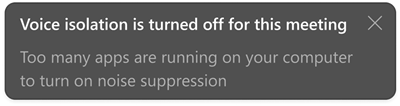
|
يقوم جهازك بتشغيل العديد من التطبيقات ولا يدعم عزل الصوت. حاول إغلاق التطبيقات الأخرى على جهازك. بعد ذلك، قم بإيقاف تشغيل عزل الصوت، ثم تشغيله مرة أخرى. |
المقالات ذات الصلة
تقليل الضوضاء في الخلفية في اجتماعات Microsoft Teams
استخدم مكبرات الصوت الذكية من Microsoft Teams لتحديد المشاركين في الغرفة في نسخ الاجتماع