
قم بجدولة اجتماعات Teams والانضمام إليها مباشرة من تقويم Google الخاص بك باستخدام المكون الإضافي لاجتماع Teams.
ملاحظة
- ستظهر الاجتماعات التي تقوم بجدولتها باستخدام المكون الإضافي لاجتماع Teams فقط في تقويم Google. ولا تتم مزامنتها مع تقويمات Microsoft الأخرى. لمزامنة رسائل البريد الإلكتروني والتقويمات، راجع توصيل أساسيات Microsoft Teams بنظام بريد إلكتروني موجود باستخدام التقويم.
- لا يتم دعم ملاحظات الاجتماع والذكاء الاصطناعي وإنشاء رمز المرور وCopilot في الاجتماعات التي تمت جدولتها باستخدام الوظيفة الإضافية لاجتماع Teams.
تثبيت المكون الإضافي Teams
يمكنك تثبيت المكون الإضافي Teams مباشرة من Google Workspace Marketplace أو من تقويم Google.
لتثبيت المكون الإضافي Teams من تقويم Google:
حدد الحصول على
 في اللوحة الجانبية لتقويم Google.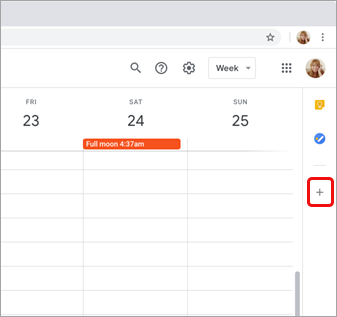
- إذا كانت اللوحة مخفية، فحدد إظهار
 لنظام التشغيل iOS للوحة الجانبية في أسفل الشاشة.
- إذا كانت اللوحة مخفية، فحدد إظهار
ابحث في Teams في Google Workspace Marketplace.
حدد الوظيفة الإضافية لاجتماع Microsoft Teams .
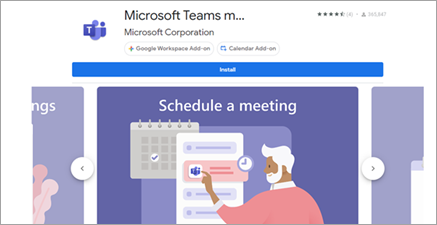
حدد "تثبيت " ثم حدد "متابعة" على شاشة الأذونات.
حدد حساب Google على الشاشة التالية.
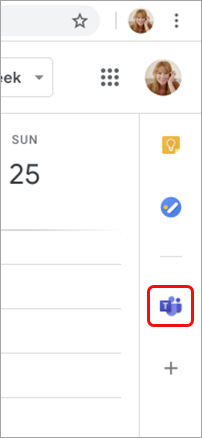
ستظهر الوظيفة الإضافية Microsoft Teams Meeting في الشريط الجانبي.
تسجيل الدخول إلى الوظيفة الإضافية Teams
- في تقويم Google، حدد الوظيفة الإضافية Teams.
- حدد تسجيل الدخول. سجل الدخول إلى حساب العمل أو المؤسسة التعليمية من Microsoft الذي تستخدمه للوصول إلى Teams.
- حدد "تخويل الوصول".
استكشاف الأخطاء وإصلاحها
خطأ في التخويل
إذا تلقيت خطأ "تخويل " عند محاولة إضافة اجتماع Microsoft Teams إلى حدث تقويم Google، فستحتاج إلى منح حق الوصول الإضافي إلى حساب Google الخاص بك.
لمنح الوظيفة الإضافية حق الوصول إلى حسابك في Google:
- حدد نص خطأ "تخويل" في حدث تقويم Google، أو افتح الوظيفة الإضافية من اللوحة الجانبية.
- حدد "تخويل الوصول".
إذا كنت مشرفا في Google Workspace وقمت بتثبيت الوظيفة الإضافية نيابة عن المستخدمين من خلال وحدة تحكم مسؤول Google Workspace، يمكنك تفويض الوظيفة الإضافية نيابة عن جميع المستخدمين.
- افتح وحدة تحكم مسؤول Google Workspace.
- حدد قائمة التطبيقات> فيسوق Google Workspace للتطبيقات>.
- حدد اجتماع Microsoft Teams من قائمة التطبيقات المثبتة على المجال.
- ضمن "الوصول إلى البيانات "، حدد "منح الوصول".
تعذر إدخال معلومات الحساب لتسجيل الدخول
يتم تشغيل نافذة مستعرض منفصلة لجمع معلومات تسجيل دخولك إلى Microsoft Teams. إذا لم تظهر نافذة منفصلة بعد تحديد تسجيل الدخول، فيرجى التحقق من إعدادات المستعرض للتأكد من السماح بالنوافذ المنبثقة.
إعداد مزامنة تقويم Google وTeams
لا تتم مزامنة المكون الإضافي لاجتماع Teams حاليا مع Google Calendar. لمزامنة تقويمات Teams وGoogle، اتصل بمسؤول تكنولوجيا المعلومات لديك.
هل ترغب في معرفة المزيد؟
جدولة اجتماع Teams من تقويم Google
لمسؤولي تكنولوجيا المعلومات
إعداد المكون الإضافي لاجتماع Microsoft Teams ل Google Workspace