
حافظ على تفاعل جمهورك أثناء مشاركة المحتوى في اجتماع Microsoft Teams باستخدام وضع مقدم العرض. عند استخدام أوضاع مقدم العرض، يتم عرض الفيديو الخاص بك مع المحتوى الذي تقدمه للحصول على تجربة أكثر تفاعلية.
أوضاع مختلفة لمقدم العرض
يعرضك كل وضع مقدم عرض في موضع مختلف بالنسبة إلى المحتوى الذي تشاركه. توضح الأمثلة التالية كيفية ظهور كل وضع مقدم العرض للجمهور:
متميز
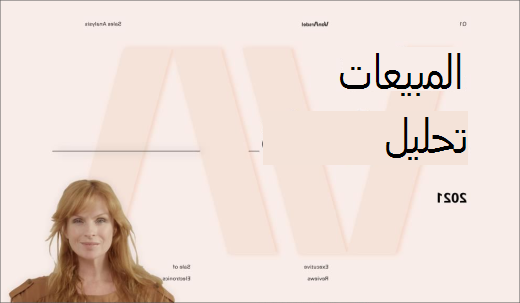
وضع  جنبا إلى جنب

وضع 
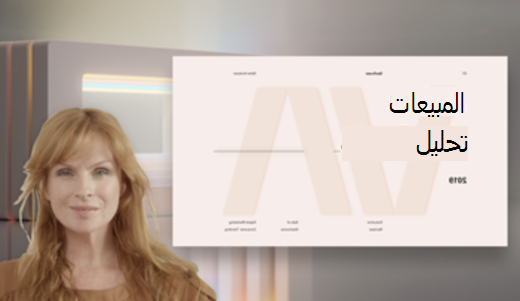
استخدام أوضاع مقدم العرض
قبل بدء المشاركة، اختر وضع مقدم العرض الذي يلائم نمط العرض التقديمي.
لاستخدام وضع مقدم العرض:
تأكد من تشغيل
 من الكاميرا في عناصر تحكم الاجتماع لديك.
حدد مشاركة
 في عناصر تحكم الاجتماعات.
ضمن وضع مقدم العرض، حدد وضع مقدم العرض الذي تريد استخدامه.
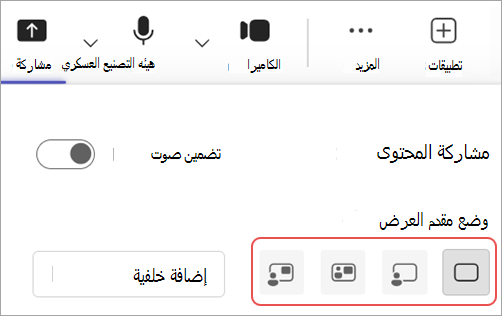
حدد إضافة خلفية لتطبيق خلفية خلف الفيديو والمحتوى أثناء العرض التقديمي.
عندما تصبح جاهزا لبدء العرض التقديمي، حدد الشاشة أو النافذة أو الملف الذي تريد مشاركته.
عندما تبدأ في العرض التقديمي، سترى طريقة عرض مصغرة لكيفية ظهور العرض التقديمي للآخرين. إذا أغلقت هذه النافذة واحتجت إليها مرة أخرى، فأعد تشغيل وضع مقدم العرض.
يمكنك تخصيص طريقة العرض لديك
يمكنك تغيير حجم المحتوى المشترك وموجز الفيديو وموضعه بسهولة من طريقة العرض المصغرة للعرض التقديمي.
في طريقة العرض المصغرة، حدد تحرير طريقة العرض
 .
.في الموضع، حدد المكان الذي تريد أن يظهر فيه الفيديو بالنسبة إلى المحتوى المشترك.
حرك شريط تمرير "الحجم" لتغيير الأحجام النسبية للمحتوى والفيديو المشترك.
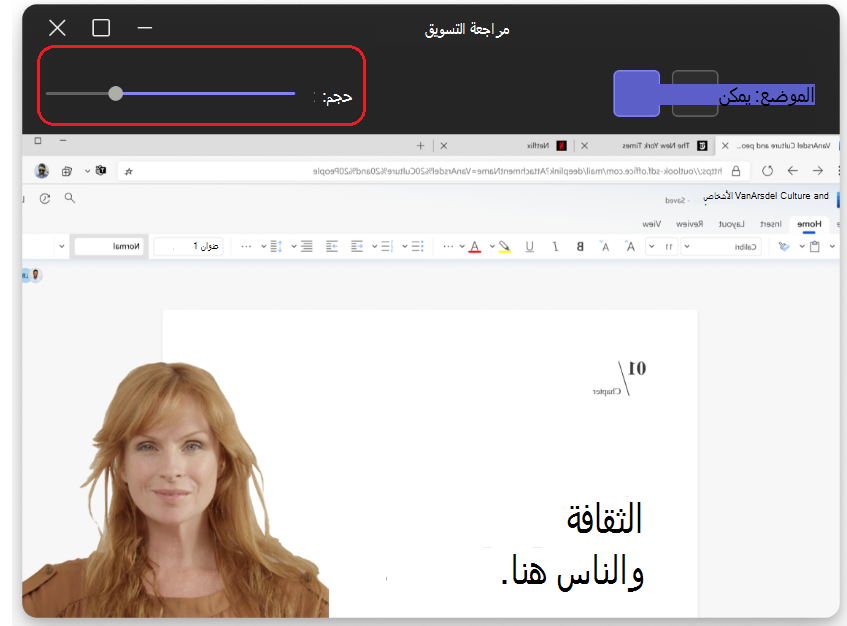
سيرى الجمهور تغييراتك في الوقت الحقيقي.
ملاحظة
- لا تتوفر أوضاع المقدم التفاعلي إلا في Teams لسطح المكتب.
- سيشاهد الحضور المنضمون إلى Teams للأجهزة المحمولة أو الويب نافذة أو شاشة مشتركة وفيديو مقدم العرض بشكل منفصل.