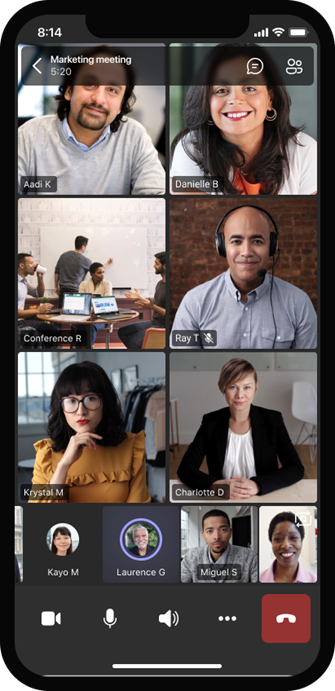
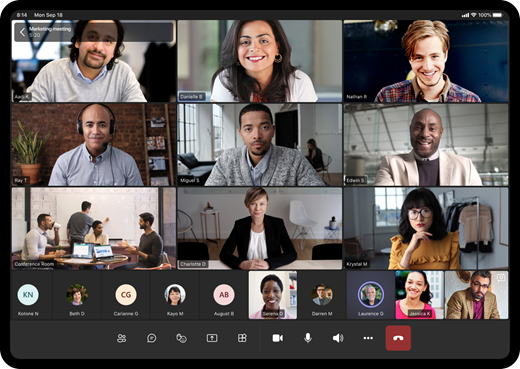
هناك الكثير من الطرق التي يمكنك من خلالها تخصيص تجربة الفيديو، والفيديو الذي تشاركه مع الآخرين، عند الانضمام إلى اجتماع أو مكالمة على Teams.
يمكنك تشغيل الفيديو أو إيقاف تشغيله
قبل الاجتماع
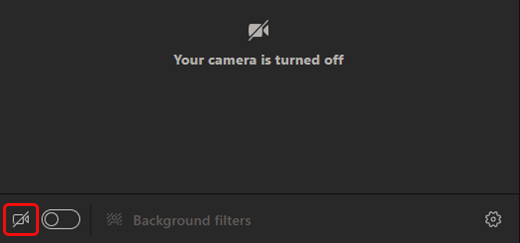
لتشغيل الفيديو قبل اجتماع ما، قم بتشغيل  " قبل الانضمام.
أثناء الاجتماع
لتشغيل الفيديو وإيقاف تشغيله أثناء اجتماع، حدد  الكاميرا في عناصر تحكم الاجتماع.
ملاحظة
لتمكين إيقاف تشغيل الكاميرا عند قفل الشاشة أثناء اجتماع، انتقل إلى الإعدادات والمزيد >
> > الترسإعدادات الإعدادات
 الخصوصية في Teams. بعد ذلك، قم بتشغيل زر إيقاف تشغيل الكاميرا والميكروفون عند تأمين الشاشة . أعد تشغيل Teams لتنشيط هذا الإعداد.
تطبيق تأثيرات الفيديو وعوامل التصفية
تغيير الخلفية
قبل الاجتماع، حدد التأثيرات والأفاتار تأثيرات  لفتح خيارات الخلفية.
أثناء الاجتماع، حدد سهم القائمة المنسدلة بجوار الكاميرا لعرض الخلفيات.
لمعرفة المزيد، راجع تغيير خلفيتك لاجتماع Teams.
استخدام عوامل تصفية الفيديو
يمكنك تخصيص موجز الفيديو باستخدام عوامل تصفية الفيديو مثل:
- تركيز بؤري ناعم لإنشاء تأثير انسيابي لوجهك عبر الفيديو.
- اضبط السطوع لتحسين جودة الفيديو عندما تكون الإضاءة ضعيفة.
لتطبيق عامل تصفية الفيديو قبل الاجتماع:
- حدد فتح إعدادات الجهاز
 شاشة ما قبل الانضمام.
 - في إعدادات الفيديو، قم بتشغيل زر التبديل الموجود بجانب عامل التصفية المطلوب.
للتعرف على المزيد حول عوامل تصفية الفيديو، راجع تطبيق عوامل تصفية الفيديو في اجتماعات Teams.
تغيير طريقة العرض
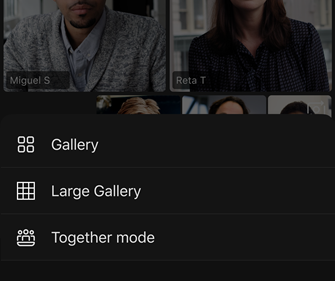
المعرض
المعرض هو طريقة العرض الافتراضية أثناء اجتماع Teams. على Teams لسطح المكتب، قم بتخصيص الطريقة التي ترى بها الأشخاص في اجتماعك.
ملاحظة
- لا يتم دعم طريقة عرض المعرض التي تتضمن ما يصل إلى 49 مقطع فيديو للمشاركين إلا في تطبيق Teams لسطح المكتب.
- عند فتحها في نافذة جديدة، ستظهر طريقة عرض المعرض تسعة مشاركين في الفيديو كحد أقصى على أي جهاز.
- الأجهزة المدعومة: أجهزة Windows المزودة بمعالج Intel من الجيل الحادي عشر (أو أحدث) بأربعة مراكز أو أكثر وأجهزة Mac المزودة بمعالجات Apple Silicon (مجموعات شرائح M1 وM2 أو أحدث).
- لتوفير أفضل نوعيه للصوت والفيديو الممكنة، قد نخفض عدد مقاطع الفيديو التي تراها في الوقت نفسه إذا كان النطاق الترددي أو ذاكرة الجهاز منخفضة.

بالنسبة للأشخاص الذين لم يقوموا بتشغيل مقاطع الفيديو الخاصة بهم، يعرض Teams صورة ملف التعريف الخاص بهم بدلا من ذلك (أو الأحرف الأولي من أسمائهم في حال عدم إضافتهم صورة).
تغيير حجم المعرض
في Teams لسطح المكتب، يمكنك اختيار عرض 4 أو 9 أو 16 أو 49 شخصا في المرة الواحدة، استنادا إلى عدد الأشخاص الموجودين في الاجتماع. في Teams للويب، يمكنك رؤية 4 أو 9 أشخاص في المرة الواحدة.
قد تعرض الأجهزة مقاطع فيديو أقل للمشاركين استنادا إلى قدرات الأجهزة.
لتغيير حجم المعرض:
- حدد
 في نافذة الاجتماع.
 - حدد تحديد الحد الأقصى لحجم المعرض.
- اختر عدد الأشخاص الذين تريد رؤيتهم.
ملاحظة
لتغيير حجم المعرض، تأكد من تحديد المعارض ضمن .
تحديد أولويات مقاطع الفيديو
ستظهر طريقة عرض المعرض المشاركين بالتساوي في نافذة الاجتماع، سواء كانت الكاميرا قيد التشغيل أو إيقاف التشغيل. تحديد أولويات الفيديو لرؤية المزيد من الأشخاص الذين يشغلون الكاميرا.
لتحديد أولويات الفيديو:
- حدد في نافذة الاجتماع.
- حدد أولوية الفيديو.
ملاحظة
لتحديد أولويات مقاطع الفيديو، تأكد من تحديد المعرض ضمن .
تغيير موضع الفيديو
شاهد المزيد من موجزات الفيديو أثناء الاجتماع عن طريق تغيير موضع موجز الفيديو في نافذة الاجتماع. يمكنك وضع الفيديو خارج نافذة الاجتماع أو إخفاؤه تماما.
لإخفاء الفيديو:
- حدد في عناصر تحكم الاجتماع.
- حدد المزيد من الخيارات>إخفاء لي
 .
.
يخفي هذا الخيار الفيديو من طريقة العرض فقط. سيظل بإمكان الأشخاص الآخرين المشاركين في الاجتماع رؤية الفيديو الخاص بك ما لم تقم بإيقاف تشغيل الكاميرا.
لإظهار الفيديو:
- حدد في عناصر تحكم الاجتماع.
- تحديد المزيد من الخيارات> الزر"إظهار أني"
 .
.
ملاحظة
لتغيير موضع الفيديو، تأكد من تحديد المعارض ضمن .
المعرض الكبير
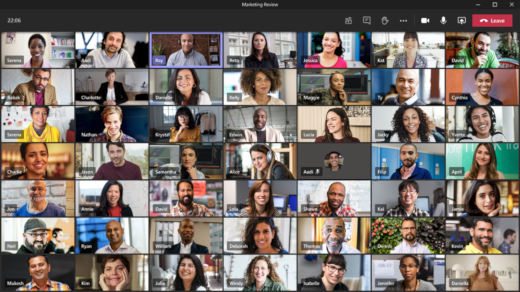
في الاجتماعات الكبيرة، تعرض طريقة عرض المعرض الكبير في Teams ما يصل إلى 49 مقطع فيديو للمشاركين في نافذة الاجتماع في وقت واحد.
ملاحظة
إذا لم يشارك أي شخص في الفيديو، فلن يتوفر المعرض الكبير.
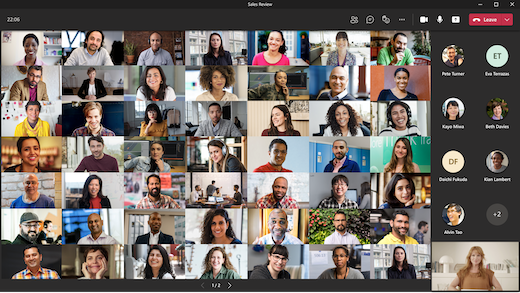
عند انضمام أكثر من 49 مشاركا إلى اجتماعات Teams، حدد عناصر التحكم < > في التنقل في أسفل المعرض لعرض المزيد من المشاركين أو التفاعل معهم.
التركيز على المحتوى
انتبه بشكل خاص والتخلص من عوامل التشتيت أثناء قيام شخص ما بتقديم المحتوى.
للتركيز على المحتوى:
- انضم إلى الاجتماع.
- في عناصر التحكم في الاجتماع، حدد "عرض> طريقة عرض المعرض"التركيز على المحتوى.
تثبيت فيديو
تثبيت الفيديو الخاص بك
لتثبيت الفيديو الخاص بك:
- مرر مؤشر الماوس فوق موجز الفيديو.
- حدد المزيد من الخيارات
 " الموجود بجوار اسمك.
 - حدد تثبيت لي
 . سيؤدي ذلك إلى تثبيت الفيديو الخاص بك بطريقة العرض الخاصة بك، ولن يراك الآخرون مثبتا.
 - لإلغاء تثبيت نفسك، مرر مؤشر الماوس فوق موجز الفيديو وحدد المزيد من الخيارات> "خيارات إضافية" إزالة التثبيت نيابة عني
 .
.
تثبيت فيديو لأحد الأشخاص
ثبت فيديو لشخص ما لمشاهدته بصرف النظر عن المتحدث.
لتثبيت فيديو لشخص ما:
- مرر مؤشر الماوس فوق موجز الفيديو الخاص به.
- حدد المزيد من الخيارات " بجوار اسمه.
- حدد تثبيت لي.
- لإزالة تثبيت شخص ما، مرر مؤشر الماوس فوق موجز الفيديو الخاص به وحدد المزيد من الخيارات> "خيارات إضافية" أيقونة إلغاء التثبيت ل .
إبراز فيديو
قم بإبراز موجز الفيديو الخاص بأحد الأشخاص لتمييزه للجميع في الاجتماع. يمكن للمنظمين ومقدمي العروض تسليط الضوء على موجز الفيديو الخاص بأي شخص، بما في ذلك موجز الفيديو الخاص بهم.
لتسليط الضوء على موجز فيديو:
- مرر مؤشر الماوس فوق موجز الفيديو وحدد المزيد من الخيارات إضافية .
- حدد مقاطع فيديو تسليط الضوء للجميع
 .
. - لإزالة موجز فيديو من تسليط الضوء عليه، مرر مؤشر الماوس فوقه وحدد المزيد من الخيارات> "خياراتإضافية" إيقاف تسليط الضوء
 .
.
يمكن ل People أيضا الخروج من دائرة الضوء بأنفسهم عن طريق تحديد الخروج من مقاطع الفيديو تحكم الاجتماع الخاصة بهم.
للحصول على مزيد من التفاصيل، راجع تسليط الضوء على فيديو شخص ما في اجتماع Teams.
إعادة تأطير الفيديو
يقص Teams بعض مقاطع الفيديو لكي تتناسب مع الشاشة بشكل أفضل. إذا كنت تريد عرضا مختلفا لفيديو معين، علي سبيل المثال، إذا قام أحد الأشخاص بقص الفيديو أو عرض فقط جزءا من وجهه، فحدد "خيارات إضافية " في موجز الفيديو ثم "ملاءمة مع الإطار" لرؤية الفيديو بأكمله.
حدد إطار التعبئة لرؤية طريقة عرض أقرب ومقتصة.



 . على سبيل المثال، في اجتماع كبير، قد ترغب في رؤية أكبر عدد ممكن من موجزات الفيديو في الوقت نفسه.