استخدم عناصر التحكم في الاجتماع في أعلى الشاشة للوصول إلى وظائف مختلفة أثناء اجتماعات Microsoft Teams. يمكنك إدارة الميكروفون والكاميرا الخاصة بك، وفتح جزء الدردشة، والمزيد.

تخصيص عناصر التحكم في الاجتماع
ملاحظة
تتوفر عناصر تحكم الاجتماعات المعاد تصميمها في Teams كجزء من برنامج المعاينة العامة وقد تخضع لمزيد من التغييرات قبل إصدارها علنا. للوصول إلى هذه الميزات والميزات القادمة الأخرى، قم بالتبديل إلى المعاينة العامة ل Teams.
باستخدام عناصر تحكم الاجتماع المعاد تصميمها، يمكنك تنظيم عناصر التحكم في الاجتماعات بالطريقة التي تفضلها. انقل عناصر التحكم المدعومة وأعد ترتيبها وثبتها حتى يسهل الوصول إلى الميزات الأكثر استخداما. يتم إصلاح عناصر التحكم الأساسية للاجتماعات، مثل الكاميرا والميكروفون ومشاركة الشاشة، وتبقى متوفرة بسهولة.
لتشغيل عناصر التحكم في الاجتماع المعاد تصميمها أو إيقاف تشغيلها:
- حدد أيقونة الإعدادات والمزيد
 > علامات الحذفللإعدادات
 .
. - في > الإعدادات العامة
 الاجتماع ، قم بتشغيل مفتاح التحكم في الاجتماع المعاد تصميمه أو إيقاف تشغيله.
لتخصيص عناصر التحكم في الاجتماع المعاد تصميمها أثناء اجتماع Teams:
- حدد الخيارات وسحبها وأسقطها في عناصر تحكم الاجتماع لإعادة ترتيبها.

- حدد المزيد للفرق لفتح قائمة تجاوز عناصر التحكم في الاجتماع. انقر بزر الماوس الأيمن فوق أحد الخيارات وحدد تثبيت
 ، أو اسحبه وأفلته في شريط التحكم في الاجتماع، لتسهيل الوصول إليه.
 - انقر بزر الماوس الأيمن فوق عنصر تحكم في الاجتماع وحدد إلغاء
 ، أو اسحبها وإفلاتها فوق ، لنقله من عناصر تحكم الاجتماع إلى قائمة تجاوز السعة.
إظهار دردشة الاجتماع أو إخفاؤها
للوصول إلى محادثة الاجتماع، حدد  . من هنا، يمكنك عرض دردشة مجموعة الاجتماع والمشاركة فيها. لإخفائه، حدد مرة أخرى.
لمعرفة المزيد، راجع Chat في اجتماع Teams.
إظهار المشاركين أو إخفاؤهم
إذا كنت ترغب في رؤية قائمة بكل الأشخاص الموجودين في اجتماع - أو قائمة بالأشخاص الآخرين المدعوين ولكنهم غير موجودين حاليا في الاجتماع - فحدد زر PeoplePeople .
.
سيظهر المشاركون في الاجتماع على الجانب الأيسر من الشاشة. أعلى قائمة المشاركين، يمكنك أيضا دعوة شخص إلى الاجتماع أو مشاركة دعوة الاجتماع.
لإخفاء القائمة، حدد  مرة أخرى.
ملاحظة
بالنسبة للوحات الفيديو الأقل من 250 x 140 بكسل، سيظهر الاسم الكامل للحضور فقط عند المرور بسبب قيود الحجم.
لمعرفة المزيد، راجع دعوة الأشخاص إلى اجتماع.
ارفع يدك
ارفع يدك أثناء الاجتماع لإعلام الآخرين بأن لديك شيئا لمشاركته دون مقاطعة المحاضر.
لرفع يدك أو خفضها:
- حدد أيقونة رفع
 في عناصر تحكم الاجتماع.
- إذا كنت تستخدم عناصر تحكم الاجتماع المعاد تصميمها ، فحدد Reactteams
> التفاعلارفع اليد
سيرى الآخرون أن يدك مرفوعة ، وبأي ترتيب تم رفعها إذا رفع الآخرون أيديهم.
لمعرفة المزيد، راجع التعبير عن نفسك في اجتماعات Teams مع ردود فعل مباشرةورفع يدك في اجتماع Teams.
التعبير عن تفاعل
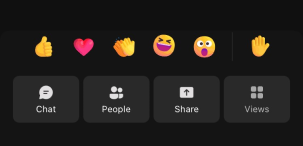
React على شيء يقوله شخص ما أثناء اجتماع عن طريق اختيار رد فعل رموز المشاعر.
للرد في اجتماع:
- حدد
 .
. - اختر رموز المشاعر التي تريد التعبير عنها.
عندما تختار تفاعلا، سيظهر رمز المشاعر لبضع ثوان في نافذة الاجتماع ليراه المشاركون.
تغيير طريقة العرض
غير طريقة رؤيتك للمشاركين الآخرين عن طريق تحديد  والاختيار من طرق عرض الاجتماع المختلفة. شاهد مشاركين أكثر أو أقل في الوقت نفسه، وحدد أولويات الأشخاص الذين لديهم الفيديو قيد التشغيل، والمزيد.
لمعرفة المزيد، راجع استخدام الفيديو في Microsoft Teams.
تغيير عناصر تحكم المنظم
حدد  لضبط خيارات اجتماع المنظم أثناء اجتماع لتغيير أذونات المشاركين، مثل ما إذا كان بإمكانهم مشاركة شاشتهم أو المشاركة في الدردشة أو استخدام الميكروفونات والكاميرات.
قم بتأمين الاجتماع وتمكين ساحة انتظار الاجتماع وتطبيق إعدادات الحماية المتقدمة للحصول على خصوصية إضافية في الاجتماع.
تدوين ملاحظات اجتماع
ابق على اطلاع دائم على جدول أعمال الاجتماع والمهام المعينة له والمزيد باستخدام ملاحظات الاجتماع التعاوني. إجراء تغييرات مباشرة يمكن للآخرين عرضها وتحريرها عند إجرائها والرجوع إليها لاحقا.
لمعرفة المزيد، راجع تدوين ملاحظات الاجتماع في Microsoft Teams.
إنشاء غرفة فرعية
إذا كنت منظم اجتماعات أو مقدم عرض تم تعيينه مديرا للغرف الفرعية، فيمكنك تحديد  الغرف لإنشاء الأشخاص وتعيينهم إلى الغرف الفرعية.
لمعرفة المزيد، راجع استخدام الغرف الفرعيةوالانضمام إلى غرفة فرعية.
استخدام Copilot
إذا كان لديك ترخيص Copilot، فحدد  لميزات الاجتماع التي تعمل الذكاء الاصطناعي. المطالبة بملخصات الاجتماع وقوائم المهام والمزيد.
للتعرّف على المزيد، راجع مرحبًا بك في Copilot في Microsoft Teams.
إضافة تطبيق
إذا كنت منظم اجتماع أو مقدم عرض، فيمكنك تحديد " مربع التطبيقات للبحث عن تطبيق للاجتماع وإضافته.
لمعرفة المزيد، راجع استخدام التطبيقات في اجتماعات Teams.
مزيد من الإجراءات
حدد "المزيد من الإجراءات " لفتح قائمة والوصول إلى الإجراءات الأخرى التي يمكنك اتخاذها في الاجتماع.
تتضمن بعض الخيارات الشائعة التي ستراها في قائمة المزيد من الإجراءات بدء التسجيلوتطبيق تأثيرات الخلفيةوإيقاف تشغيل الفيديو الوارد.
تشغيل الكاميرا أو إيقاف تشغيلها
لتشغيل الكاميرا:
- حدد سهم القائمة المنسدلة بجوار "فريق الكاميرا"
 لمعاينة الفيديو وتغيير الخلفية والمزيد.
 - حدد الكاميرا لتشغيلها.
لإيقاف تشغيل الكاميرا، حدد  فيديو الكاميرا" مرة أخرى.
لمعرفة المزيد، راجع استخدام الفيديو.
ملاحظة
إذا كنت تحضر حدثا مباشرا أو ندوة عبر الإنترنت عامة (تسجيل مفتوح)، فسيتم إيقاف تشغيل الكاميرا بشكل افتراضي. لمعرفة المزيد، راجع حضور حدث مباشروبدء استخدام ندوات Teams عبر الإنترنت.
كتم صوت الميكروفون أو إلغاء كتمه
إذا كنت مكتوم الصوت بالفعل في اجتماع وتريد التحدث:
- حدد سهم القائمة المنسدلة بجوار
 لضبط إعدادات الصوت.
 -
حدد لتشغيله.
لكتم صوت الميكروفون، حدد الميكروفون مرة أخرى.
لمعرفة المزيد، راجع كتم صوت الميكروفون وإلغاء كتمه.
ملاحظة
إذا كنت تحضر حدثا مباشرا أو ندوة عبر الإنترنت عامة (تسجيل مفتوح)، فسيتم إيقاف تشغيل الميكروفون بشكل افتراضي. لمعرفة المزيد، راجع حضور حدث مباشروبدء استخدام ندوات Teams عبر الإنترنت.
مشاركة شاشتك
لمشاركة شاشتك أو محتوى آخر أثناء اجتماع:
- حدد زر مشاركة
 .
. - اختر تقديم الشاشة بالكامل أو نافذه أو ملف PowerPoint أو لوح معلومات.
لمعرفة المزيد، راجع مشاركة المحتوى في اجتماع في Teams.
مغادرة اجتماع أو إنهاؤه
لمغادرة اجتماع، حدد مغادرة . إذا كنت مقدم الاجتماع، فيمكنك أيضا تحديد القائمة المنسدلة واختيار "إنهاء الاجتماع". يمكن لمقدمي العرض فقط إنهاء الاجتماعات.
هل تريد معرفة المزيد؟ الاطلاع على الاجتماعات في Teams.