
اجعل المحادثات أكثر قابلية للوصول إليها وشمولية باستخدام نص في الوقت الحقيقي (RTT)، متوفر في اجتماعات ومكالمات Microsoft Teams.
إن RTT عبارة عن ميزة لإمكانية وصول ذوي الاحتياجات الخاصة تسمح بنقل النص على الفور، حرفا بحرف أثناء كتابته، دون الحاجة إلى الضغط على "إرسال". يؤدي هذا إلى محادثات نصية أكثر طبيعية، لا سيما للأشخاص الذين يعانون من السمع أو الكلام أو حالات عصبية متنوعة.
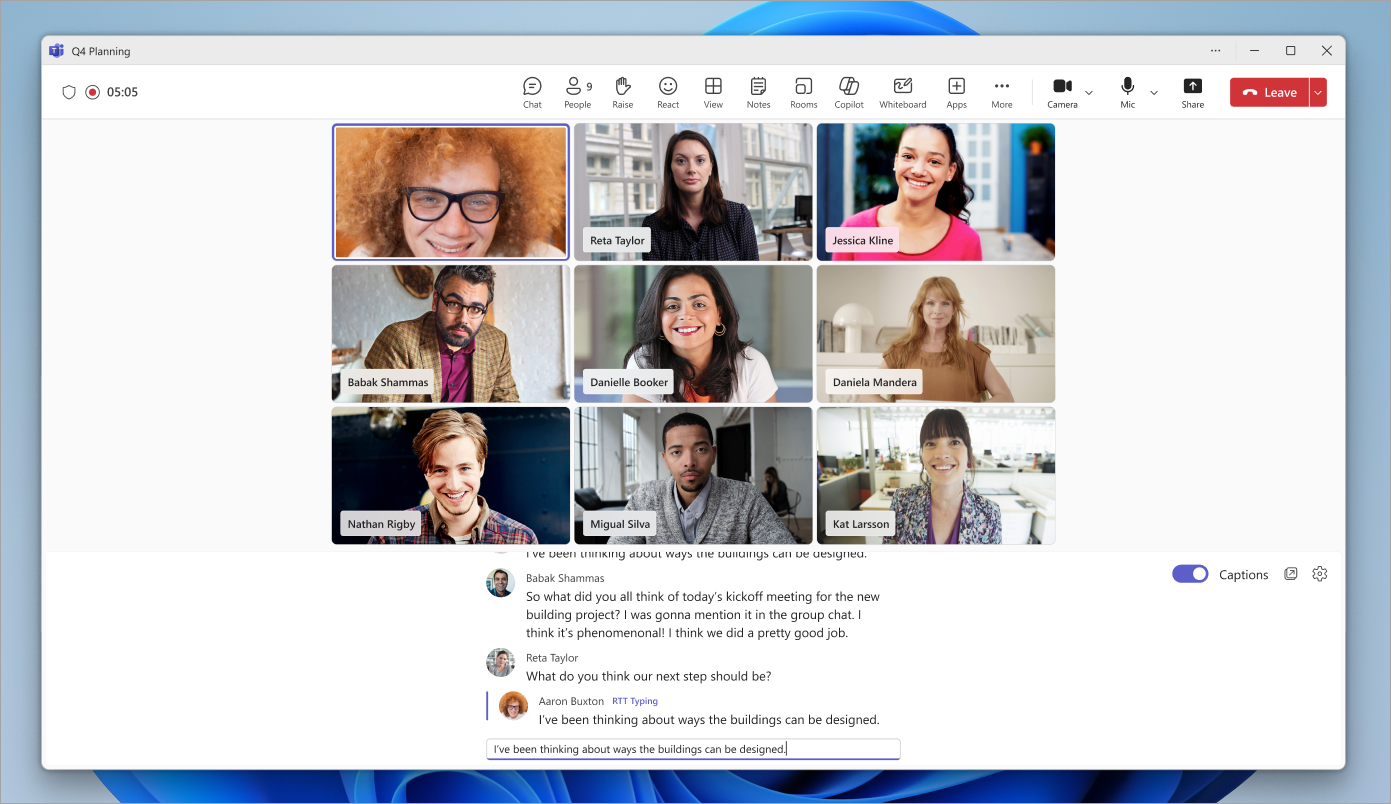
ملاحظة
RTT غير متوفر حاليا في ندوات Teams عبر الإنترنت والاجتماعات المفتوحة.
تشغيل RTT
عند تشغيل RTT، سيتم تشغيله لجميع المشاركين في الاجتماع. ولا يمكن إيقاف تشغيله إلا إذا غادر الجميع الاجتماع وانضموا من جديد. إذا تعذر عليك تشغيل RTT في مكالمة أو اجتماع، فاتصل بمسؤول تكنولوجيا المعلومات لديك.
لتشغيل RTT أثناء اجتماع أو مكالمة:
- حدد المزيد من الإجراءات
 في عناصر تحكم الاجتماع الخاصة بك.
 - حدد فرق اللغة والكلام
 >زر تمكين RTT
 .
. - حدد تشغيل.
اكتب رسالتك في الحقل "كتابة رسالة RTT ".

عندما تتوقف عن الكتابة، ستصبح الرسالة جزءا من الموجز. يبلغ الحد الموضوع على رسائل RTT 2000 حرف.
لتشغيل RTT لجميع الاجتماعات والمكالمات:
- حدد المزيد من الإجراءات في عناصر تحكم الاجتماع
- حدد الإعدادات
 >فرق إمكانية وصول ذوي الاحتياجات الخاصة
- قم بتشغيل تبديل RTT .
ملاحظة
في المكالمات والاجتماعات الثنائية ، تظهر RTT في نفس الجزء مثل التسميات التوضيحية المباشرة.
تغيير إعدادات RTT
- قم بتشغيل RTT في عناصر التحكم في الاجتماعات.
- إلى جانب نص RTT، حدد Settings .
- تغيير نمط الخط وحجمه ولونه والمزيد.
ستدخل التغييرات التي أجريتها على RTT وإعدادات التسمية التوضيحية حيز التنفيذ على الفور.
انبثاق RTT في نافذة جديدة
قم بتشغيل RTT في عناصر التحكم في الاجتماعات.
إلى جانب موجز RTT ، حدد فتح RTT / التسميات التوضيحية في نافذة جديدة
 .
.سيظهر موجز RTT في نافذة منفصلة.

أغلق نافذة RTT لعرض الموجز في نافذة الاجتماع.
المواضيع ذات الصلة
استخدام التسميات التوضيحية المباشرة في اجتماعات Microsoft Teams
الدردشة في اجتماعات Microsoft Teams