
عندما تستضيف قاعة مفتوحة، يمكنك توجيه تدفق الحدث من البداية إلى النهاية. استعد في الغرفة الخضراء، وابدأ الحدث وأوقفه، وسلط الضوء على مقدمي العروض، والمزيد.
للتعرف على أفضل الممارسات عند إنشاء حدث كبير، راجع تلميحات لإنتاج اجتماعات وأحداث كبيرة في Microsoft Teams.
في هذه المقالة
استعد في الغرفة الخضراء
استعد مع المنظمين المشاركين والمقدمين الآخرين في الغرفة الخضراء قبل بدء اجتماع مفتوح. تمرن على مشاركة المحتوى، وتحقق من إعدادات الصوت والفيديو، والمزيد. أثناء التحضير في الغرفة الخضراء، سينتظر الحضور في ساحة الانتظار حتى تبدأ الحدث.
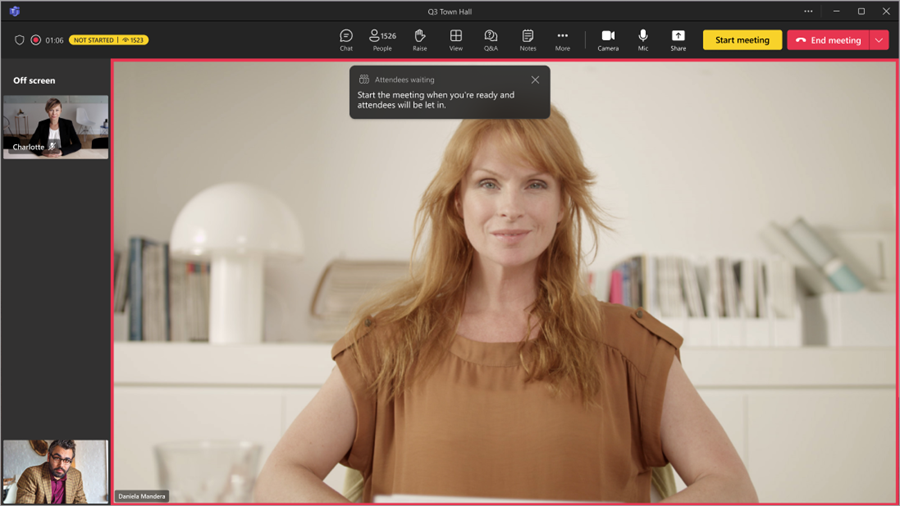
للانضمام إلى الغرفة الخضراء:
- حدد
 في Teams.
 - حدد قاعة البلدية التي تريد البدء فيها.
- حدد انضمام>الآن.
ستنضم تلقائيا إلى الغرفة الخضراء، حيث يمكنك إعداد قاعة البلدية قبل بدء الحدث للحضور. يمكنك إظهار مقدمي العرض على الشاشة وإعداد محتوى مشترك والمزيد.
بدء اجتماع مفتوح
لبدء اجتماع مفتوح:
حدد
في Teams.حدد قاعة البلدية التي تريد البدء فيها.
حدد انضمام>الآن.
استعد مع مقدمي العروض الآخرين في الغرفة الخضراء.
حدد بدء الاجتماع لإحضار الحضور إلى الحدث.

سيبدأ تسجيل الحدث تلقائيا. بعد بدء الحدث، يمكنك البدء في تقديم مقدمي العروض الآخرين وإحضارهم إلى الشاشة.
ملاحظة
- في الأحداث التي يحضرها أكثر من 3000، سيكون هناك تأخير من 15 إلى 60 ثانية من وقت بث بث الوسائط إلى الوقت الذي يراه الحاضر. سيكون للأحداث الأكبر التي يتم تنظيمها باستخدام حزم سعة الحضور المؤهلة أوقات زمن انتقال أقل. لمعرفة المزيد، اتصل بمسؤول تكنولوجيا المعلومات لديك.
- بمجرد أن يكون البث مباشرة، تكون أعلى دقة مدعومة هي 720 بكسل.
إضافة مقدمي العرض والحضور
بعد بدء اجتماع مفتوح، أضف مقدمي العرض أو الحضور المفقودين إلى الحدث ليتمكنوا من المشاركة في القاعة الخضراء والحدث، ومشاركة المحتوى.
لإضافة مقدم أو حاضر لا يشاهد الحدث:
- حدد أيقونة زر
 في عناصر تحكم الاجتماع لديك.
 - في جزء المشاركين ، ابحث عن الشخص الذي تريد دعوته.
- إلى جانب اسم الشخص، حدد طلب كمقدم العرض وحدد مقدم العرض أو الحاضر من القائمة المنسدلة.
- سيتلقى المقدم أو الحضور مكالمة على جهاز Teams الخاص به وسينضم مباشرة إذا قبل طلب الانضمام.
عندما تقوم بإضافة مقدم أو حاضر إلى الحدث، سينضم مع الدور الذي تم تعيينه له مسبقا. إذا لم يكن لديهم دور محدد مسبقا، فسينضمون كحضور.
لترقية حاضر إلى مقدم العرض:
- حدد أيقونة زر في عناصر تحكم الاجتماع.
- مرر مؤشر الماوس فوق اسم أحد الحضور وحدد المزيد من الخيارات
 >قم بتعيين مقدم عرض.
إدارة ما يراه الحضور
ضمان إنتاج حدث سلس والارتقاء بتجارب الحضور من خلال إدارة ما يراه الحضور. يمكنك التركيز على أشخاص محددين من خلال إحضارهم إلى الشاشة وخارجها أو تثبيت موجزات الفيديو الخاصة بهم أو إخفاء الآخرين من العرض. لمعرفة المزيد، راجع إدارة ما يراه الحضور في Microsoft Teams.
في الاجتماعات المفتوحة، يمكنك التحكم في أدوات الإنتاج لمعاينة التغييرات ووضع مقدمي العروض في قائمة انتظار قبل ظهورهم في البث المباشر لضمان انتقالات سلسة ومصقولة. يمكن أيضا ل People الذين يتحكمون في أدوات الإنتاج بدء الحدث وإنهائه. لمعرفة المزيد، راجع التحكم في أدوات الإنتاج في قاعة المدينة في Microsoft Teams.
إظهار الحضور إلى الشاشة
ملاحظة
تتوفر إمكانية إظهار الحضور على الشاشة في Teams Premium، وهو ترخيص وظيفة إضافية يوفر ميزات إضافية لجعل اجتماعات Teams أكثر تخصيصا وذكاء وأمانا. للوصول إلى Teams Premium، اتصل بمسؤول تكنولوجيا المعلومات لديك.
Engage مع جمهورك في الاجتماعات المفتوحة التي يتم تنظيمها باستخدام Teams Premium من خلال إظهار الحضور على الشاشة عند رفع أيديهم.
عند إحضار أحد الحضور إلى الشاشة، سيكون لديه حق الوصول لتشغيل الميكروفون والكاميرا الخاصة به. إذا قاموا بذلك، فسيشاهدهم الجميع في الحدث ويسمعهم.
للاتصال بأحد الحضور:
- حدد أيقونة زر في عناصر تحكم الاجتماع لديك.
- ضمن الحضور، ابحث عن الشخص الذي تريد إحضاره إلى الشاشة.
- مرر مؤشر الماوس فوق اسمه وحدد المزيد من الخيارات
 >زر-إحضار على الشاشة
 .
.
عند الانتهاء من التحدث، مرر مؤشر الماوس فوق اسمه وحدد المزيد من الخيارات>زر-الإقلاع عن الشاشة .
.
التقديم في اجتماع مفتوح
أحضر مقدمي العروض المعينين على الشاشة أثناء الاجتماعات المفتوحة أو قدم المحتوى الخاص بك. اعرض ما يصل إلى تسعة مقدمين في المرة الواحدة، أو ما يصل إلى سبعة في إدارة ما يراه الحضور.
للتعرف على أفضل الممارسات عند التقديم في حدث كبير، راجع تلميحات للتقديم في الاجتماعات والأحداث الكبيرة في Microsoft Teams.
تعيين شخص ما كمقدم عرض
عندما تنظم قاعة مفتوحة، يمكنك تعيين مقدمي عرض لإحضارهم على الشاشة لمشاركة المحتوى أثناء الحدث. لتعيين شخص ما كمقدم عرض، قم بتغيير دوره عند إنشاء قاعة مفتوحة.
إظهار مقدمي العروض على الشاشة وإيقاف تشغيلهم
قبل قاعة المدينة وأثناءها، يمكنك اختيار مقدمي العرض الذين تريد إحضارهم على الشاشة وخارجها. عندما يكون مقدم العرض على الشاشة، سيتمكن الحضور من سماعه يتحدث ومشاهدة مقاطع الفيديو والمحتوى المشترك الخاص به.
لإحضار مقدم إلى الشاشة:
حدد زر PeoplePeople
في عناصر تحكم الاجتماع لديك.
في جزء "المشاركون "، مرر الماوس فوق اسم مقدم العرض الذي تريد إحضاره إلى الشاشة.
حدد المزيد من الخيارات
 > خيارات إضافية ل Microsoft Teamsفيديو إحضار إلى الشاشة.
لإخراج المقدم من الشاشة:
- حدد زر PeoplePeople في عناصر تحكم الاجتماع لديك.
- في جزء "المشاركون "، مرر الماوس فوق اسم مقدم العرض الذي تريد إزالته من الشاشة.
- تحديد المزيد من الخيارات> خيارات إضافية ل Microsoft Teamsإيقاف تشغيل الشاشة .
تلميح
يمكنك كتم صوت مقدمي العرض عند عدم التحدث بنشاط لمنع الحضور من سماع صوتهم.
تقديم مع CVI
يمكنك الانضمام إلى الاجتماعات المفتوحة في Teams والتقديم فيها باستخدام أجهزة مؤتمرات الفيديو عن بعد (VTC) الخاصة بك، حتى لو لم تكن أجهزة غرف Teams. يمكن للمنظمين مشاركة رموز الانضمام إلى CVI مباشرة من مربع حوار حدث مشاركة الاجتماع المفتوح مع مقدمي العروض.
لمعرفة المزيد، راجع إدارة Cloud Video Interop وإعداده ل Microsoft Teams.
مشاركة المحتوى باستخدام RTMP-in
أثناء قاعة المدينة، يمكن للمنظمين والمقدمين استخدام أداة ترميز خارجية وتمكين RTMP-in لدمج أنواع مختلفة من الوسائط في الحدث. استمتع بتجربة مشاركة شاشة وإنتاج الفيديو بجودة أعلى والمزيد.
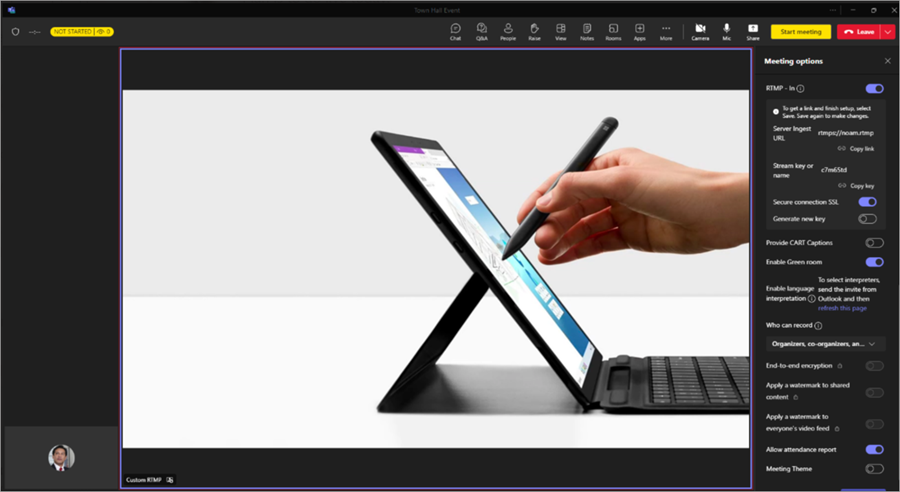
تعرف على المزيد حول استخدام RTMP-in أثناء الحدث هنا.
بدء Q&A
لمزيد من التفاعل بين الحضور والمقدمين قبل وأثناء قاعة المدينة، شغل Q&A. يمكن للحضور نشر الأسئلة والرد عليها أثناء انتظار بدء الحدث وأثناء وجودهم فيه. لمعرفة المزيد، راجع س&ج في Microsoft Teams.

إدارة س&ج
يمكن للأشخاص الذين يديرون س&ج الإشراف على الأسئلة وتغيير إعدادات س&ج. بشكل افتراضي، يمكن للمنظمين والمشاركين في المنظمين إدارة س&ج. في الاجتماعات المفتوحة، يمكنهم السماح لمقدمي العرض بإدارة س&ج أيضا.
ملاحظة
يمكن فقط للمقدمين من مؤسستك أو المقدّمين الخارجيين الذين يسجلون الدخول عبر Microsoft 365 إدارة س&ج. لمعرفة المزيد، راجع العمل مع الضيوف الخارجيين.
لتغيير إعدادات س&ج:
حدد س&ج في نافذة الحدث.
حدد
 س&ج.
س&ج.تغيير إعدادات "س&ج" الخاصة بالحدث:
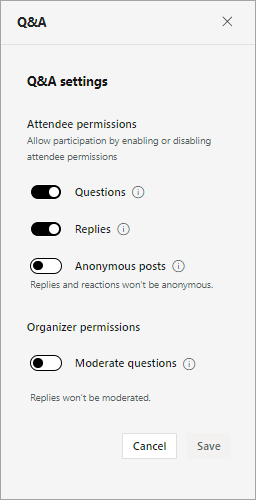
- لمنع الحضور من نشر الأسئلة، أوقف تشغيل تبديل الأسئلة .
- لمنع الحضور من الرد على الأسئلة المنشورة، أوقف تشغيل تبديل الردود .
- للسماح للحضور بنشر الأسئلة بشكل مجهول، قم بتشغيل تبديل المنشورات المجهولة . لن تكون ردود الحضور وردود أفعالهم مجهولة.
- لمراجعة الأسئلة قبل نشرها، قم بتشغيل تبديل الأسئلة بالإشراف عليها. بمجرد تشغيل هذا الخيار، لن تتمكن من إيقاف تشغيله. لن تتم إدارة الردود.
حدد حفظ.
لمعرفة المزيد، راجع س&ج في اجتماعات Microsoft Teams.
إنشاء استقصاء
يمكنك الحصول على ملاحظات في الوقت الفعلي من الجمهور عن طريق إنشاء استقصاء أثناء اجتماع مفتوح. لإنشاء استقصاء في اجتماع مفتوح، يجب إضافة تطبيق الاستقصاءات قبل بدء الحدث. لمعرفة المزيد، راجع إنشاء استطلاع رأي في Microsoft Teams.
تتوفر استطلاعات الرأي خلال الاجتماعات المفتوحة التي تضم ما يصل إلى 20 ألف حاضر. سيظل يمكن الوصول إلى بيانات الاستقصاء لمدة تصل إلى 36 ساعة بعد انتهاء الحدث.
ملاحظة
استطلاعات Word Cloud غير مدعومة في الاجتماعات المفتوحة.
معاينة قاعة مدينة كأحد الحضور
يمكن للمنظمين والمشاركين في المنظمين والمقدمين أيضا معاينة قاعة المدينة كأحد الحضور لمراقبة تجربة الحدث من وجهة نظر الجمهور.
للمعاينة كأحد الحضور، انضم إلى الحدث من نقطة إدخال مختلفة عن تلك التي انضممت إليها كمنظم أو منظم مشارك أو مقدم عرض. على سبيل المثال، إذا انضممت في الأصل من Teams لسطح المكتب، فقم بالمعاينة كأحد الحضور من الويب أو جهازك المحمول.
ملاحظة
- يجب أن ينضم منظم أو منظم مشارك أو مقدم عرض واحد على الأقل إلى قاعة مدينة قبل المعاينة كحاضر متوفر.
- لن يعكس تقرير الحضور معاينة المنظمين أو المشاركين في المنظمين أو مقدمي العروض كحضور.
- بعض تجارب الحدث، مثل س&ج، غير مدعومة حاليا عند المعاينة كأحد الحضور.
سطح المكتب
- انضم إلى قاعة مدينة كمنظم أو منظم مشارك أو مقدم عرض على Teams للأجهزة المحمولة، أو تأكد من انضمام منظم أو منظم مشارك أو مقدم عرض آخر إلى قاعة المدينة.
- افتح Teams لسطح المكتب.
- حدد Calendarteams-calendar-.
- حدد الاجتماع المفتوح الذي انضممت إليه على Teams للأجهزة المحمولة أو الويب.
- حدد سهم القائمة المنسدلة بجوار الانضمام الآن.
- حدد معاينة كحاضر من القائمة المنسدلة. يظهر هذا الخيار بعد بدء الاجتماع بواسطة منظم أو منظم مشارك أو مقدم عرض.
ملاحظة
المعاينة كأحد الحضور غير متوفرة على سطح المكتب أو الويب لمقدمي العرض الخارجيين الذين ينضمون من أجهزة Android.
الويب
- انضم إلى قاعة مدينة كمنظم أو منظم مشارك أو مقدم من Teams لسطح المكتب، أو تأكد من انضمام منظم أو منظم مشارك أو مقدم عرض آخر إلى قاعة المدينة.
- افتح Teams في مستعرض الويب لديك.
- حدد Calendarteams-calendar-.
- حدد الاجتماع المفتوح الذي انضممت إليه في Teams لسطح المكتب.
- حدد سهم القائمة المنسدلة بجوار الانضمام الآن.
- حدد معاينة كحاضر من القائمة المنسدلة. يظهر هذا الخيار بعد بدء الاجتماع بواسطة منظم أو منظم مشارك أو مقدم عرض.
ملاحظة
المعاينة كأحد الحضور غير متوفرة على سطح المكتب أو الويب لمقدمي العرض الخارجيين الذين ينضمون من أجهزة Android.
الأجهزة المحمولة
- انضم إلى قاعة مدينة كمنظم أو منظم مشارك أو مقدم عرض على Teams لسطح المكتب، أو تأكد من انضمام منظم أو منظم مشارك أو مقدم آخر إلى قاعة المدينة.
- افتح Teams على جهازك المحمول.
- اضغط على Calendarteams-calendar-.
- اضغط على قاعة المدينة التي انضممت إليها في Teams لسطح المكتب.
- اضغط على معاينة الانضمام>كحاضر على الشاشة التي تطالبك بإضافة هذا الجهاز أو النقل إلى هذا الجهاز. يظهر هذا الخيار بعد بدء الاجتماع بواسطة منظم أو منظم مشارك أو مقدم عرض.
ملاحظة
إذا بدأ الحدث بالفعل ولم تنضم بعد من سطح المكتب، فحدد المزيد من خيارات> الانضماممعاينة كحاضر من شاشة ما قبل الانضمام.
مغادرة اجتماع مفتوح أو إعادة تشغيله أو إنهاؤه
مغادرة اجتماع مفتوح
لمغادرة اجتماع مفتوح، حدد المغادرة في زاوية نافذة Teams. ولن يؤدي ذلك إلى إنهاء الحدث للجميع.
إعادة تشغيل اجتماع مفتوح
قد تكون إعادة تشغيل قاعة المدينة طريقة لحل المشكلات الفنية أثناء الحدث، بما في ذلك عدم قدرة الحضور على الانضمام، أو انتشار مشكلات الصوت أو الفيديو، أو المحتوى المقطوع، أو إذا كان الحدث غير مستجيب. يمكن للمنظمين والمنتجين والمقدمين الذين تم تعيين قدرات الإنتاج إليهم إعادة تشغيل قاعة المدينة.
لإعادة تشغيل اجتماع مفتوح:
- حدد سهم القائمة المنسدلة بجوار المغادرة في زاوية نافذة Teams.
- حدد إعادة تشغيل الحدث.
بعد إعادة تشغيل اجتماع مفتوح، سيرى الحضور رسالة تشير إلى إعادة تشغيل الحدث ويعودون إلى شاشة الانضمام، حيث يمكنهم الانضمام مرة أخرى. سينضم المقدمون والمنتجون إلى الغرفة الخضراء ، حيث يمكنهم بدء الحدث مرة أخرى.
ملاحظة
بعد إعادة تشغيل قاعة المدينة، ستكون هناك تسجيلات منفصلة للحدث قبل وبعد عملية إعادة التشغيل. ستكون هناك أيضا تقارير حضور منفصلة لكل مقطع من الحدث. ستستمر س&ج ودردشة الحدث بسلاسة؛ سيتم الاحتفاظ بجميع الاتصالات قبل عملية إعادة التشغيل وبعدها.
إنهاء اجتماع مفتوح
لإنهاء اجتماع مفتوح، حدد إنهاء الحدث في عناصر التحكم في الحدث. سيؤدي ذلك إلى إنهاء الحدث للجميع وإيقاف التسجيل.