
تحرير نسخة مكتوبة
يمكن لمنظمي الاجتماع تحرير نسخة الاجتماع والتسميات التوضيحية المغلقة بعد تحميل التسجيل إلى OneDrive أو SharePoint.
لتحرير نسخة مكتوبة:
- حدد OneDrive
 في أقصى الجانب الأيمن من Teams.
 - حدد ملفاتي
 التسجيلات.>
 - مرر مؤشر الماوس فوق التسجيل الذي تريد تحرير النسخة المكتوبة له.
- تحديد المزيد من الإجراءات
 >فتح
>فتح >في المستعرض
 . يؤدي هذا إلى فتح الفيديو على صفحة مشغل Microsoft 365 الخاصة به.
 - في صفحة المشغل في المستعرض، حدد زر
 النصي .
 - مرر مؤشر الماوس فوق جزء النسخة المكتوبة الذي تريد تحريره وحدد
 تحرير .
 - قم بإجراء تغييرات على نص النسخة المكتوبة.
- حدد
 "تم" للتحديث.
إدارة أذونات النسخة المكتوبة
يمكن لمنظمي الاجتماع إدارة من يمكنه عرض نسخة الاجتماع وتحريرها وتنزيلها. تحرير الأذونات لأشخاص محددين أو لأي شخص لديه الارتباط.
لإدارة أذونات النسخة المكتوبة:
حدد OneDrive
في أقصى الجانب الأيمن من Teams.حدد ملفاتي
التسجيلات.>مرر مؤشر الماوس فوق التسجيل الذي تريد تحرير الأذونات الخاصة به.
حدد المزيد من الإجراءات
 > خيارات Microsoft Teamsإدارة
 .
.حدد منح الوصول
 .
.أدخل الأسماء أو المجموعات أو رسائل البريد الإلكتروني التي تريد منح حق الوصول إليها.
حدد
.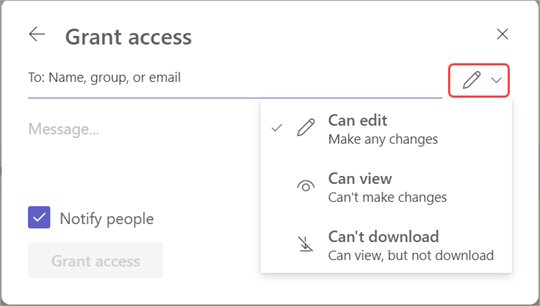
حدد:
- يمكن التحرير للسماح له بإجراء تغييرات على النسخة المكتوبة.
- يمكن العرض للسماح لهم بعرض النسخة المكتوبة ولكن لا إجراء تغييرات عليها.
- يتعذر التنزيل لمنعهم من تنزيل النسخة المكتوبة.
حدد منح الوصول.
ملاحظة
قد لا تتوفر بعض الأذونات استنادا إلى النهج التي تم تعيينها من قبل مسؤول تكنولوجيا المعلومات لديك.
حذف نسخة مكتوبة
يمكن لمنظمي الاجتماع والمنظمين المشاركين حذف نسخة الاجتماع.
إذا قمت بحذف نسخة مكتوبة في تطبيق Teams لسطح المكتب، فسيتم حذف نسختي النسخة المكتوبة في OneDrive وExchange Online. إذا قمت بحذف نسخة مكتوبة من الإعدادات الموجودة على صفحة مشغل الفيديو، فسيتم حذف النسخة المحفوظة في OneDrive.
حذف من ملخص الاجتماع
لحذف نسخة مكتوبة من خلال ملخص الاجتماع:
افتح دردشة الاجتماع الماضي في Teams.
حدد علامة التبويب "ملخص ".
حدد زر
النصي .إذا كانت هناك نسخ مكتوبة بلغات متعددة، فحدد قائمة اللغة المنسدلة واختر اللغة التي تريد حذفها.

حدد الزر "
 .
.
ملاحظة
إذا قمت بحذف نسخة مكتوبة قبل إنشاء ملاحظات الذكاء الاصطناعي، فلن تتوفر الملاحظات. تأكد من إنشاء ملاحظات الذكاء الاصطناعي عن طريق تحديد ملاحظات الذكاء الاصطناعي قبل حذف النسخة المكتوبة.