
قم بإعلام الحضور المسجلين وتذكيرهم وتحديثهم بشأن ندوة الويب القادمة باستخدام رسائل البريد الإلكتروني الخاصة بالندوة عبر الويب.
أنواع رسائل البريد الإلكتروني الخاصة بندوة الإنترنت
هناك أنواع مختلفة من رسائل البريد الإلكتروني الخاصة بندوة الإنترنت التي تعلم الأشخاص وتذكرهم بحالة الموافقة وتفاصيل الأحداث والمزيد.
|
|
|
|---|---|---|
|
|
|
|
|
|
|
|
|
|
|
|
|
|
|
|
|
|
|
|
|
|
|
|
|
|
|
لا يتوفر تعديل أوقات إرسال البريد الإلكتروني للتذكير للأحداث التي تمت جدولتها قبل أقل من ساعة من مواعيد بدئها.
تحرير رسائل البريد الإلكتروني لندوة عبر الإنترنت
ملاحظة
- يعد تحرير رسائل البريد الإلكتروني الخاصة بندوة الويب ميزة متقدمة، تتوفر في الأحداث التي يصل عددها إلى 3000 حاضر. لاستخدام هذه الميزة في الأحداث الكبيرة، يجب أن يكون لدى مؤسستك حزم سعة الحضور لتمكين مثيلات تصل إلى 100000.
- إذا كان لديك Teams Premium قبل 1 أبريل 2026، فسيظل بإمكانك الوصول إلى هذه الميزة في الأحداث التي يصل عددها إلى 100000 حاضر حتى انتهاء صلاحية ترخيصك. لمعرفة المزيد حول تراخيص Teams للأحداث، الرجاء الاتصال بمسؤول تكنولوجيا المعلومات لديك.
بشكل افتراضي، تتم صياغة رسائل البريد الإلكتروني الخاصة بندوة الويب تلقائيا باستخدام القوالب في Teams. ومع ذلك، في الأحداث التي يصل عددها إلى 3000 حاضر، يمكنك تحريرها قبل إرسالها.
لتحرير رسائل البريد الإلكتروني لندوة الإنترنت:
حدد
 في Teams.
حدد ندوة الويب التي تريد تحرير رسائل البريد الإلكتروني لها.
حدد عرض
 > توسيع فرق الحدثإدارة الحدث
 .
.حدد رسائل البريد الإلكتروني.
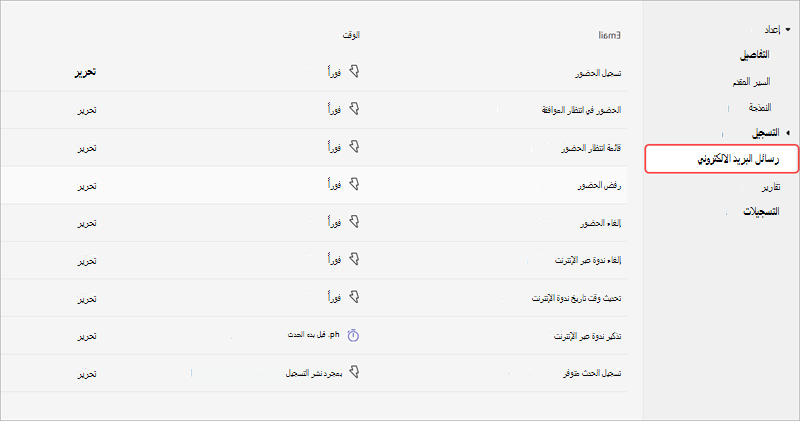
حدد "تحرير" في صف رسالة البريد الإلكتروني التي تريد تحريرها. يمكنك تحرير:
اسم المرسل
موضوع البريد الإلكتروني
صور الشعار والشعار
النص الأساسي للبريد الإلكتروني
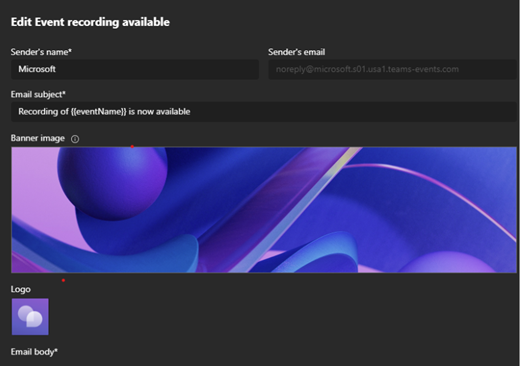
أدخل تغييرات على محتوى رسالة البريد الإلكتروني. بعد ذلك:
- حدد معاينة البريد الإلكتروني للاطلاع على مظهر البريد الإلكتروني للمستلمين.
- حدد "متابعة التحرير" لإدخال المزيد من التغييرات،
- حدد "إلغاء" لتجاهل عمليات التحرير الخاصة بك.
حدد حفظ.
هام
إذا لم يقم أحد المنظمين بتحرير محتوى البريد الإلكتروني للتذكير، فسوف يرى كل من الحضور والمنظم البريد الإلكتروني مترجما باللغة الافتراضية للمستعرض. إذا قام أحد المنظمين بتخصيص البريد الإلكتروني، فسيراه الحضور كما تمت كتابته بلغة المنظم.
تغيير وقت إرسال البريد الإلكتروني للتذكير
بشكل افتراضي، سيتم إرسال رسائل البريد الإلكتروني للتذكير إلى المسجلين قبل ساعة من بدء الحدث. في الأحداث التي يصل عددها إلى 3000 حاضر، قم بتحرير وقت الإرسال لإعلام الحضور في وقت أقرب.
ملاحظة
- يعد تغيير أوقات إرسال البريد الإلكتروني للتذكير ميزة متقدمة، تتوفر في الأحداث التي يصل عددها إلى 3000 شخص. لاستخدام هذه الميزة في الأحداث الكبيرة، يجب أن يكون لدى مؤسستك حزم سعة الحضور لتمكين مثيلات تصل إلى 100000.
- إذا كان لديك Teams Premium قبل 1 أبريل 2026، فسيظل بإمكانك الوصول إلى هذه الميزة في الأحداث التي يصل عددها إلى 100000 حاضر حتى انتهاء صلاحية ترخيصك. لمعرفة المزيد حول تراخيص Teams للأحداث، الرجاء الاتصال بمسؤول تكنولوجيا المعلومات لديك.
لتغيير وقت إرسال البريد الإلكتروني للتذكير:
حدد
في Teams.حدد ندوة الويب التي تريد تحرير رسائل البريد الإلكتروني لها.
حدد عرض
> توسيع فرق الحدثإدارة الحدث .حدد رسائل البريد الإلكتروني.
في صف البريد الإلكتروني للتذكير ، حدد ساعة واحدة قبل بدء الحدث.
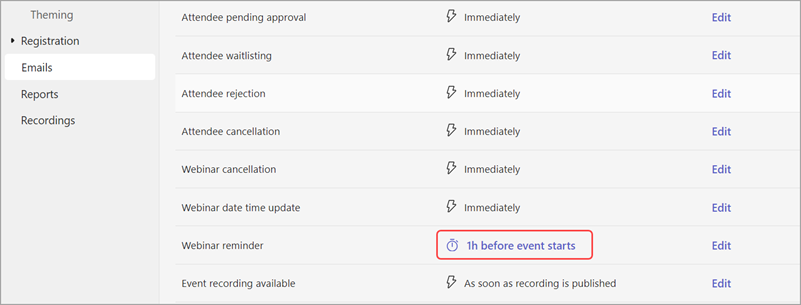
قم بتعيين عدد الساعات أو الأيام التي تسبق الحدث لإرسال البريد الإلكتروني للتذكير. حدد حفظ.
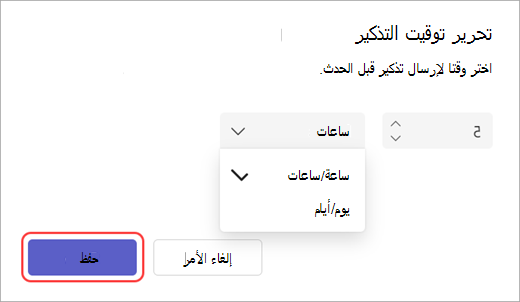
يجب إرسال تذكيرات بالبريد الإلكتروني لندوة ويب قبل ساعة واحدة على الأقل من بدء الحدث.
إيقاف تشغيل رسائل البريد الإلكتروني الخاصة بندوة الإنترنت
يتم تشغيل رسائل البريد الإلكتروني الخاصة بندوة الإنترنت تلقائيا عند إنشاء ندوة عبر الإنترنت. يمكنك إيقاف تشغيلها في أي وقت قبل نشر موقع الحدث.
لإيقاف تشغيل رسائل البريد الإلكتروني الخاصة بندوة الإنترنت أثناء جدولة ندوة الإنترنت:
- في نموذج الجدولة، انتقل إلىتفاصيلالإعداد>.
- ضمن الوصول إلى الحدث، قم بإيقاف تشغيل مفتاح التبديل تمكين رسائل البريد الإلكتروني للحضور .
لإيقاف تشغيل رسائل البريد الإلكتروني الخاصة بندوة الإنترنت لندوة إنترنت مجدولة:
- حدد في Teams.
- حدد ندوة الويب التي تريد تحرير رسائل البريد الإلكتروني لها.
- حدد عرض > توسيع فرق الحدثإدارة الحدث .
- الوصول إلىالأحداثبالتفصيل>، قم بإيقاف تشغيل تبديل تمكين رسائل البريد الإلكتروني للحضور.
هام
- سيؤدي هذا الإعداد إلى إيقاف تشغيل جميع رسائل البريد الإلكتروني عبر الإنترنت الخاصة ب Teams، بما في ذلك رسائل البريد الإلكتروني الخاصة بالإلغاء وتسجيل الحدث.
- يمكنك تغيير هذا الإعداد فقط قبل نشر موقع الحدث.
إدارة رسائل البريد الإلكتروني من خلال عمليات التكامل
يمكنك إعداد رسائل البريد الإلكتروني الخاصة بندوة الإنترنت وإدارتها من خلال دمج أدوات أتمتة التسويق غير التابعة ل Microsoft في Teams. نفذ عمليات تكامل مؤتمر ويب قبل نشر موقع الحدث.
لبدء استخدام عمليات تكامل مؤتمر الويب:
- حدد في Teams.
- حدد ندوة الويب التي تريد تحرير رسائل البريد الإلكتروني لها.
- حدد عرض > توسيع فرق الحدثإدارة الحدث .
- في نموذج الجدولة، حدد توصيل التطبيقات.
- حدد أداة أتمتة التسويق التي تريد استخدامها لندوة الويب الخاصة بك. سينقلك هذا إلى الوثائق، حيث يمكنك العثور على إرشادات لإعداد عمليات التكامل اللازمة.