
النُسق
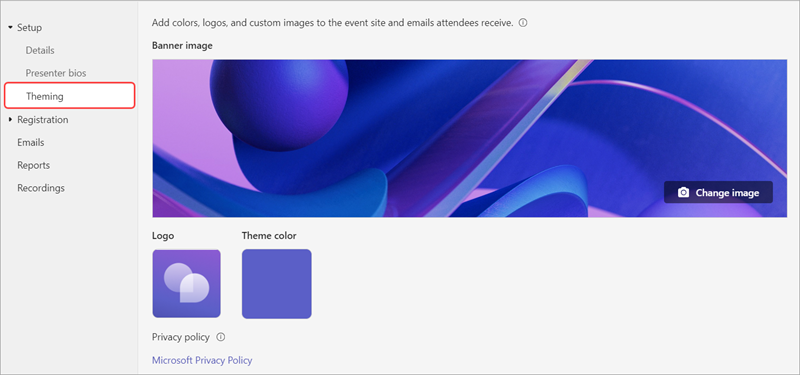
خصص موقع الأحداث عن طريق تحميل شعار أو صورة شعار واختيار نسق لون.
لتخصيص نسق ندوة الويب الخاصة بك، افتح ندوة الويب الخاصة بك وحدد "النسق" ضمن "إعداد".
هام
ستظهر الصور التي تقوم بتحميلها لتخصيص ندوات عبر الإنترنت في شبكة تسليم المحتويات (CDN) المتاحة للجمهور وتستخدم على موقع التسجيل، وكذلك في رسائل البريد الإلكتروني المرسلة إلى الحضور.
إضافة شعار أو تغييره
- ضمن صورة الشعار، حدد تغيير
 الصورة.
 - حدد اختيار
 صورة أخرى لتحميل صورة مختلفة.
 - حدد ملف الصورة الذي تريد إضافته ثم حدد Open (فتح).
- ضع الصورة، ثم حدد حفظ.
تلميح
بالنسبة إلى صور الشعار المخصصة، استخدم صورة لا تقل عن 920 × 230 بكسل.
إضافة شعار أو تغييره
ضمن الشعار، حدد صورة الشعار الحالية (
)حدد اختيار
أخرى.
حدد ملف الصورة الذي تريد إضافته ثم حدد Open (فتح).
ضع الصورة وحدد حفظ.
تلميح
بالنسبة إلى صور الشعارات المخصصة، استخدم صورة بحجم 280x280 بكسل على الأقل.
إضافة نسق لون أو تغييره
ضمن لون النسق، حدد لون النسق الحالي الخاص بك (
 ).
). اختر اللون الذي تريد أن تظهر به رسائل البريد الإلكتروني للحضور وارتباطات موقع التسجيل والأزرار والأيقونات.

حدد حفظ.
تفاصيل مقدم العرض
امنح الحضور مزيدا من المعلومات حول مقدمي المؤتمرات عبر الإنترنت عن طريق إضافة سير مقدم العرض وصوره.
هام
يكون منظم الحدث مسؤولا عن احترام خصوصية مقدمي العروض عند إضافة سيرهم الذاتية وصورهم.
إضافة السيرة الذاتية لمقدم العرض وتحريرها
لإضافة سيرة ذاتية لمقدم العرض وتحريرها:
- انتقل إلى إعداد>Presenter bios. إذا لم تكن قد أضفت مقدم عرض بالفعل، فحدد الانتقال إلى صفحة التفاصيل لإضافة واحد.
- في صف مقدم العرض، حدد تحرير في عمود السيرة الذاتية.
- املأ التفاصيل حول مقدم العرض وحدد حفظ.
تحرير صورة مقدم العرض
انتقل إلى إعداد>Presenter bios. إذا لم تكن قد أضفت مقدم عرض بالفعل، فحدد الانتقال إلى صفحة التفاصيل لإضافة واحد.
في صف مقدم العرض، حدد تحرير في عمود السيرة الذاتية.
حدد صورة ملف التعريف الحالي أو الأفاتار الخاص به.
حدد تحرير الصورة.
لاستخدام صورة جديدة، حدد تحميل
.- حدد الصورة التي تريد استخدامها، ثم حدد «فتح».
قم بتحرير الصورة بالطريقة التي تريد أن تظهر بها للآخرين وحدد تم.
حدد حفظ.