
اختر كيفية تمثيلك في اجتماعات Teams مع مجموعة واسعة من أشكال الجسم وملامح الوجه وخيارات الضبط. ثم حدد تسريحات الشعر المفضلة لديك، وخزانة الملابس، وخيارات المكياج، والمزيد. حفظ ما يصل إلى ثلاثة صور أفاتار لأنواع اجتماعات مختلفة مثل الاجتماعات غير الرسمية أو الاحترافية أو اليومية.
ملاحظة
نفس صور الأفاتار التي تقوم بإنشائها هي أيضا تلك التي يمكنك استخدامها في اجتماعات Teams وأحداث Teams الشاملة.
فتح تطبيق "صور الأفاتار"
لتخصيص الأفاتار، افتح تطبيق "صور الأفاتار " في Microsoft Teams. إذا لم يكن لديك أفاتار بعد، فحدد إنشاء من صورة لتحميل صورة لإلهام الأفاتار الخاص بك، أو إنشاء من القاعدة لإنشاء صورة من البداية.
إذا كنت تقوم بتخصيص أفاتار موجود، فحدد الصورة الرمزية الخاصة بك وحدد تخصيص للبدء.
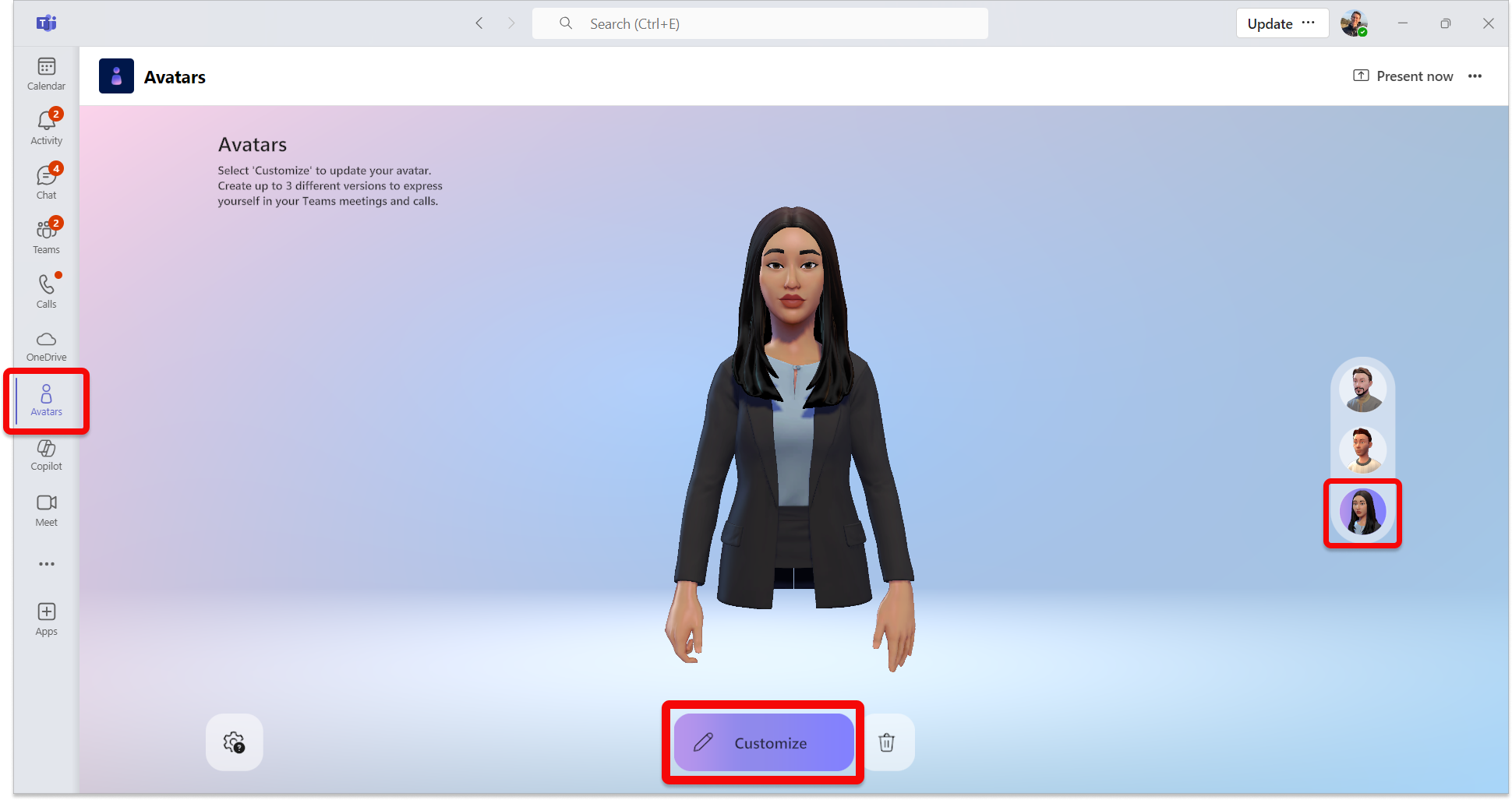
اضبط لون بشرتك
في أعلى الشاشة، سترى شريط قوائم لفئات التخصيص. أولا ، اختر لون بشرتك واضبطه إذا لزم الأمر.
تلميح
اختر درجة لون بشرة، ثم اضبطه باستخدام شريط التمرير الموجود أسفل نافذة لوح درجات البشرة.

ضبط ملامح وجهك
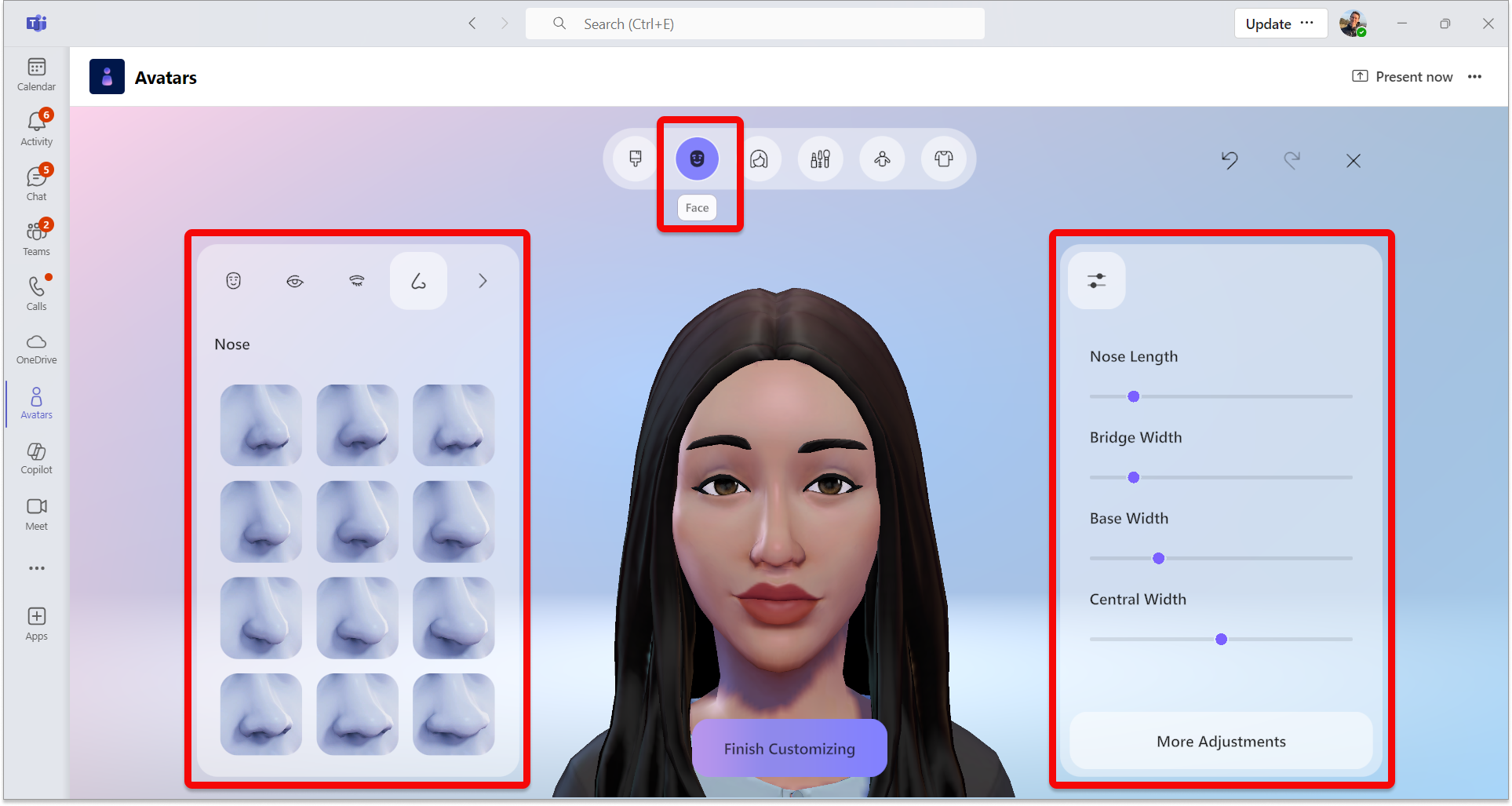
بمجرد أن تشعر بالرضا عن لون بشرتك، حدد فئة الوجه في الأعلى لضبط ملامح وجهك.
لكل فئة من فئات ميزات الوجه، سترى إعدادات مسبقة مختلفة. استخدم النافذة اليمنى لتحسين مظهر كل ميزة من ملامح الوجه.
تلميح
في النافذة اليمنى، اختر كل فئة من فئات ميزات الوجه لضبط كل منها. هناك مجموعة متنوعة من الخيارات المحددة مسبقا لشكل الوجهوالعينينوالحواجبوالأنفوالفموالأذنينوالمعينات السمعيةوخطوط الوجهوالبندي.
ضبط شعرك
حدد فئة الشعر في شريط القوائم العلوي ثم ابحث عن تسريحة الشعر التي تناسبك. اختر تسريحة شعركوشعر الوجه المعينة مسبقا في النافذة اليسرى.
تلميح
تسمح النافذة اليمنى بتحسين اللون ، بما في ذلك اللون الأساسيواللون التمييزي.

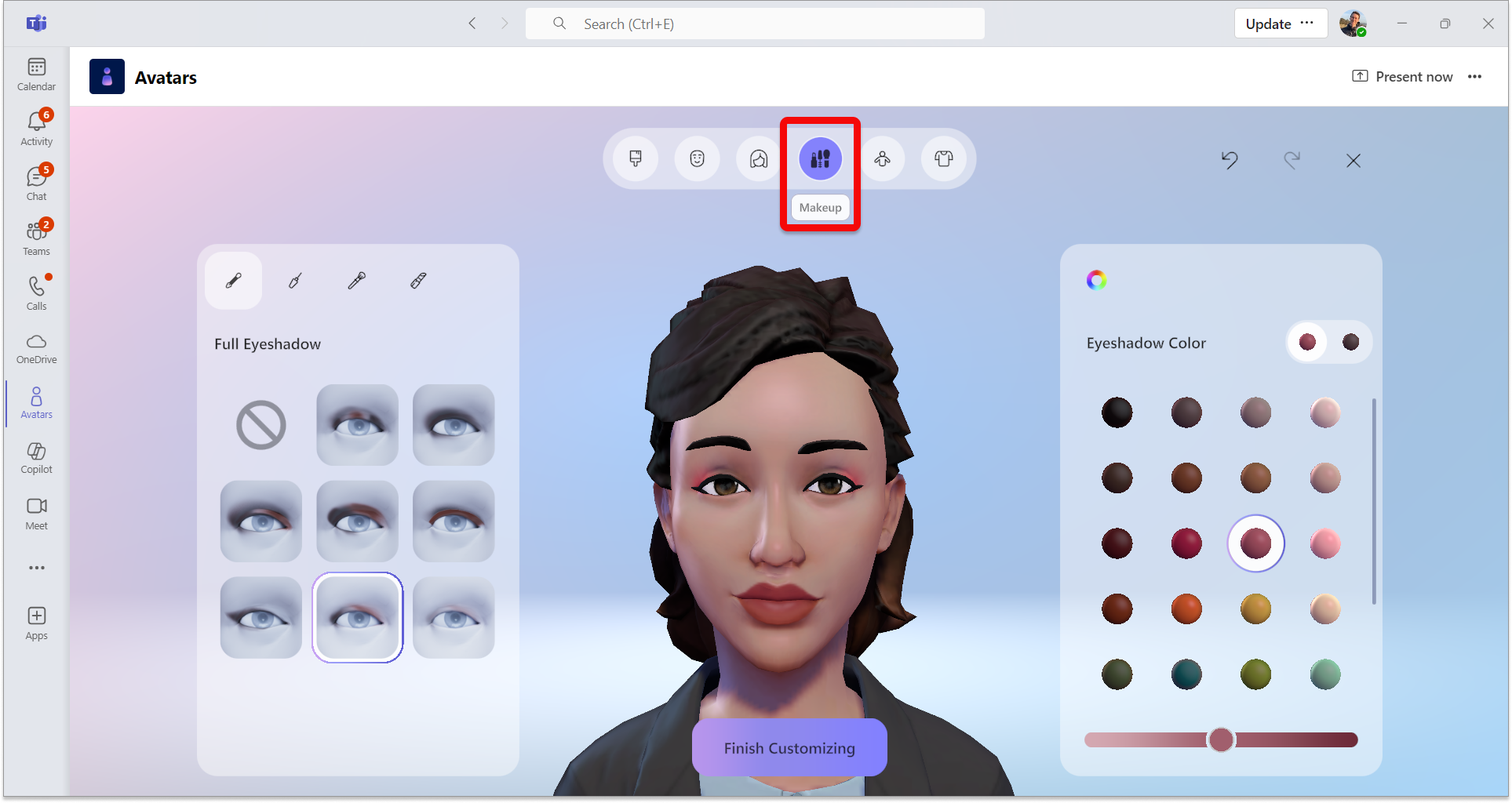
ضعي مكياجك
حدد فئة المكياج في شريط القوائم العلوي ثم قم بتطبيق إعداد مسبق للمكياج لظلال العيونوخط الرموشوأحمر الخدودوأحمر الشفاه. يمكنك عندئذ تحسين اللون في النافذة اليمنى، بما في ذلك الألوان الأساسية وألوان التمييز.
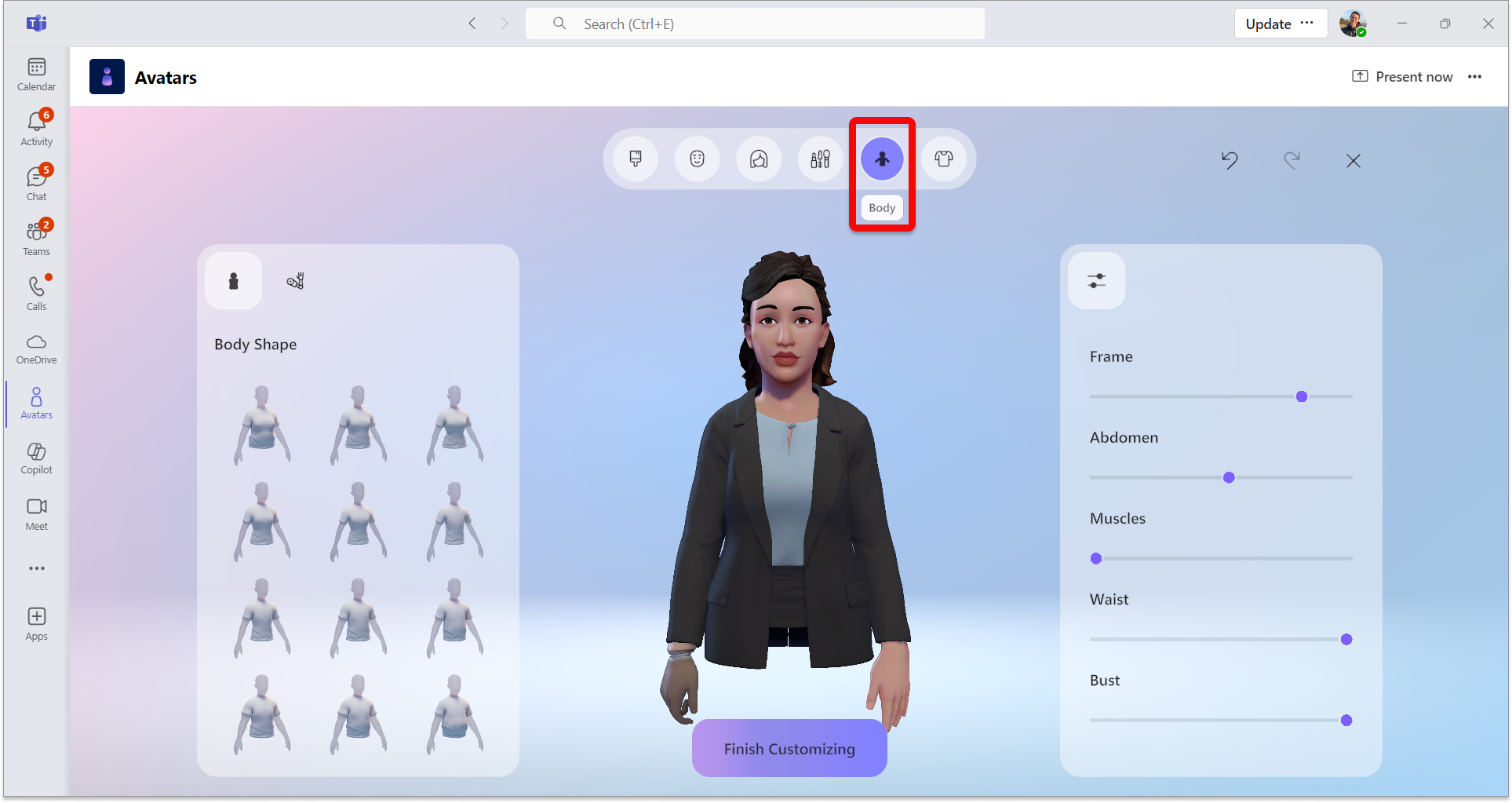
ضبط جسمك
حدد فئة النص الأساسي في شريط القوائم العلوي ثم اختر إعدادا مسبقا لشكل الهيكل . هناك أيضا خيار تحديد إعداد مسبق من فئة الأطراف الاصطناعية. بعد اختيار شكل نص معين مسبقا، استخدم النافذة اليمنى لتحسين شكل الجسم وفقا لما تفضله.
اختر خزانة ملابسك
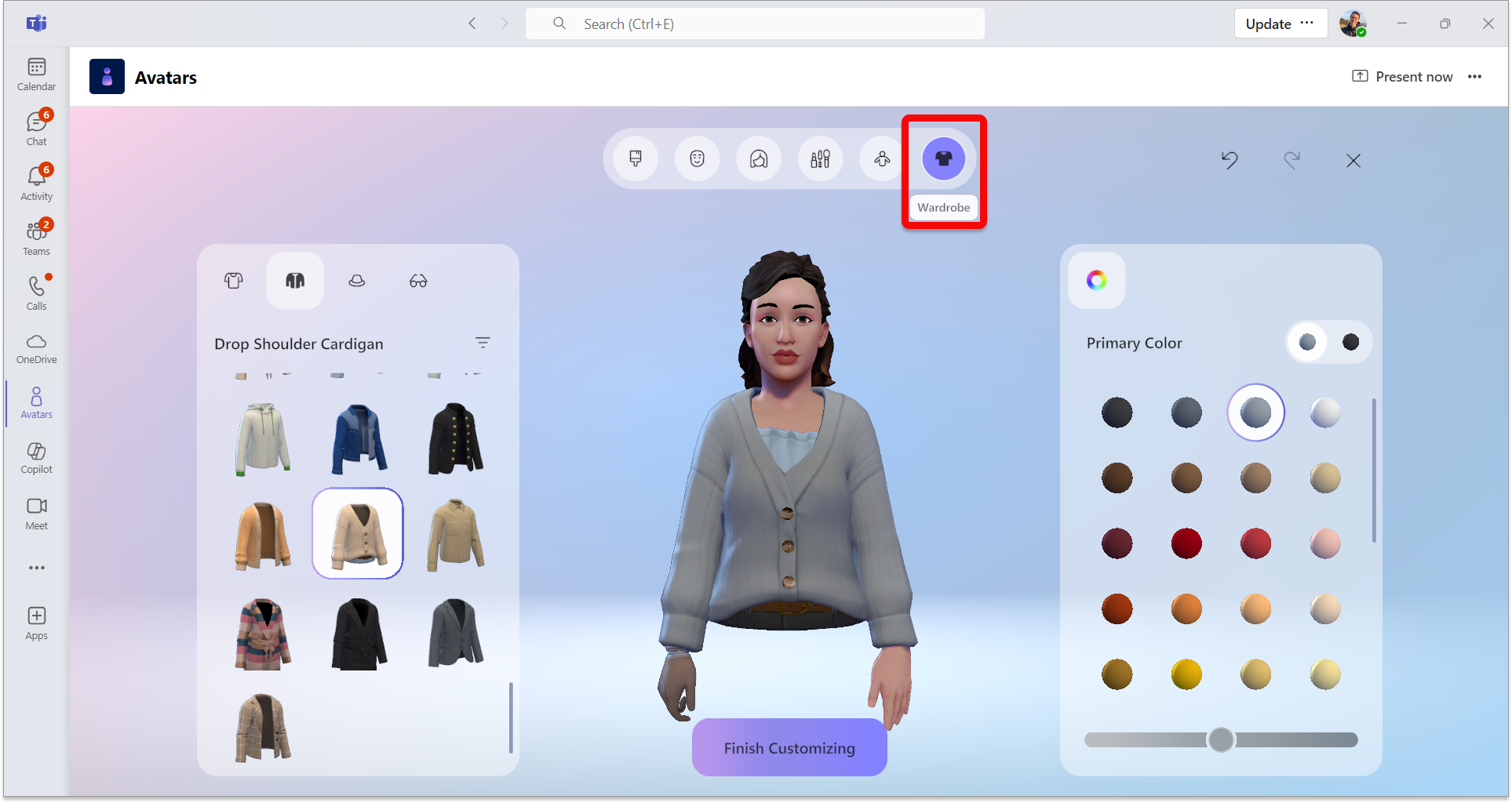
حدد علامة تبويب خزانة الملابس ثم اختر خزانة ملابسك من فئات الطبقة السفليةوالملابس الخارجيةوالأغطية الأمامية والنظارات .
تلميح
صقل لون كل قطعة من خزانة ملابسك لجعلها خاصة بك! استخدم نافذة تحسين الألوان الموجودة على اليسار.
أدوات تخصيص مفيدة
عوامل التصفية
لمساعدتك في العثور بسرعة على الأنماط التي تريدها ، تتوفر التصفية لأقسام الشعروالطبقة السفليةوالملابس الخارجيةوأغطية الرأس .

التراجع عن تغيير أو إعادته
يمكنك التراجع عن أي تغييرات تم إجراؤها على الصورة الرمزية أو إعادتها باستخدام أسهم التراجع أو الإعادة في الجزء العلوي الأيمن من الشاشة.
تكبير/تصغير معاينة الأفاتار
أثناء تخصيص الأفاتار الخاص بك، استخدم عجلة التمرير الخاصة بالماوس للتكبير أو التصغير في معاينة الأفاتار الخاصة بك.
تدوير معاينة الأفاتار
حدد معاينة الأفاتار، واضغط باستمرار على زر الماوس الأيسر، واسحب الماوس لتدوير معاينة صورة الأفاتار الخاصة بك لترى كيف تبدو من زوايا مختلفة.
المواضيع ذات الصلة
بدء استخدام الأحداث الشاملة في Microsoft Teams
استخدام رموز المشاعر والإيماءات والمزيد مع صورة الأفاتار الخاصة بك