امنح الحاضرين تجربة مخصصة وذات علامة تجارية مع نسق الاجتماع المفتوح. أضف صور الشركة وشعاراتها والمزيد.
ملاحظة
إذا تم نشر الحدث بالفعل، فستظهر تغييرات على النسق في رسائل البريد الإلكتروني المستقبلية.
تخصيص اجتماع مفتوح
لتخصيص اجتماع مفتوح:
- حدد
 في Teams.
 - افتح قاعة مدينة موجودة أو أنشئ قاعة جديدة.
- حدد النسق.
إضافة صورة شعار
سيتم عرض صور الشعار عبر رسائل البريد الإلكتروني للاجتماع المفتوح التي تسبق الحدث. احتفظ بالشعار الافتراضي ل Teams أو أضف صورة مخصصة.
لإضافة صورة شعار مخصصة:
حدد
في Teams.افتح قاعة مدينة موجودة أو أنشئ قاعة جديدة.
حددصورة شعارالنسق>.
حدد تغيير كاميرا
 > الصور اختر
  أخرى.
أخرى.افتح الصورة التي تريد استخدامها.
قم بتكبير/تصغير الصورة ووضعها في أداة الاقتصاص. سيتم عرض شعار كما هو موضح.
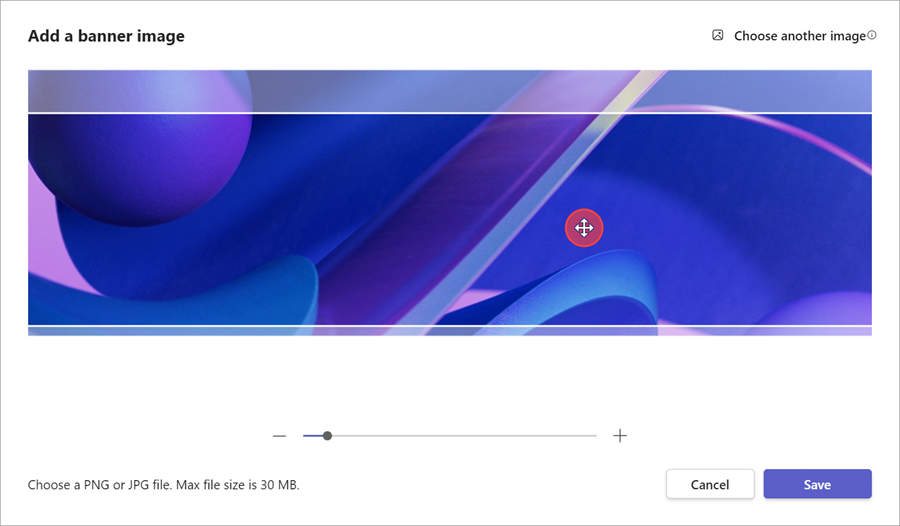
حدد حفظ.
تلميح
بالنسبة إلى صور الشعار المخصصة، استخدم صورة لا تقل عن 920 × 230 بكسل.
إضافة شعار
حدد
في Teams.افتح قاعة مدينة موجودة أو أنشئ قاعة جديدة.
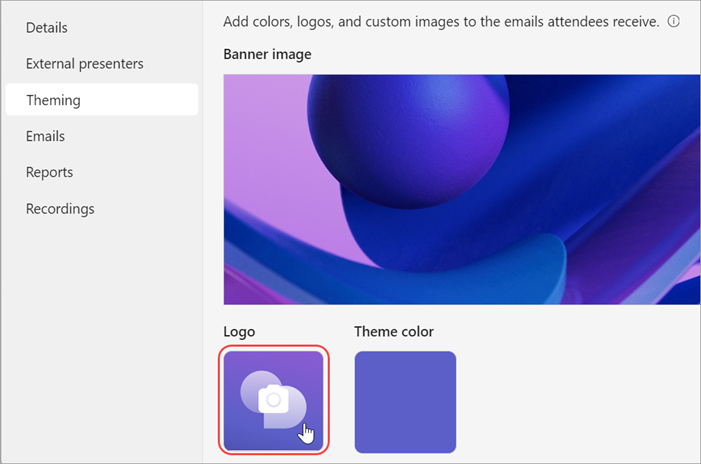
حددشعارالنسق>.
حدد شعار
.
حدد اختيار
أخرى.افتح الصورة التي تريد استخدامها.
قم بتكبير/تصغير الصورة ووضعها في أداة الاقتصاص. سيتم عرض الشعار كما هو موضح.
حدد حفظ.
تلميح
بالنسبة إلى صور الشعارات المخصصة، استخدم صورة بحجم 280x280 بكسل على الأقل.
تغيير لون النسق
احتفظ بلون نسق Teams الافتراضي أو اختر واحدا مختلفا لتخصيص أزرار الحدث والأيقونات وروابط البريد الإلكتروني المرسلة للحضور.
لتغيير لون النسق:
حدد
في Teams.افتح قاعة مدينة موجودة أو أنشئ قاعة جديدة.
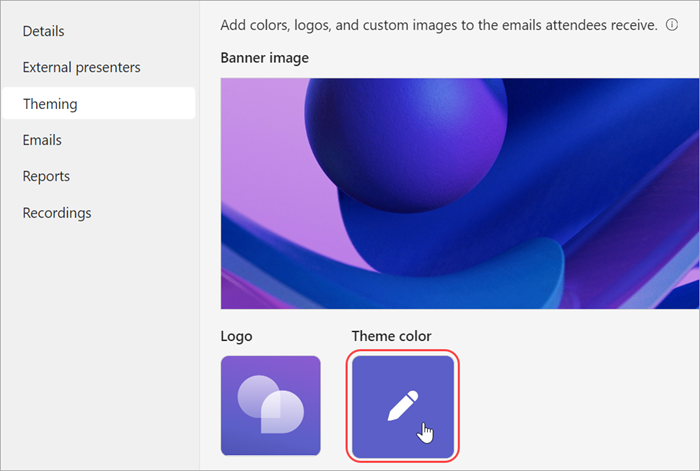
حدد>لون نسق
 .
.
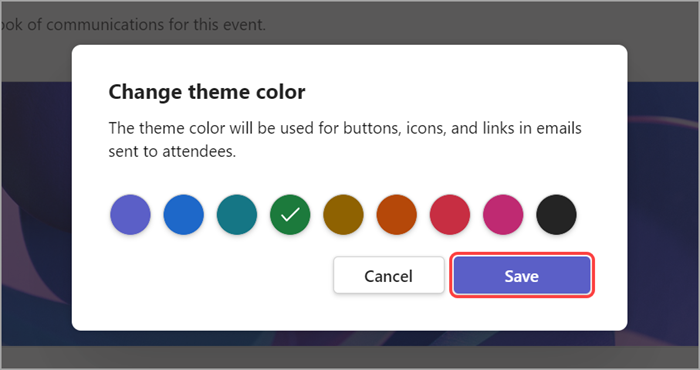
اختر لونا وحدد حفظ.