
استعد في الغرفة الخضراء مع منظمين ومقدمي عروض آخرين قبل اجتماع أو حدث Teams لاختبار مشاركة المحتوى وإعدادات الفيديو والصوت والمزيد. ارجع إلى الغرفة الخضراء عند انتهاء الحدث لاستخلاص المعلومات حول الحدث ومناقشته.
في هذه المقالة
إعداد الغرفة الخضراء
لإعداد اجتماع أو حدث بغرفة خضراء:
- حدد
 Calendar Calendar Teams في Teams.
 - حدد حدثا وحدد عرض
 الحدث.
 - حدد
 الخيارات.
 - في الزر RolesPeople
 ، قم بتغيير الأشخاص الذين يمكنهم التقديملأشخاص محددين أو للمنظمين والمنظمين المشاركين فقط.
 - في الحقل "البحث عن مشاركين "، أدخل أسماء مقدمي العرض. يجب أن يكون المقدمون مدعوين مسبقا كحضور للظهور في القائمة المنسدلة.
- في أدوات الإنتاج
 ، قم بتشغيل تبديل تمكين الغرفة الخضراء .
 - حدد تطبيق.
يمكن للمنظمين تشغيل الغرفة الخضراء أو إيقاف تشغيلها أثناء تنشيط الاجتماع عن طريق تحديد  > عناصر التحكملعرض المزيد من الخيارات في عناصر التحكم في الاجتماع، ولكن لن ينعكس التغيير إلا إذا انتهى الاجتماع وتتم إعادة تشغيله.
ملاحظة
الغرفة الخضراء مدعومة حاليا في Teams لسطح المكتب والويب (مستعرضات Edge وChrome فقط) واجتماعات Teams للأجهزة المحمولة على أجهزة iOS وAndroid. قد يتصل منظم الاجتماع بالاجتماع ولكن قد لا يتم الترحيب بالأشخاص الآخرين الذين يطلبون أو يطلبون أو يستخدمون وظيفة الاتصال بي بالمطالبة الصوتية المناسبة.
الانضمام إلى الغرفة الخضراء
ستنضم تلقائيا إلى الغرفة الخضراء قبل بدء الاجتماع للحضور. يمكنك إحضار مقدمي العروض إلى الشاشة وإعداد المحتوى المشترك والمزيد.
للانضمام إلى الغرفة الخضراء:
- حدد Calendar Calendar Teams في Teams.
- حدد قاعة البلدية التي تريد البدء فيها.
- حدد انضمام>الآن.
الانضمام عبر الهاتف
انضم إلى الآخرين أو دعوتهم للانضمام عبر الهاتف أثناء اجتماع أو حدث Teams.
ابحث عن رموز الطلب الخاصة بالاجتماع المفتوح عن طريق تحديد مشاركة الحدث في تفاصيل الحدث. يجب مشاركة الرموز مع مقدمي العرض مباشرة. إذا انضم منظم أو مقدم عرض إلى ندوة عبر الإنترنت أو قاعة البلدية عبر الهاتف، فسينضم كحاضر حتى تتم ترقيته إلى مقدم العرض من قبل المنظم.
إذا طلب منظم أو مقدم عرض من أحد الأشخاص الانضمام إلى ندوة عبر الإنترنت أو اجتماع مفتوح أو اجتماع منظم عبر الهاتف، فسيدخل هذا الشخص إلى غرفة الانتظار كحاضر حتى يتم تغيير دوره إلى مقدم العرض.
لمعرفة المزيد، راجع الأدوار في اجتماعات Microsoft Teams.
ملاحظة
للسماح للأشخاص بالانضمام إلى الغرفة الخضراء مباشرة، يمكنك تشغيل طلب People إلى تجاوز تشغيل تبديل ساحة الانتظار في خيارات الاجتماع. خلاف ذلك ، يمكنك الدخول إلى الغرفة الخضراء من اللوبي.
تجربة الغرفة الخضراء
قبل الاجتماع
من الغرفة الخضراء، يمكن للمنظمين تغيير خيارات الاجتماع وقبول المشاركين من ساحة الانتظار إلى الاجتماع.
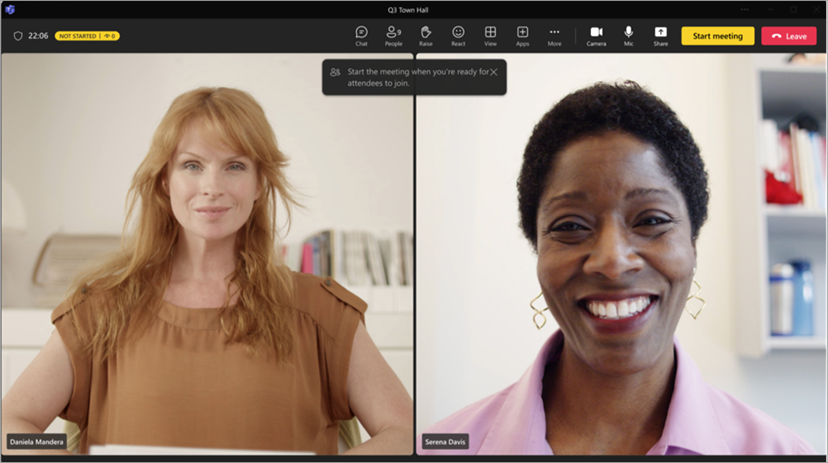
يستطيع المنظمون والمقدمون القيام بما يلي:
- Chat. إن الدردشة المتوفرة للمنظمين والمقدمين في الغرفة الخضراء هي الدردشة العمومية المتوفرة للجميع في الاجتماع.
- إدارة ما يراه الحضور.
- تشغيل التسميات التوضيحية.
- أضف التطبيقات إلى الاجتماع، مثل Q&A. عندما يضيف منظم تطبيقا إلى الاجتماع، سيتمكن الحضور من الوصول إليه أثناء انتظارهم.
- الوصول إلى ملاحظات الاجتماع.
- عرض المشاركين وإزالتهم.
- شاهد الصوت والفيديو والمحتوى المشترك لمقدمي العرض والمنظمين الآخرين.
- React وشاهد التفاعلات.
- ابدأ الاجتماع. يمكن فقط للمقدمين والمنظمين الذين ينضمون باستخدام Teams لسطح المكتب أو الويب (مستعرضات Edge وChrome) بدء الاجتماع.
لا يمكن للمنظمين والمقدمين تغيير تخطيط الاجتماع أو تشغيل النسخ أو التسجيل أو مدرب المتحدث من الغرفة الخضراء. سيتمكنون من القيام بذلك عند بدء الاجتماع.
هناك بعض القيود عند انضمام المنظمين والمقدمين إلى الغرفة الخضراء:
سينضم المشاركون في CVI كحضور ولا يمكنهم التفاعل مع الأشخاص في الغرفة الخضراء حتى تتم ترقيتهم إلى مقدمي العروض. بينما يكون المشاركون في CVI حاضرين، فإنهم سيرون شاشة فارغة قبل بدء الحدث وبعد انتهائه.
إذا تم تعيين شخص ما في الغرفة الخضراء كحاضر، فلن يتمكن من تشغيل الميكروفون أو الكاميرا الخاصة به.
عندما يتم تعيين أحد الحضور الذي ينتظر بدء الاجتماع كمقدم عرض، سيتمكن الحضور الآخرون الذين ينتظرون بدء الاجتماع من سماعه. نوصي بخفضها لتجنب أي ميكروفونات مباشرة.
لن يتوفر تسجيل التوافق لأولئك الذين ينضمون إلى الغرفة الخضراء أو الحاضرين الذين ينتظرون بدء الاجتماع؛ ومع ذلك، سيبدأ تسجيل التوافق لكل المشاركين المحددين بمجرد بدء الاجتماع أيضا.
ملاحظة
تقتصر سعة الغرفة الخضراء على 100 مقدم عرض في المرة الواحدة.
أثناء الاجتماع
سيستأنف تسجيل الاجتماع وكتابة الحديث إذا تم إيقافهما مؤقتا بسبب الغرفة الخضراء. إذا تم تشغيل التسميات التوضيحية في الغرفة الخضراء، فستستمر في العمل كما هو متوقع في الاجتماع.
ملاحظة
إذا كان التسجيل التلقائي قيد التشغيل، فلن تعمل التسميات التوضيحية قبل بدء الاجتماع. للتأكد من توفر التسميات التوضيحية في الغرفة الخضراء، لا تقم بتشغيل التسجيل والنسخ تلقائيا في خيارات الاجتماع.
بعد الاجتماع
ارجع إلى الغرفة الخضراء بعد الاجتماع عن طريق تحديد إنهاء الاجتماع في عناصر تحكم الاجتماع.
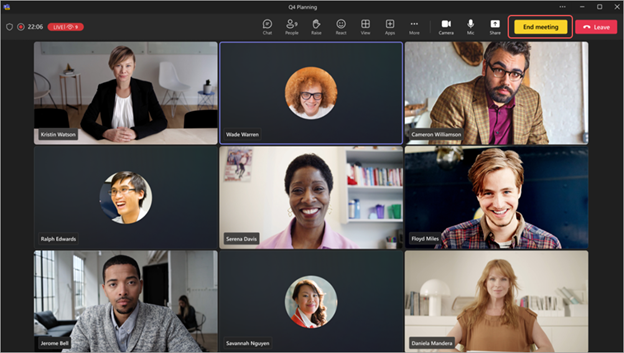
عند تحديد إنهاء الاجتماع، سيتوقف الحدث عن التسجيل والنسخ بشكل تلقائي. ستشاهد أيضا إعلاما يفيد بانتهاء الحدث وتوقف التسجيل.
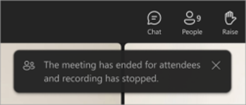
سيعود الحاضرون إلى غرفة الانتظار، بينما يبقى المنظمون والمقدمون في الغرفة الخضراء لاستخلاص المعلومات حول الحدث ومناقشته.
- إذا تم تشغيل وضع الإدارة، فستتم إزالة المنظمين والمقدمين من مرحلة الاجتماع عند انتهاء الحدث. ستظهر لهم رسالة على المنصة ويمكنهم إيقاف تشغيل "وضع الإدارة" إذا أرادوا ذلك.
- لا يؤدي إنهاء حدث إلى مقاطعة مشاركة شاشة المنظم أو مقدم العرض.
في نهاية الحدث، لا يزال بإمكان المنظمين والمقدمين الوصول إلى دردشة الغرفة الخلفية.
ملاحظة
سيعود مقدمو العرض والمنظمون الذين ينضمون من الأجهزة المحمولة إلى الغرفة الخضراء ولكن لن يكون لديهم زر إنهاء الحدث .
إضافة أشخاص وإزالتهم
أضف أشخاصا إلى الغرفة الخضراء وأزلوه منها عن طريق تغيير أدوارهم أثناء الاجتماع أو الحدث. لإحضار شخص ما إلى الغرفة الخضراء، قم بتغيير دوره إلى مقدم العرض.
لجعل شخص ما مقدم عرض:
- حدد زر PeoplePeople في عناصر تحكم الاجتماع لديك.
- في جزء "المشاركون "، ابحث عن الشخص الذي تريد إحضاره إلى الغرفة الخضراء من قائمة الحضور .
- مرر مؤشر الماوس فوق اسم الشخص وحدد المزيد من الخيارات
 > خيارات إضافية ل Microsoft Teamsإنشاء مقدم عرض
  .
. - حدد تغيير.
سيدخل الشخص الغرفة الخضراء تلقائيا عند تغيير دوره
لإزالة شخص من الغرفة الخضراء، قم بتغيير دوره مرة أخرى إلى "الحضور".
لجعل شخص ما حاضرا:
- حدد زر PeoplePeople في عناصر تحكم الاجتماع لديك.
- في جزء "المشاركون "، ابحث عن الشخص الذي تريد إحضاره إلى الغرفة الخضراء من قائمة مقدمي العرض .
- مرر مؤشر الماوس فوق اسم الشخص وحدد المزيد من الخيارات> خيارات إضافية ل Microsoft Teamsإنشاء حضور
 .
. - حدد تغيير.
لمعرفة المزيد، راجع الأدوار في اجتماعات Microsoft Teams.
تجربة الحضور
أثناء تنشيط الغرفة الخضراء، سيكون الحضور في غرفة الانتظار حيث سيتم الترحيب بهم من خلال شاشة انتظار ويمكنهم التفاعل عبر الدردشة أو استخدام التطبيقات الممكنة، مثل Q&A.
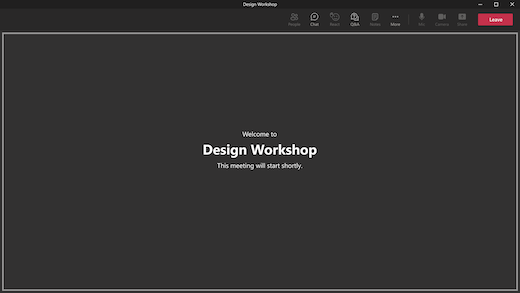
لا يمكن للحضور تشغيل الميكروفونات أو الكاميرات أو مشاهدة وسماع ما يحدث في الغرفة الخضراء. كما لا يمكنهم الوصول إلى لوحة المشاركين ولكن يمكنهم عرض الأشخاص الموجودين في الاجتماع أو المدعوين إليه.
عند إنهاء حدث ما، سيعود الحضور تلقائيا إلى غرفة الانتظار ويشاهدون هذه الرسالة حتى يغادروا.
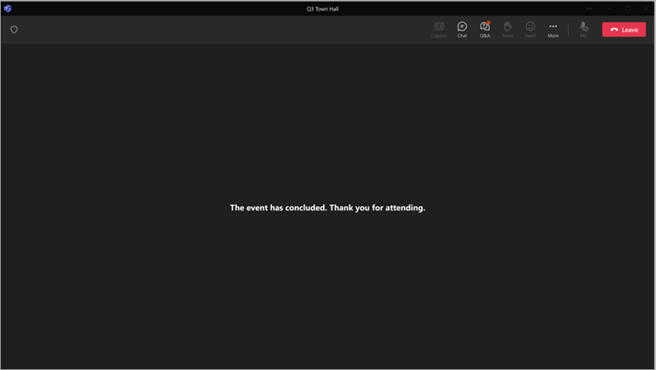
في نهاية الحدث، لا يزال بإمكان الحضور الوصول لعرض الرسائل وإرسالها في الدردشة العمومية.
ملاحظة
قد يتلقى منظمو الاجتماع إعلاما ببدء الاجتماع إذا انضم أحد المشاركين إلى اجتماع. هذا لا يعني أن الاجتماع بدأ رسميا. عند تمكين الغرفة الخضراء لحضور اجتماع، يستطيع مقدمو العرض أو المنظمون فقط بدء الاجتماع.